Ο Πελάτης είναι ένας Συναλλασσόμενος της εταιρείας, στον οποίο παρέχετε αγαθά ή υπηρεσίες.
Πότε πρέπει να «ανοίξω» έναν Πελάτη;
Ως οντότητα, ο Πελάτης πρέπει να ανοιχτεί ακόμη και πριν αποκτήσει λογιστική υπόσταση (λογιστική «καρτέλα»), αν θέλετε να εισάγετε π.χ. μια παραγγελία του.
Η εφαρμογή ανοίγει αυτόματα γι’ αυτόν ένα «πρόσωπο» όπου και τηρούνται όλα τα «δημογραφικά» του στοιχεία, ώστε να είναι καταχωρημένα σε αυτό το μοναδικό σημείο και εξασφαλίζεται η συνοχή και η ορθότητά τους. Αν για παράδειγμα, ο πελάτης κάποια στιγμή γίνει πελάτης μιας άλλης εταιρείας σας (στο ίδιο σύστημα, στην ίδια βάση), θα συνδεθεί με το ίδιο «πρόσωπο». Αντίστοιχα, αν γίνει προμηθευτής, και πάλι, τα «δημογραφικά» του στοιχεία θα είναι κοινά.
Πότε συμφέρει να «ανοίξω» ξεχωριστό Πελάτη για κάθε υποκατάστημα;
Όταν σε έναν πελάτη ανήκουν πάνω από ένα υποκαταστήματα, απλώς δηλώνουμε τα υποκαταστήματά του στην οθόνη διαχείρισής του, στην περιοχή των Διευθύνσεων.
Εάν όμως για κάθε υποκατάστημα του πελάτη η «συμφωνία» είναι διαφορετική, πχ ο τιμοκατάλογος, ο τρόπος πληρωμής, εάν το κάθε υποκατάστημα έχει διαφορετικό λογιστήριο, διαφορετικά πλαφόν πίστωσης, ή εάν, εν γένει χρειάζεστε πλήρη διαφορετική καρτέλα, τότε πιθανότατα η καλύτερη λύση είναι να δημιουργήσετε ξεχωριστό πελάτη για κάθε υποκατάστημά του (και μάλιστα με διαφορετικό «Πρόσωπο», ώστε η «Κύρια διεύθυνση» να είναι διαφορετική).
Δημιουργία νέου πελάτη
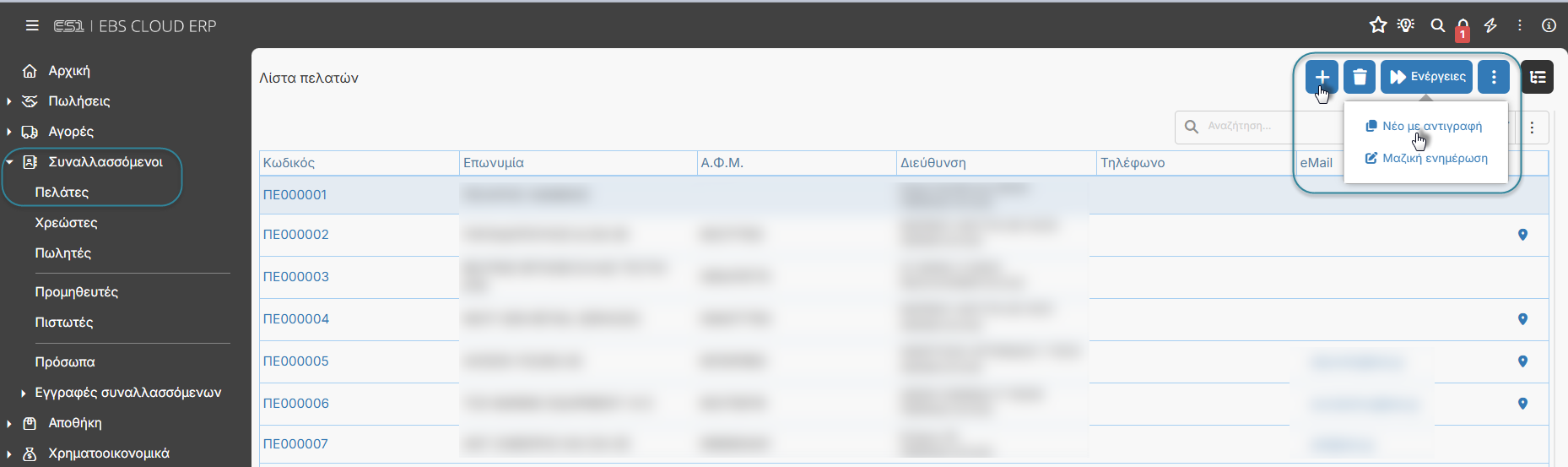
Υπάρχουν τέσσερις (4) διαφορετικοί τρόποι για να δημιουργήσετε έναν νέο Πελάτη:
Από τη λίστα πελατών:
Με την ενέργεια «Νέο»
 , ή
, ήΜε την ενέργεια «Νέο με αντιγραφή» (από υπάρχουσα οντότητα)
Το ίδιο ισχύει και μέσα από υπάρχων πελάτη με τις ίδιες ενέργειες:
Με την ενέργεια «Νέο»
, ήΜε την ενέργεια «Νέο με αντιγραφή» (από υπάρχουσα οντότητα)
Μέσα από οποιοδήποτε παραστατικό, από τις Επιπλέον ενέργειες του Συναλλασσόμενου:
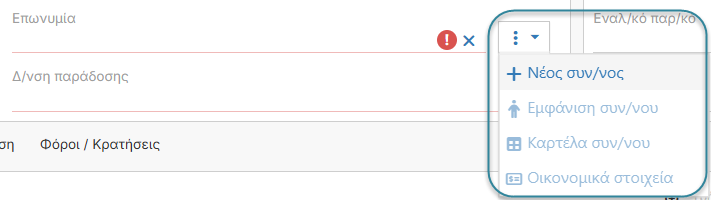
Μέσα από τις Ενέργειες CRM, από τις Επιπλέον ενέργειες του Συναλλασσόμενου, όπως και στα παραστατικά.
Παρακάτω αναλύονται οι πληροφορίες της οντότητας του Πελάτη στην εφαρμογή και οι σχετικές δυνατότητες.
Ταυτότητα
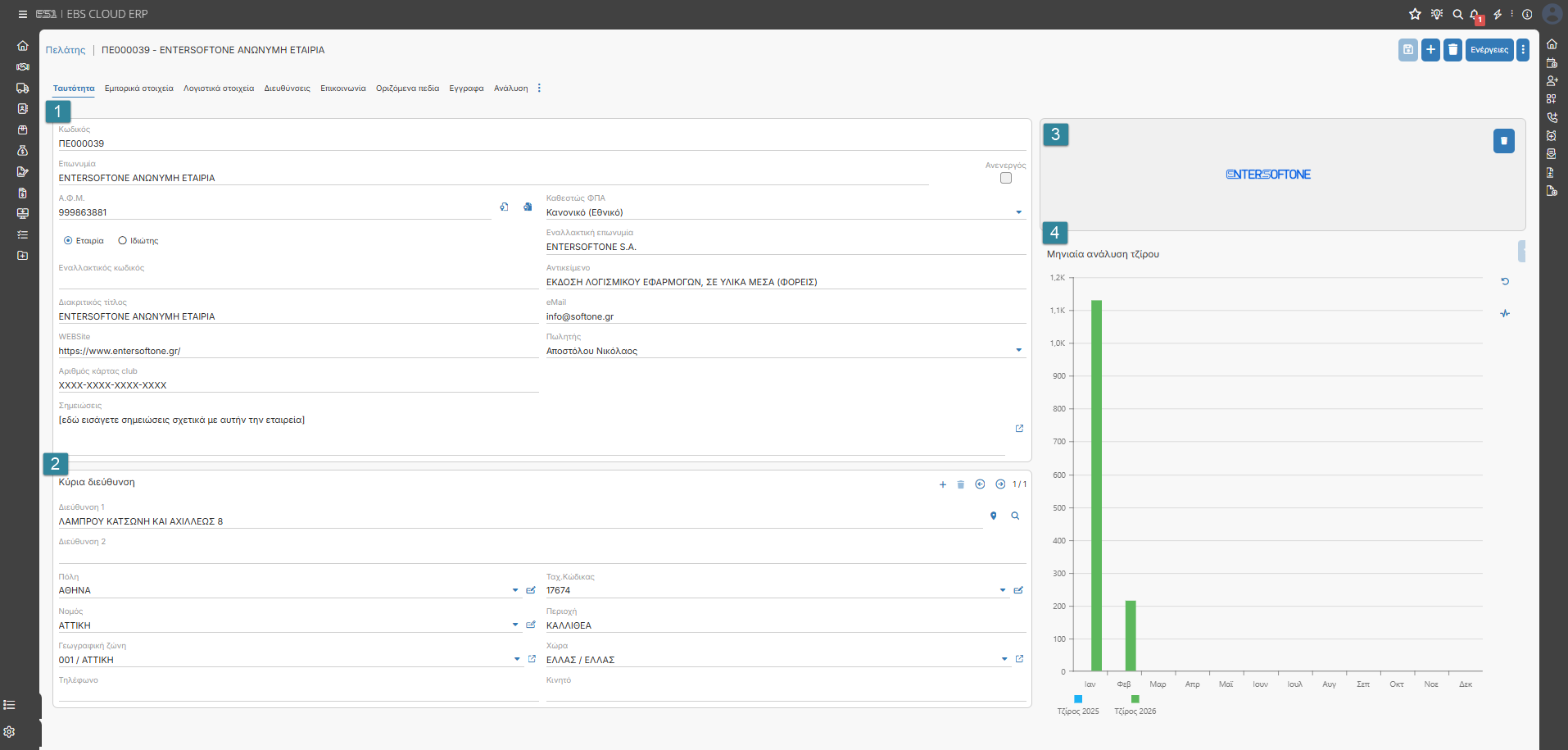
Η συμπλήρωση των στοιχείων του Πελάτη μπορεί να γίνει αυτόματα, με την προϋπόθεση ότι έχετε στη διάθεσή σας τον Α.Φ.Μ.
Αρκεί να τον πληκτρολογήσσετε στο αντίστοιχο πεδίο της καρτέλας κι έπειτα να επιλέξετε την ενέργεια Ανάκτησης δεδομένων από ΓΓΠΣ ή VIES.


Τα στοιχεία του πελάτη αντλούνται από την υπηρεσία που επιλέξατε, όπως είναι εκεί δηλωμένα και συμπληρώνονται στα αντίστοιχα πεδία της εφαρμογής.
Στην περίπτωση Ανάκτησης από VIES, απαιτείται και η συμπλήρωση της Χώρας πριν εκτελεστεί η ενέργεια, καθώς και ο ΑΦΜ να έχει πληκτρολογηθεί μόνο με τα αριθμητικά ψηφία χωρίς το λεκτικό μέρος του, που συνήθως περιλαμβάνεται σε συναλλασσόμενους εξωτερικού.
Ανάκτηση δεδομένων από VIES
Στην αυτήν την περίπτωση απαιτείται και η συμπλήρωση της Χώρας πριν εκτελεστεί η ενέργεια,
καθώς και ο ΑΦΜ να έχει πληκτρολογηθεί μόνο με τα αριθμητικά ψηφία χωρίς το λεκτικό μέρος του, που συνήθως περιλαμβάνεται σε συναλλασσόμενους εξωτερικού.
Πεδίο | Περιγραφή |
|---|---|
Κωδικός | Ο μοναδικός κωδικός του Πελάτη μέσα στο σύστημα. Είναι δυνατόν να καθορίσετε συγκεκριμένη Μορφή κωδικού με χρήση προθεμάτων στον κωδικό, με αυτόματα παραγόμενο τμήμα ψηφίων, κλπ. Δείτε αναλυτικά τη διαχείριση Μορφής κωδικών από εδώ. |
Επωνυμία | Υποχρεωτική η συμπλήρωση της επωνυμίας του πελάτη. |
Καθεστώς ΦΠΑ | Επιλογή μεταξύ των τιμών Κανονικό, Μειωμένο, Ενδοκοινοτικό, Τρίτων Χωρών, Απαλλαγή. Είναι υποχρεωτική η συμπλήρωσή του. Επηρεάζει τον υπολογισμό του Φ.Π.Α. σε παραστατικά πωλήσεων. |
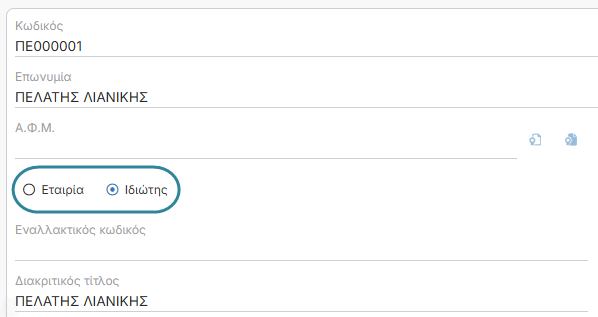
Εταιρεία / Ιδιώτης | Τσεκάρετε το κατάλληλο σύμφωνα με το αν ο πελάτης σας τηρεί επαγγελματικό ΑΦΜ ή όχι. |
Εναλλακτικός κωδικός & επωνυμία | Προαιρετικά πεδία όπου ενδεχομένως να σας εξυπηρετεί να τηρείτε δεδομένα από το προηγούμενο λογισμικό σας σύστημα. |
Η διεύθυνση ηλεκτρονικού ταχυδρομείου του Πελάτη, για αποστολή παραστατικών αλλά και για σκοπούς CRM λειτουργικοτήτων της εφαρμογής. Μπορείτε να εισάγετε πάνω από ένα eMail με διαχωριστικό το ελληνικό ερωτηματικό ( ; ) ή το κόμμα ( , ). | |
Πωλητής | Ο πωλητής στον οποίο «ανατίθεται» ο πελάτης, θα προτείνεται στο εξής στα παραστατικά πωλήσεων, όπου και μπορεί να διαφοροποιηθεί ανά παραστατικό. |
Αριθμός κάρτας club | Συμπληρώνεται όταν για τον πελάτη εκδίδεται κάρτα «πόντων» (loyalty card). Χρησιμοποιείται για την ταυτοποίησή του κατά την πώληση. |
Σημειώσεις | Ελεύθερο κείμενο για σημειώσεις. Με το εικονίδιο της Επεξεργασίας |
 ανοίγει ένα νέο παράθυρο, όπου μπορείτε να δείτε όλες τις σημειώσεις που έχετε κρατήσει έως τώρα για τον Πελάτη, καθώς και να πληκτρολογήσετε με περισσότερη άνεση.
Φωτογραφία
Η περιοχή αυτή σας δίνει τη δυνατότητα να ανεβάσετε μια φωτογραφία σχετική με τον πελάτη (π.χ. logo), η οποία με αυτόν τον τρόπο θα εμφανίζεται σε μια λίστα πελατών.
Με το εικονίδιο  ανεβάζετε τη φωτογραφία της επιλογής σας και με το εικονίδιο
  τη διαγράφετε.
Ανεβάστε φωτογραφία σε Είδη και Συναλλασσόμενους
Κύρια διεύθυνση
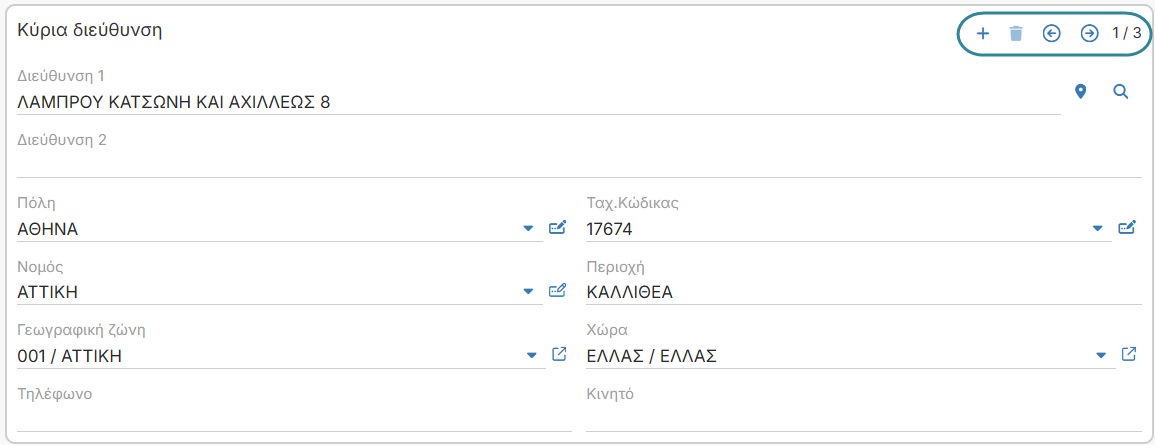
Αρχικά, στη συγκεκριμένη ενότητα καλείστε να εισάγετε τα στοιχεία της Κύριας διεύθυνσης του Πελάτη, η οποία χρησιμοποιείται κατά την τιμολόγηση.
Με τα κουμπάκια πάνω δεξιά, μπορείτε να προσθέσετε επιπλέον διευθύνσεις (π.χ. για παραδόσεις)  , να κάνετε διαγραφή
  ή να πλοηγηθείτε μεταξύ τους
Ολοκληρώνοντας τη συμπλήρωση των στοιχείων διευθύνσεων, αυτές εμφανίζονται σε λίστα στο tab Διευθύνσεις.
Πεδίο | Περιγραφή |
|---|---|
Διεύθυνση 1 | Επιλέγοντας το εικονίδιο του μεγεθυντικού φακού |
Ταχ.Κώδικας / | Συμπληρώνοντας τον Ταχ. Κώδικα, γίνεται αυτόματα και η συμπλήρωση της Πόλης, Περιοχής, Νόμου, κλπ. Πέρα από τις αναδυόμενες λίστες από τις οποίες μπορείτε να επιλέξετε συγκεκριμένη τιμή, με το εικονίδιο της Επεξεργασίας |
Γεωγραφική ζώνη / Χώρα | Με την Επεξεργασία |
 Υπηρεσία Google - Υπολογισμός συντεταγμένων εκτελείται η διαδικασία εύρεσης των συντεταγμένων της διεύθυνσης στο χάρτη, ενώ με το εικονίδιο του pin
  , μπορείτε να δείτε την τοποθεσία της στο χάρτη (Google Maps).
 μπορείτε να πληκτρολογήσετε επιτόπου το κείμενο της επιλογής σας.
Πρόσθετα
Η περιοχή με το εικονίδιο 4 στο παραπάνω στιγμιότυπο είναι αφιερωμένη στα Πρόσθετα, μια εξατομικευμένη λειτουργικότητα της εφαρμογής με διαδραστικό χαρακτήρα & realtime data.
Σας παρέχει:
άμεση πληροφόρηση,
περαιτέρω ανάλυση και
διερεύνηση των αναγκαίων δεδομένων που αναζητάτε.
Δείτε αναλυτικότερα πώς μπορείτε να εκμεταλλευτείτε τα Πρόσθετα εδώ.
Εμπορικά στοιχεία
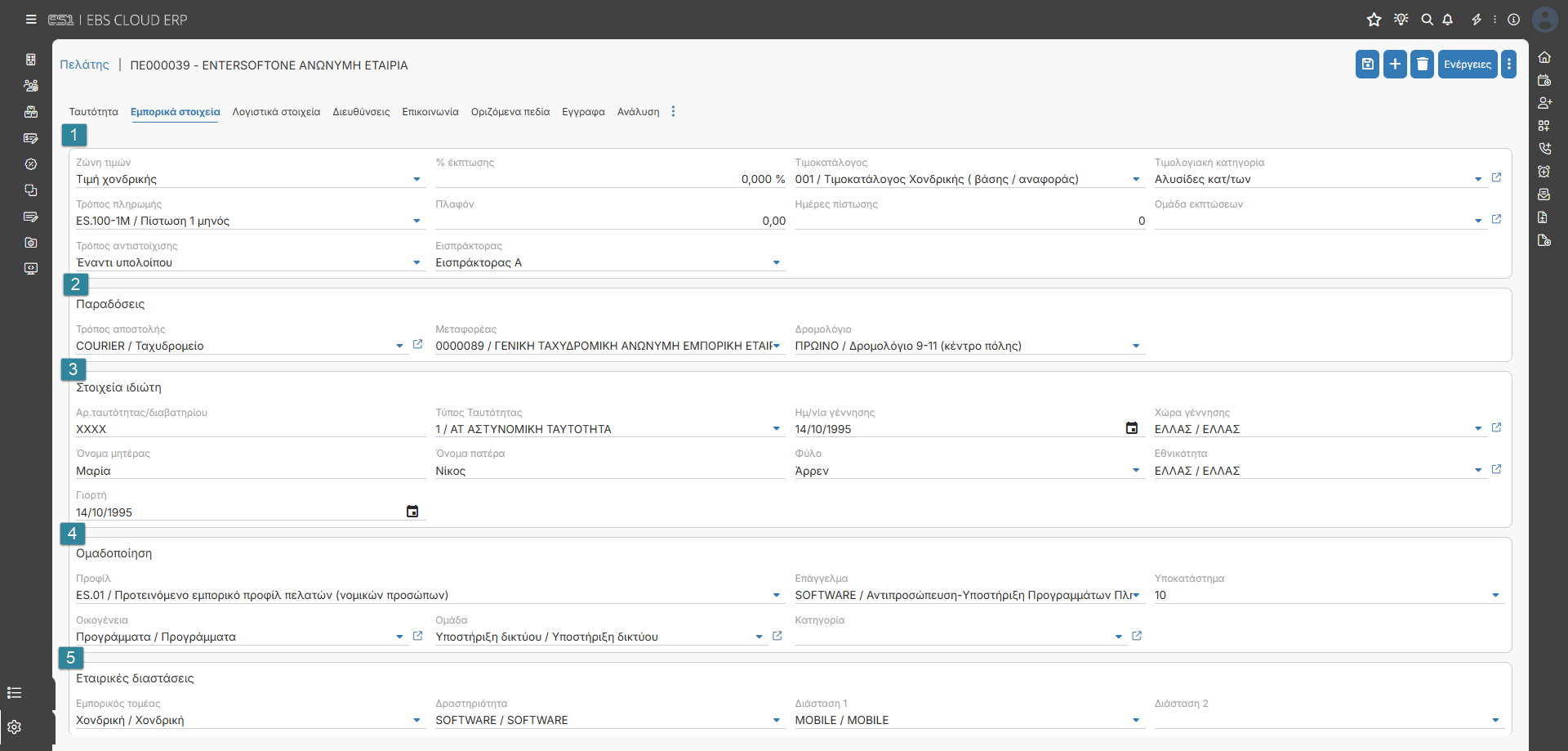
Κύρια εμπορικά στοιχεία
Πεδίο | Περιγραφή |
|---|---|
Ζώνη τιμών | Για τις περιπτώσεις απλής πολιτικής τιμών, καθορίζονται στα είδη 5 τιμές πώλησης (Χονδρικής, Λιανικής και Τιμή 1,2,3) και στους πελάτες η «ζώνη», δηλαδή σε ποια από τις 5 τιμές αγοράζει. Αυτό λαμβάνεται υπόψη κατά την Πώληση, για την πρόταση τιμής πώλησης στην έκδοση παρ/κών πώλησης, αν βέβαια δεν υπάρχει τιμοκατάλογος ή άλλη μέθοδος τιμοδότησης. |
% έκπτωσης | Συμπληρώνεται όταν ο Πελάτης παίρνει καθορισμένη – συμφωνημένη έκπτωση και εφαρμόζεται αυτόματα στην έκδοση παρ/κών. |
Τιμοκατάλογος | Συμπληρώνεται όταν για τον Πελάτη ισχύει συγκεκριμένος τιμοκατάλογος. |
Τιμολογιακή κατηγορία | Χρησιμοποιείται για την ομαδοποίηση πελατών, για τους οποίους ισχύει κοινός τιμοκατάλογος (στον οποίο δηλώνεται η τιμολογιακή κατηγορία). Στην περίπτωση αυτή, κατά την τιμολόγηση ή παραγγελιοληψία, τοποθετείται ο τιμοκατάλογος της συγκεκριμένης τιμολογιακής κατηγορίας του πελάτη (αν δεν έχει δηλωθεί συγκεκριμένος τιμοκατάλογος). Αν υπάρχουν πάνω από ένας τιμοκατάλογοι για την τιμολογιακή κατηγορία του Πελάτη, η επιλογή θα γίνει από το χρήστη. |
Τρόπος πληρωμής | Ο τρόπος πληρωμής περιγράφει το διακανονισμό με τον Πελάτη (πότε θα εξοφλήσει, σε πόσες δόσεις, πότε εξοφλείται ο Φ.Π.Α. κ.λ.π.). |
Πλαφόν | Αφορά το όριο υπολοίπου που ισχύει για τον πελάτη, το οποίο λειτουργεί συνδυαστικά με τον πιστωτικό έλεγχο, κατά την τιμολόγηση. |
Ημέρες πίστωσης | Συμπληρώνετε τις ημέρες διακανονισμού π.χ. 60 για 2μηνη εξόφληση. Αυτό το στοιχείο χρησιμοποιείται πληροφοριακά, αλλά και από τις διαδικασίες πιστωτικού ελέγχου. Επίσης, το σύστημα παράγει προβλέψεις εξόφλησης των τιμολογίων του πελάτη, με βάση αυτήν τη συμφωνία (μετά από τόσες μέρες από την έκδοση), εκτός αν έχει σχεδιαστεί ειδικός «τρόπος πληρωμής» και εφαρμοστεί κατά την Τιμολόγηση. |
Ομάδα εκπτώσεων | Μπορείτε να ορίσετε μια ομάδα εκπτώσεων, η οποία λειτουργεί συνδυαστικά με την τιμολογιακή πολιτική. Με το εικονίδιο της Επεξεργασίας |
Τρόπος αντιστοίχισης | Ο συνήθης τρόπος αντιστοίχισης απαιτήσεων-εξοφλήσεων (για τη σωστή ενημέρωση της «ηλικίας υπολοίπου» του πελάτη) είναι «έναντι», δηλαδή κατά ημ/νία (κάθε είσπραξη εξοφλεί το παλιότερο τιμολόγιο). Μια άλλη επιλογή είναι «βάσει κανόνα» για ειδικές διαδικασίες εξόφλησης π.χ. κατά έργο, όπου ο κανόνας προσδιορίζεται στο επόμενο πεδίο Τέλος, μπορείτε να αποκλείσετε τη διαδικασία αντιστοίχισης, ώστε να γίνεται μόνο με επιλογή του χρήστη ή και καθόλου. Με οποιαδήποτε από τις προηγούμενες 2 επιλογές, η αντιστοίχιση γίνεται αυτόματα και online, καθώς καταχωρούνται παραστατικά. Η αυτόματη αντιστοίχιση είναι προτεινόμενη διαδικασία, για να μπορούν να ληφθούν μερικές από τις σημαντικότερες εκτυπώσεις του συστήματος. |
Εισπράκτορας | Ο υπεύθυνος για τις εισπράξεις από τον πελάτη, επιλέγεται από τα πρόσωπα που έχουν δηλωθεί ως εισπράκτορες στα Εργαλεία > Παραμετροποίηση > Χρηματοοικονομικά. Χρησιμοποιείται στις διαδικασίες οργάνωσης των εισπράξεων. |
Παραδόσεις
Πεδίο | Περιγραφή |
|---|---|
Τρόπος αποστολής | Είναι ο συνήθης (προτεινόμενος) τρόπος αποστολής στον Πελάτη. Με το εικονίδιο της Επεξεργασίας |
Μεταφορέας | Επιλογή μεταξύ των προσώπων που έχουν οριστεί ως «Μεταφορείς» στις παραδόσεις εμπορευμάτων στον πελάτη. |
Δρομολόγιο | Στην περίπτωση που αναλαμβάνετε τη μεταφορά με δικά σας μέσα, καθορίζετε εδώ το Δρομολόγιο στο οποίο συνήθως εντάσσετε τις παραδόσεις του συγκεκριμένου πελάτη. Κάθε δρομολόγιο (δηλώνεται στις Ρυθμίσεις > Παράμετροι συναλλαγών > Πίνακες συναλλαγών > Διαχείριση μεταφοράς και δρομολογίων > Δρομολόγια) και προσδιορίζει το μεταφορικό μέσο, την ώρα, τη διάρκεια κλπ. |
Στοιχεία ιδιώτη
Οι πληροφορίες αυτές συμπληρώνονται μόνο στην περίπτωση που η οντότητα αφορά Ιδιώτη και όχι Εταιρεία, όπως και πρέπει να έχει οριστεί στην αντίστοιχη επιλογή της καρτέλας Ταυτότητα:
Είναι σημαντικό να τηρούνται τέτου είδους δεδομένα καθώς θα σας φανούν χρήσιμα στις Ενέργειες CRM που διαθέτει η εφαρμογή, για παράδειγμα να στείλετε ευχές για κάποια ονομαστική εορτή κοκ.
Ομαδοποίηση
Τα στοιχεία αυτά αφορούν την ομαδοποίηση του Πελάτη μέσα στο σύστημα. Το πρώτο πεδίο, Προφίλ, ένας εύκολος τρόπος να δοθούν έτοιμες προτεινόμενες τιμές στα υπόλοιπα πεδία, ανάλογα με την ομαδοποίησή του.
Εμπορικά προφίλ
Τα προφίλ σχεδιάζονται από τον πίνακα στην περιοχή Ρυθμίσεις > Συναλλασσόμενοι > Συναλλασσόμενοι > Εμπορικά προφίλ.
Η «Ομάδα» και η «Κατηγορία» είναι στην πραγματικότητα ομαδοποιήσεις του προσώπου, ενώ η «Οικογένεια» είναι του συγκεκριμένου Συναλλασσομένου αποκλειστικά. Αυτό σημαίνει ότι εάν το πρόσωπο συνδεθεί και με έναν προμηθευτή, τότε η Ομάδα και η Κατηγορία θα είναι ίδιες.
Εταιρικές διαστάσεις

Το σύστημα ορίζει τέσσερις (4) διαστάσεις στις οποίες μπορεί κανείς να παρακολουθήσει οποιαδήποτε κατηγοριοποίηση των εταιρικών δραστηριοτήτων που απαιτείται για την ανάλυση των εσόδων και των εξόδων (P&L).
OΛΑ τα οικονομικά στοιχεία ΟΛΩΝ των υποσυστημάτων τηρούνται κατά εταιρική διάσταση (γι’ αυτό και λέγονται και «οριζόντιες» διαστάσεις) και η ανάλυσή τους παρέχεται έτοιμη σε Ισοζύγια, Ημερολόγια, Στατιστικές κλπ. Οι διαστάσεις αυτές είναι:
Εμπορικός τομέας
Δραστηριότητα
Διάσταση 1
Διάσταση 2
Διάσταση 1 & 2
Μπορείτε να δώσετε δική σας Ονομασία εμφάνισης για τις συγκεκριμένες διαστάσεις που θα εφαρμοστούν οριζόντια στην εφαρμογή και όχι ανά οντότητα.
Η επεξεργασία ονομασίας εμφάνισης γίνεται από το tab Οριζόμενα πεδία, μέσω της επεξεργασίας στον αναδυόμενο πίνακα.
Αν για τον πελάτη δηλωθούν συγκεκριμένες εμπορικές τιμές διαστάσεων, αυτές θα προτείνονται στην επικεφαλίδα όλων των παραστατικών του.
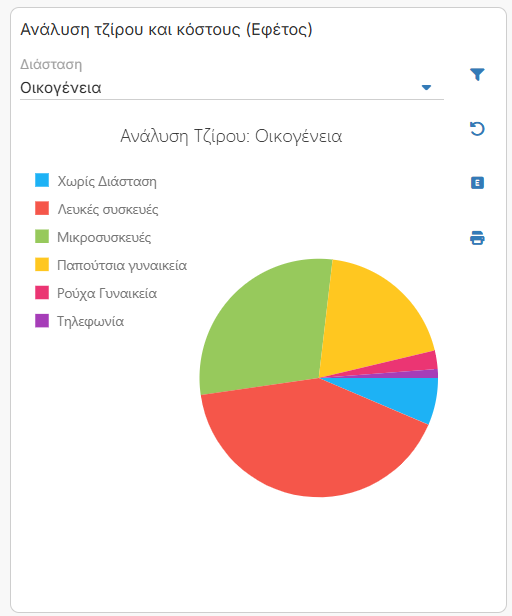
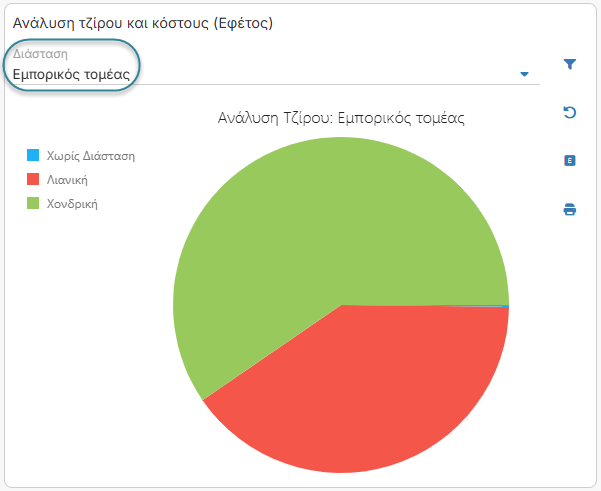
Χρησιμοποιούνται πληροφοριακά σε αναφορές, στο σύστημα της Λογιστικής καθώς και σε παραστατικά. Για παράδειγμα, στο Πρόσθετο «Ανάλυση τζίρου και κόστους», μπορείτε να δείτε ανά Διάσταση, π.χ. Εμπορικό τομέα την ανάλυση τζίρου:
Λογιστικά στοιχεία
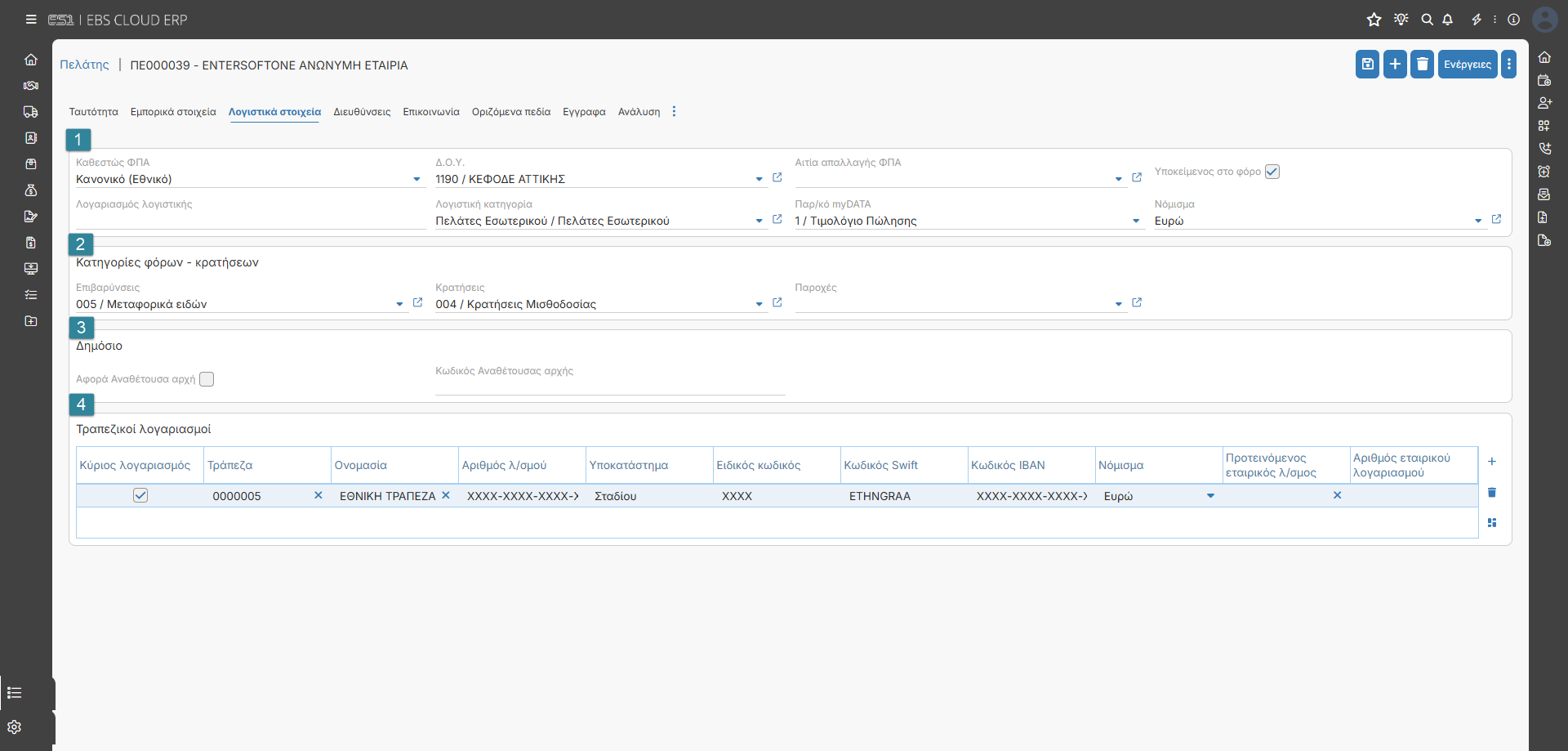
Κύρια λογιστικά στοιχεία
Πεδίο | Περιγραφή |
|---|---|
Καθεστώς ΦΠΑ | Επιλογή μεταξύ των τιμών Κανονικό, Μειωμένο, Ενδοκοινοτικό, Τρίτων Χωρών, Απαλλαγή. Επηρεάζει τον υπολογισμό του Φ.Π.Α. σε παραστατικά πωλήσεων. |
Δ.Ο.Υ. | Η αρμόδια υπηρεσία Δ.Ο.Υ. |
Αιτία απαλλαγής ΦΠΑ | Για τις περιπτώσεις που ο ΦΠΑ είναι μηδενικός υπάρχει η υποχρέωση από την Α.Α.Δ.Ε. για την αιτιολόγηση της απαλλαγής ΦΠΑ. Αν συμπληρωθεί το πεδίο αυτό, γίνεται αυτόματη πρότασή του στα παραστατικά εμπορικών συναλλαγών. |
Υποκείμενος στο φόρο | Αποτσεκάρεται όταν ο συναλλασσόμενος απαλλάσσεται του ΦΠΑ. |
Λογαριασμός λογιστικής / Λογιστική κατηγορία | Πρέπει να επιλεγεί μία λογιστική κατηγορία για να μπορεί να γίνει λογιστικοποίηση οποιουδήποτε παραστατικού στη συνέχεια. Ο «Λογαριασμός Λογιστικής» δεν χρησιμοποιείται από την προτεινόμενη παραμετροποίηση (αντί αυτού χρησιμοποιείται η λογιστική κατηγορία), αλλά μπορεί να συμπληρωθεί αν η παραμετροποίηση μεταβληθεί. |
Κατηγορίες φόρων - κρατήσεων
Οταν χρησιμοποιούνται ειδικές επιβαρύνσεις, μεταφορικά, πρόσθετοι φόροι ή προκαθορισμένες κρατήσεις π.χ. σε πελάτες Δημοσίου,
αναπτύσσονται οι ειδικοί λογαριασμοί στο αντίστοιχο υποσύστημα,
δηλώνονται ως επιτρεπόμενοι στους τύπους παραστατικών
ενσωματώνονται σε «ομάδες ειδικών λογαριασμών» ανά τύπο, που δηλώνονται στον πελάτη, στο σημείο αυτό,
ούτως ώστε να εφαρμόζονται αυτόματα κατά την Τιμολόγηση και να δίνουν το τελικό πληρωτέο ποσό, ανάλογα με το είδος της συναλλαγής ή διακίνησης.
Η διαχείριση των ειδικών λογαριασμών γίνεται από το Κεντρικό μενού > Λογιστήριο > Ειδικοί λογαριασμοί.
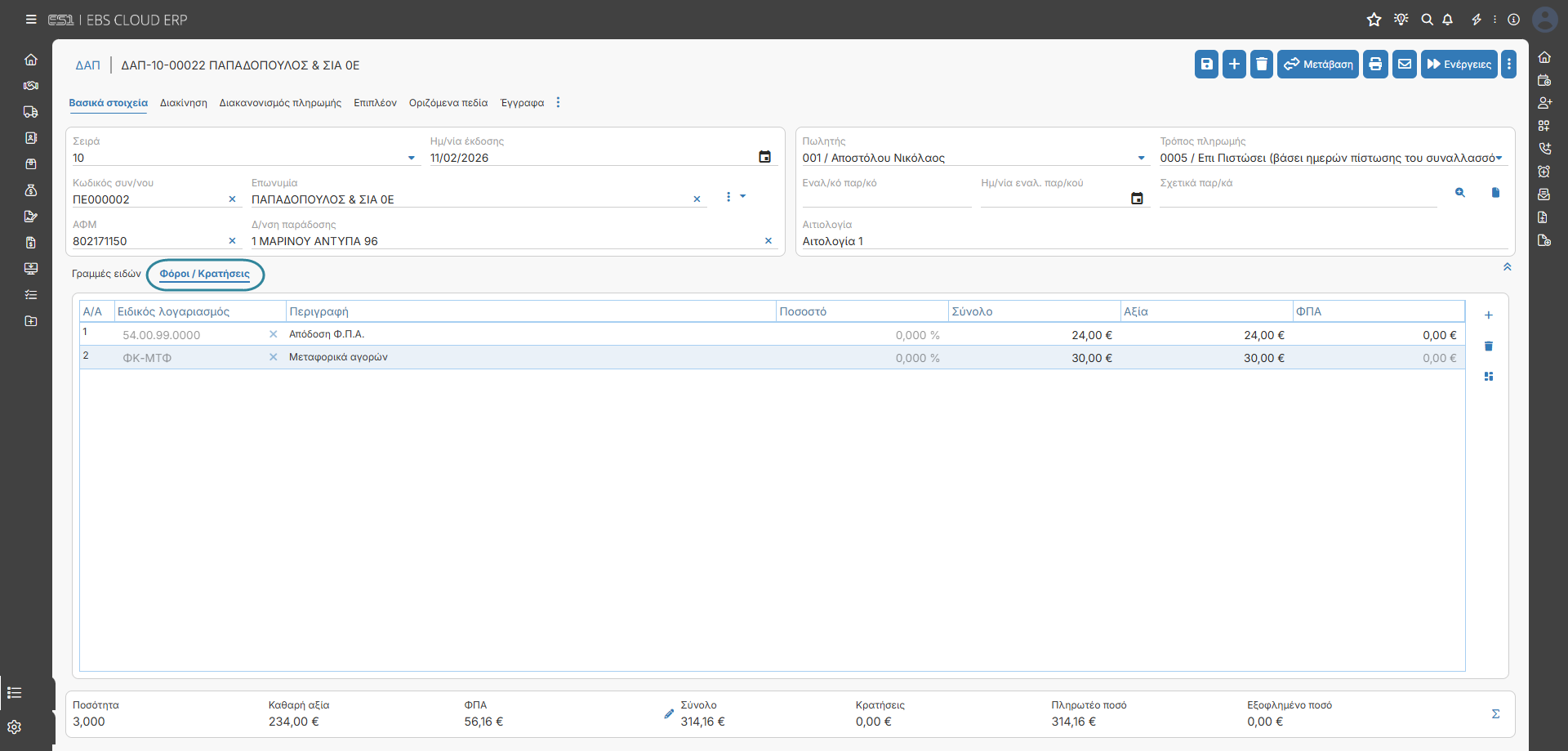
Φόροι / Κρατήσεις σε παραστατικά
Οι ειδικοί λογαριασμοί εισάγονται στις γραμμές του παραστατικού από το tab Φόροι / Κρατήσεις του παρ/κού.
Δημόσιο
Σε περίπτωση που η συγκεκριμένη οντότητα αφορά αρχή του Δημοσίου (Αναθέτουσα αρχή), δηλώνεται εδώ μαζί με τον αντίστοιχο κωδικό.
Τραπεζικοί λογαριασμοί
Σε αυτήν τη λίστα δηλώνονται οι τραπεζικοί λ/σμοί του Πελάτη.
Σε κάποιες περιπτώσεις, μπορεί να χρειαστεί να του κατατεθεί κάποιο ποσό (π.χ. επιστροφής). Τότε, είναι χρήσιμη η δήλωση του σχετικού εταιρικού τραπεζικού λ/σμού από τον οποίο θα γίνει η κατάθεση, αλλά και ταυτόχρονα δηλώνετε σε ποιο δικό σας λογαριασμό έχετε συνεννοηθεί να σας πληρώνει ο πελάτης (Αριθμός εταιρικού λογαριασμού).
Προϋπόθεση
Η «Τράπεζα» και ο «Αριθμός λ/σμού» είναι απαραίτητα πεδία. Οι Τράπεζες δηλώνονται στην περιοχή Κεντρικό Μενού > Χρηματοοικονομικά > Ταμεία & Τράπεζες.
Διευθύνσεις
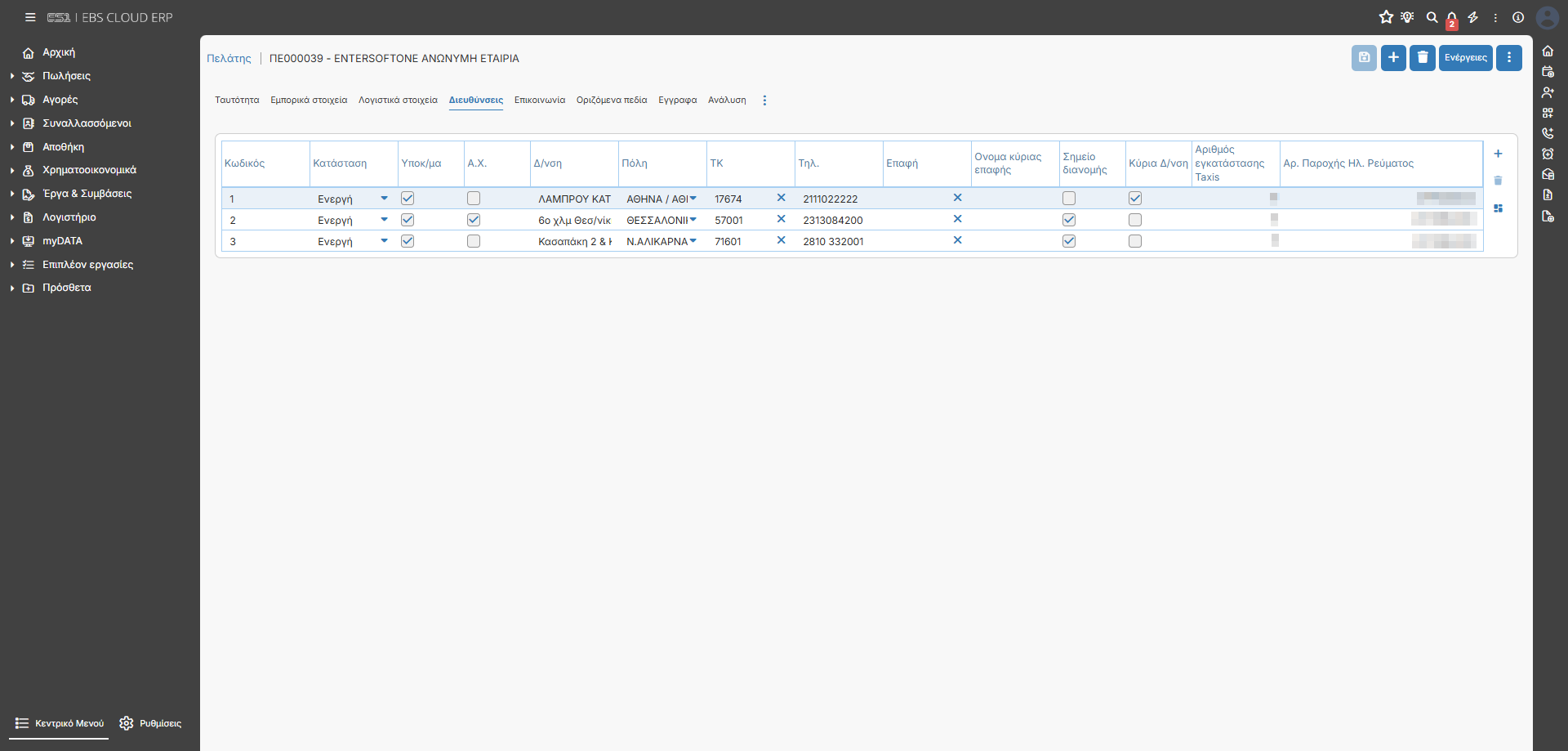
Στις «Διευθύνσεις» ανοίγονται:
H Έδρα της εταιρείας (Κύρια διεύθυνση)
Τα Υποκαστήματα
Οι Αποθήκες (Α.Χ.)
Ειδικά οι Αποθήκες (Αποθηκευτικοί Χώροι - Α.Χ.) είναι οι «λογικές» αποθήκες, ανεξάρτητα αν ως φυσικοί χώροι εξυπηρετούν πάνω από μία εταιρείες ή υποκαταστήματα. Επίσης, στις περιπτώσεις που η εταιρεία:
αναλαμβάνει επισκευές συσκευών-μηχανημάτων
στέλνει προς επισκευή σε προμηθευτές εμπορεύματα ή πάγια
στέλνει εμπορεύματα σε εκθέσεις – επιδείξεις ή για δειγματισμό
κάνει μεταφορές για λογαριασμό άλλων
αναλαμβάνει φύλαξη ειδών τρίτων μέχρι την παράδοσή τους σε πελάτες
Τότε, πιθανότατα έχει την ανάγκη παρακολούθησης των υπολοίπων ΑΝΑ ΤΡΙΤΟ (πρόσωπο – προμηθευτή, πελάτη) και μπορεί να δηλώσει «λογικές» αποθήκες Τρίτων ή σε Τρίτους, χωρίς κατ’ανάγκη να χρειαστεί να ανοιχτούν κατά θέση ή προορισμό ξεχωριστοί αποθηκευτικοί χώροι.
Πεδίο | Περιγραφή |
|---|---|
Κατάσταση | Αν ένα υποκατάστημα γίνει «ανενεργό» και έχουν ολοκληρωθεί οι πράξεις που το αφορούν, θα πρέπει να γίνουν ανενεργές και οι σχετικές σειρές παραστατικών. |
Υποκ/μα | Ενεργοποιείται όταν πρόκειται για Υποκατάστημα. |
Α/Χ | Ενεργοποιείται όταν πρόκειται για Αποθηκευτικό Χώρο. Η κύρια αποθήκη ενός υποκαταστήματος δεν χρειάζεται να ανοιχτεί ξεχωριστά, απλά η δ/νση-υποκατάστημα θα χαρακτηριστεί ΚΑΙ ως «υποκατάστημα» ΚΑΙ ως «αποθήκη». Ολοι οι άλλοι αποθηκευτικοί χώροι, θα ανοιχτούν ξεχωριστά, θα χαρακτηριστούν ως «αποθήκες» και θα συμπληρωθεί υποχρεωτικά και το επόμενο πεδίο. |
Σημείο διανομής | Χρησιμοποιείται για την καλύτερη διάκριση των διευθύνσεων που αποτελούν Σημεία διανομής από τις υπόλοιπες διευθύνσεις του Συν/νου. |
Αριθμός εγκατάστασης Taxis | Ο Αριθμός εγκατάστασης Taxis του Υποκαταστήματος, για χρήση του στις συνόψεις myDATA της ψηφιακής διακίνησης αγαθών. Σημαντικό: Η Έδρα της εταιρίας λαμβάνει τον αριθμό «0». |
Αρ. Παροχής Ηλ. Ρεύματος | Ο Αριθμός παροχής ηλεκτρικού ρεύματος, για χρήση σε παραστατικά καυσίμου που διαβιβάζονται στο myDATA. |
Επικοινωνία
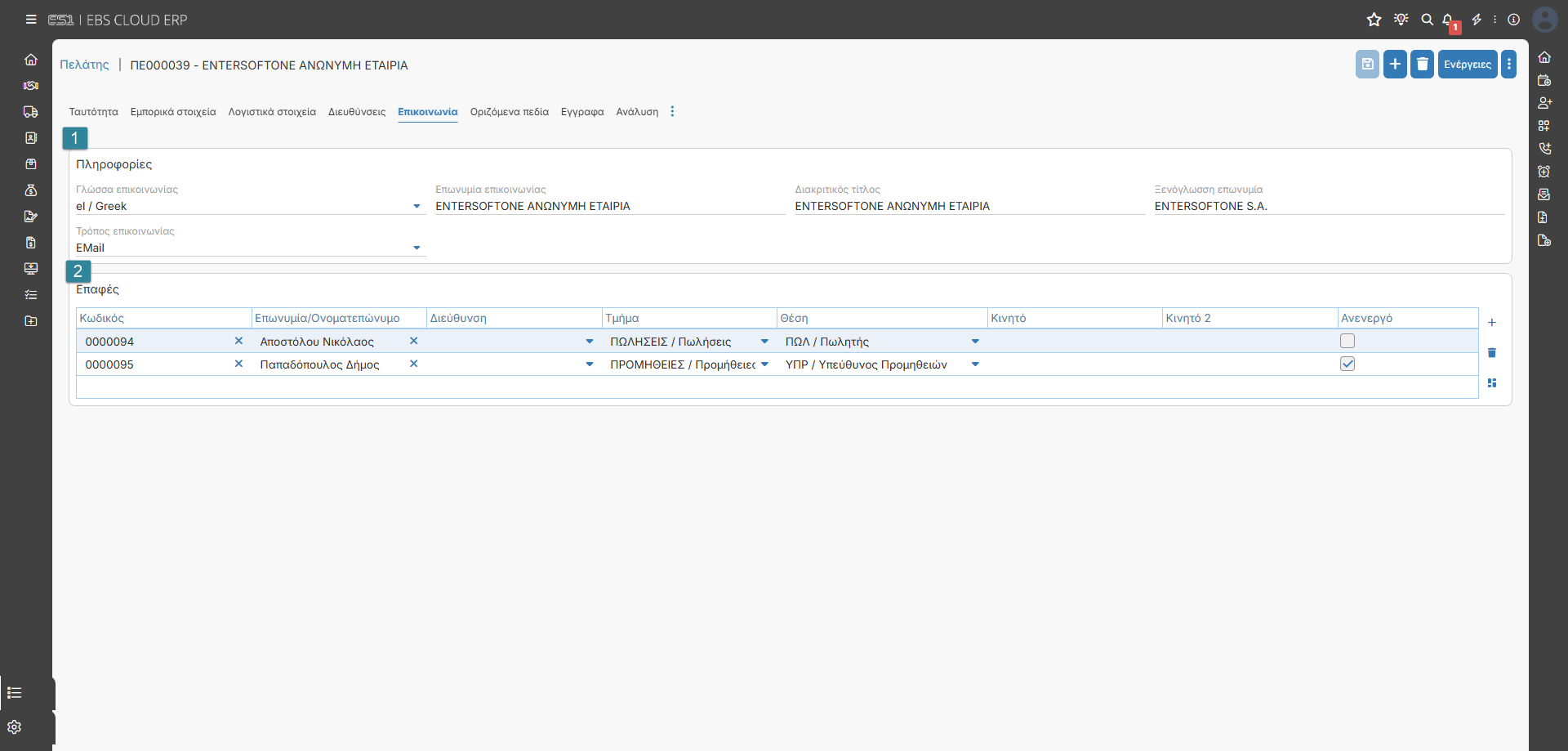
Στην καρτέλα Επικοινωνία, στον πίνακα Επαφές δηλώνονται τα άτομα (φυσικά πρόσωπα) που γνωρίζετε στην επιχείρηση του πελάτη με το ρόλο τους σε αυτή, αλλά και οι συνδεδεμένες με οποιοδήποτε τρόπο εταιρείες (νομικά πρόσωπα). Εφόσον τα έχετε δημιουργήσει στα Πρόσωπα, μπορείτε να τα συνδέσετε πλέον εδώ με τον πελάτη.
Στα υπόλοιπα πεδία της επαφής καθορίζονται διάφορα στοιχεία όπως π.χ. η θέση, το τμήμα κλπ. Ένα πρόσωπο μπορεί να αποτελεί «Επαφή» για διάφορους πελάτες ή άλλους συναλλασσόμενους, με διαφορετικό ρόλο κάθε φορά.
Οριζόμενα πεδία
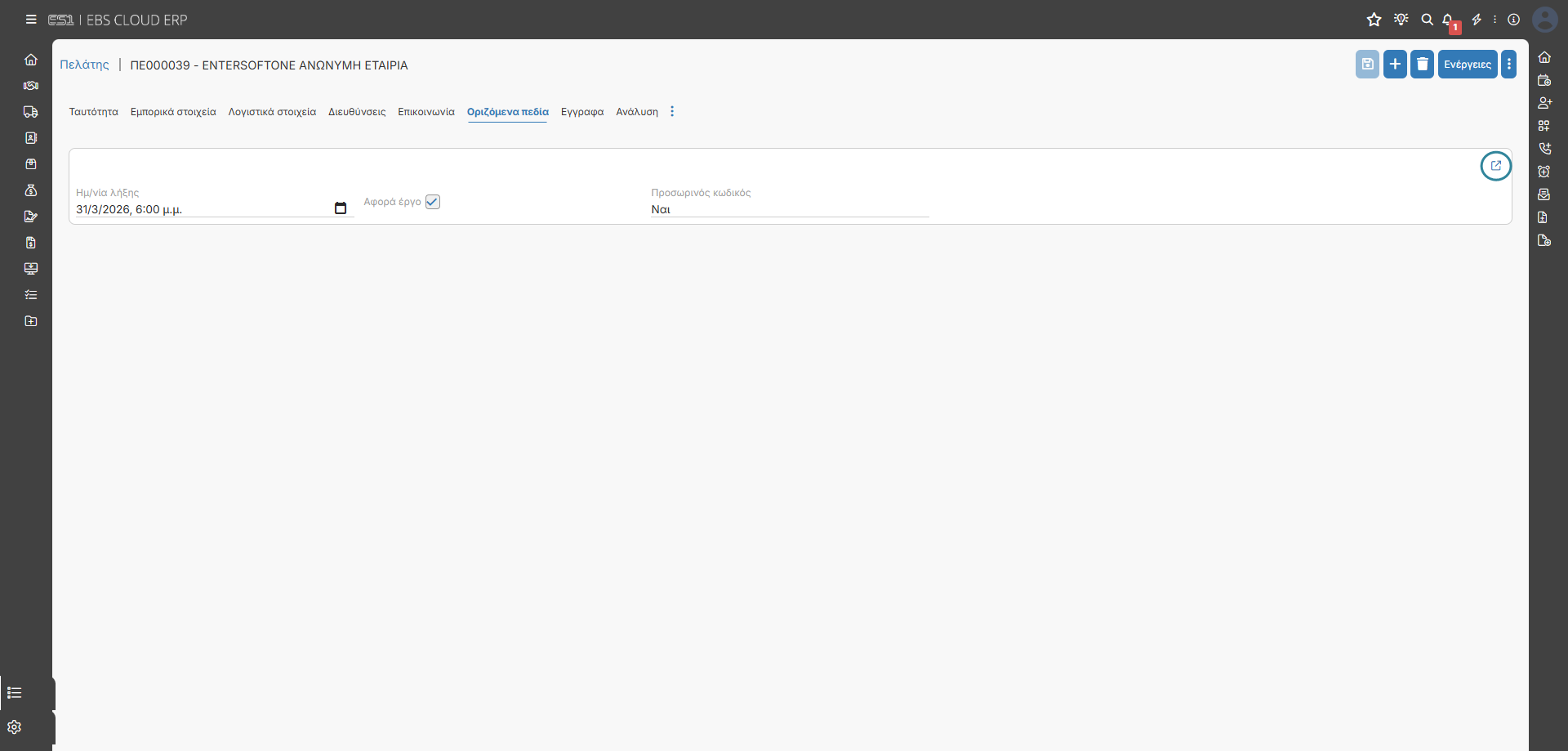
Πέρα από όλα τα παραπάνω πεδία που παρουσιάστηκαν, διαθέσιμο είναι επίσης ένα σετ 50 στατικών πεδίων για ελεύθερη χρήση και ομαδοποίηση/εκτύπωση των πελατών.
Πρόκειται για 5 κλάσεις πεδίων με 10 κενά πεδία η κάθε μία. Συγκεκριμένα, είναι διαθέσιμοι οι παρακάτω τύποι πεδιών:
Τύπος πεδίου | Περιγραφή |
|---|---|
Αριθμός | Αριθμητικό πεδίο μορφής «0,0000». |
Ημερομηνία | Ημερομηνιακό πεδίο μορφής «ΗΗ/ΜΜ/ΕΕΕΕ». |
Πίνακας | Πίνακας που παραμετροποιείται από την αντίστοιχη σελίδα ρυθμίσεων Οριζόμενων πινάκων, πχ για Συναλλασσόμενους, Ρυθμίσεις > Συναλλασσόμενοι > Συναλλασσόμενοι > Οριζόμενοι πίνακες συναλλασσομένων. |
Σχόλιο | Ελεύθερο κείμενο. |
Χαρακτηρισμός | Επιλογή ή απο-επιλογή checkbox |

Η καρτέλα των Οριζόμενων πεδίων είναι κενή μέχρι να τους δώσετε την επιθυμητή Ονομασία εμφάνισης. Εμφανίζεται ο παρακάτω διάλογος:

Με το κουμπί της Επεξεργασίας  μπορείτε να ορίσετε και να ονομάσετε custom όσα οριζόμενα πεδία σας είναι χρήσιμα.
Αυτομάτως θα είναι διαθέσιμα και στη Λίστα πελατών, καθώς θα τα βρείτε στον επιλογέα στηλών της σελίδας και μπορείτε να τα αξιοποιήσετε για ομαδοποιητικούς σκοπούς κα.
Δείτε αναλυτικά πώς στο άρθρο Εξατομικευόμενα οριζόμενα πεδία.
Ομαδοποίηση ανά οντότητα
Τα οριζόμενα πεδία τηρούνται ανά κατηγορία οντοτήτων (π.χ. ESFITradeAccount, ESFIItem).
Αυτό σημαίνει ότι όταν προσθέσετε Οριζόμενα πεδία για μια οντότητα Πελάτη, θα τηρούνται και για όλες τις οντότητες Συναλλασσομένων (π.χ. Προμηθευτές, Πιστωτές κοκ).
Έγγραφα
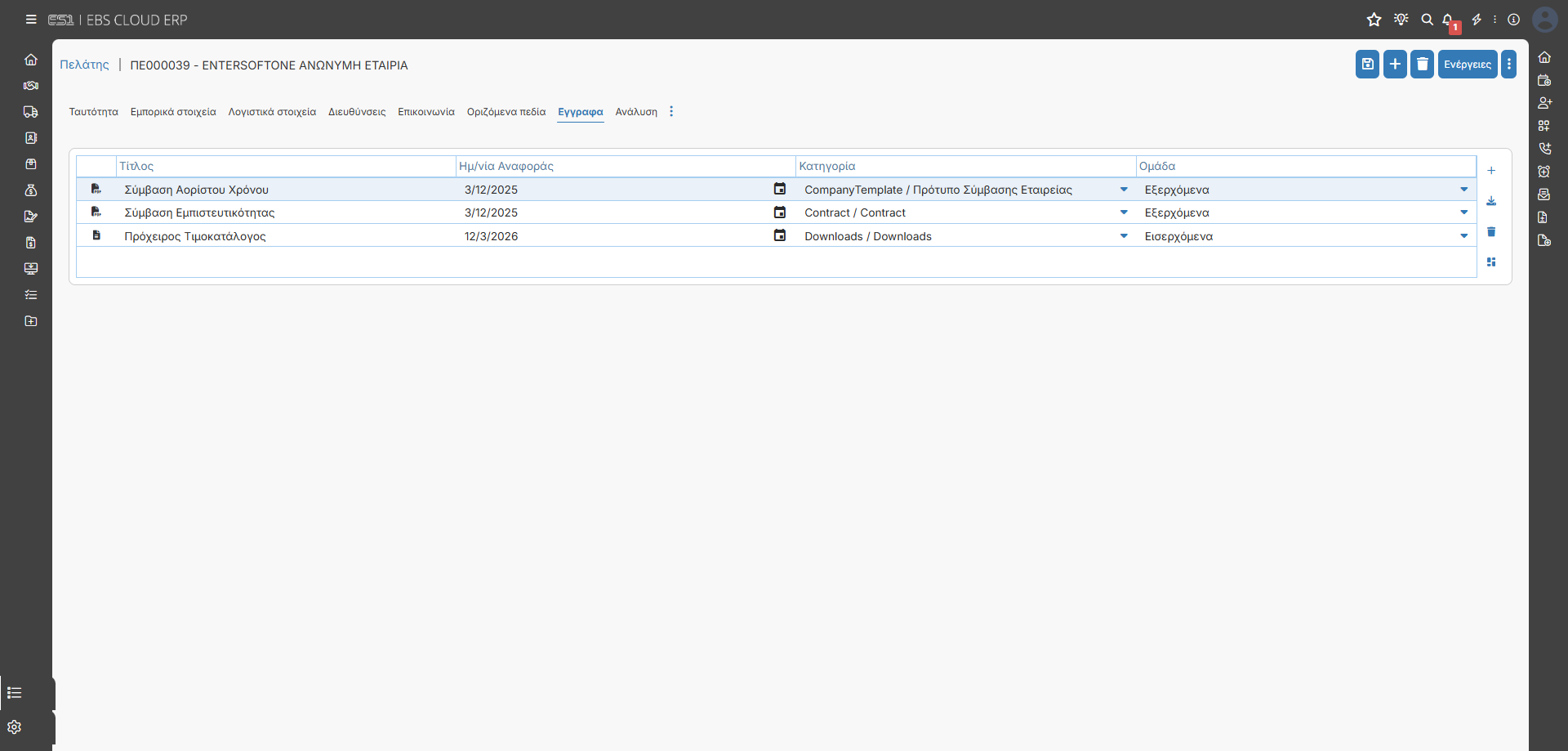
Στην καρτέλα Έγγραφα μπορείτε να διαχειριστείτε όλα τα σχετικά έγγραφα που θέλετε να τηρήσετε για τη συγκεκριμένη Οντότητα.
Μεταφορτώστε νέα έγγραφα  , κάντε λήψη υπαρχόντων
  , διαγράψτε παρωχημένα αρχεία
  και τακτοποιείστε τα έγγραφα σας με τη βοήθεια των στηλών Ημ/νία Αναφοράς, Κατηγορία και Ομάδα.
Ανάλυση
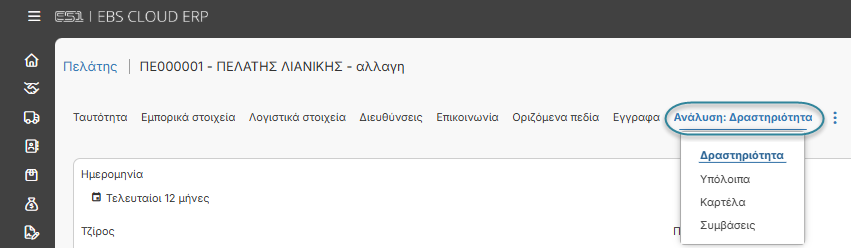
Η Ανάλυση δεν αποτελεί σελίδα από μόνη της, αλλά κατηγορία που περιέχει τις εξής σελίδες:
Δραστηριότητα
Υπόλοιπα
Καρτέλα
Συμβάσεις
Πρόσβαση στις σελίδες τις Ανάλυσης έχετε από τη λίστα που εμφανίζεται όταν επιλέξετε την «Ανάλυση»:
Δραστηριότητα
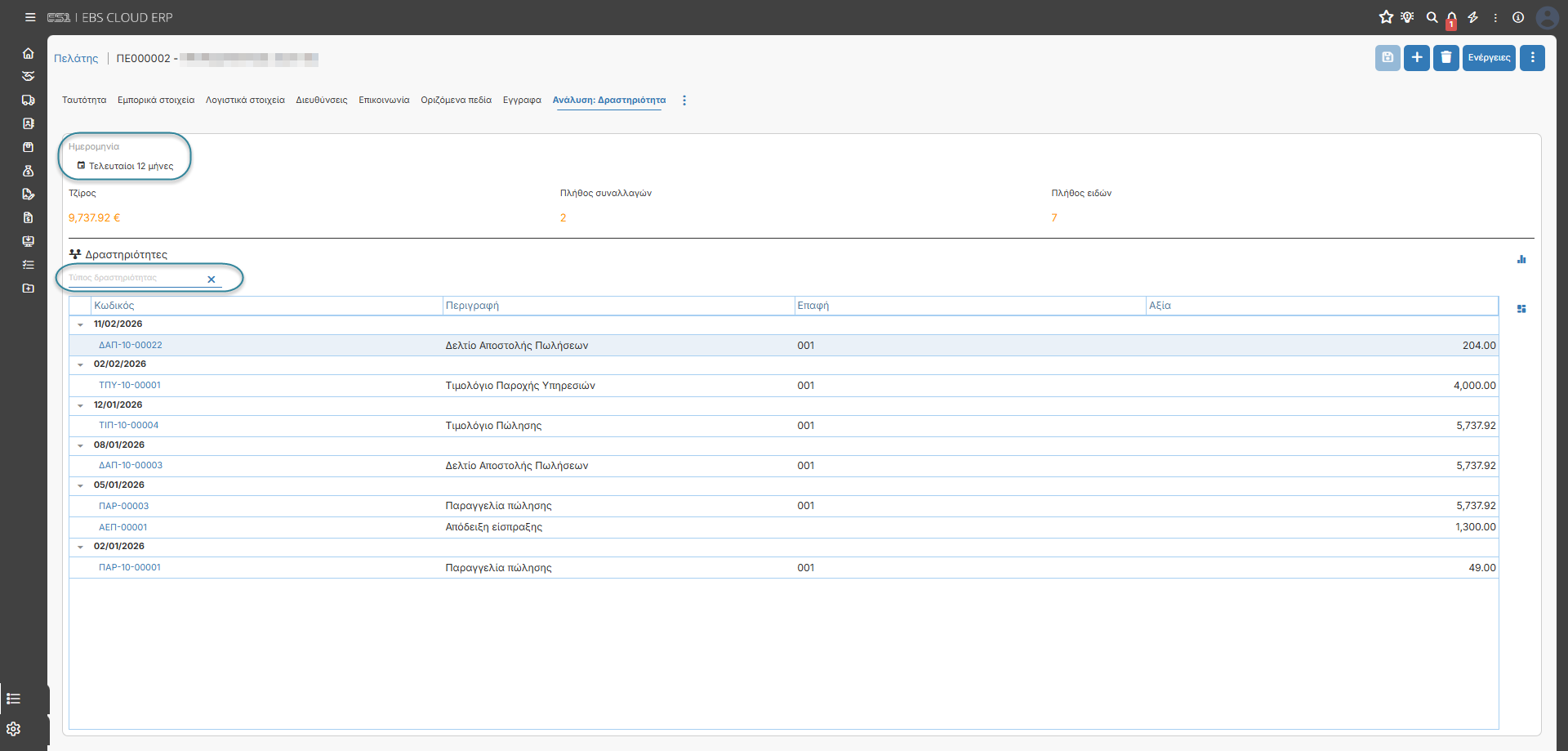
Στην Δραστηριότητα παρέχεται μια αναλυτική εικόνα των δραστηριοτήτων του Πελάτη. Δηλαδή μια γρήγορη απεικόνιση του τζίρου του καθώς και του πλήθους των συναλλαγών και ειδών που εκτελεί στην επιχείρησή σας.
Μπορείτε να φιλτράρετε την εικόνα αυτή ανά «Ημερομηνία» και «Τύπο δραστηριότητας», με τα πεδία που έχουν επισημανθεί στο παραπάνω στιγμιότυπο.
Υπόλοιπα
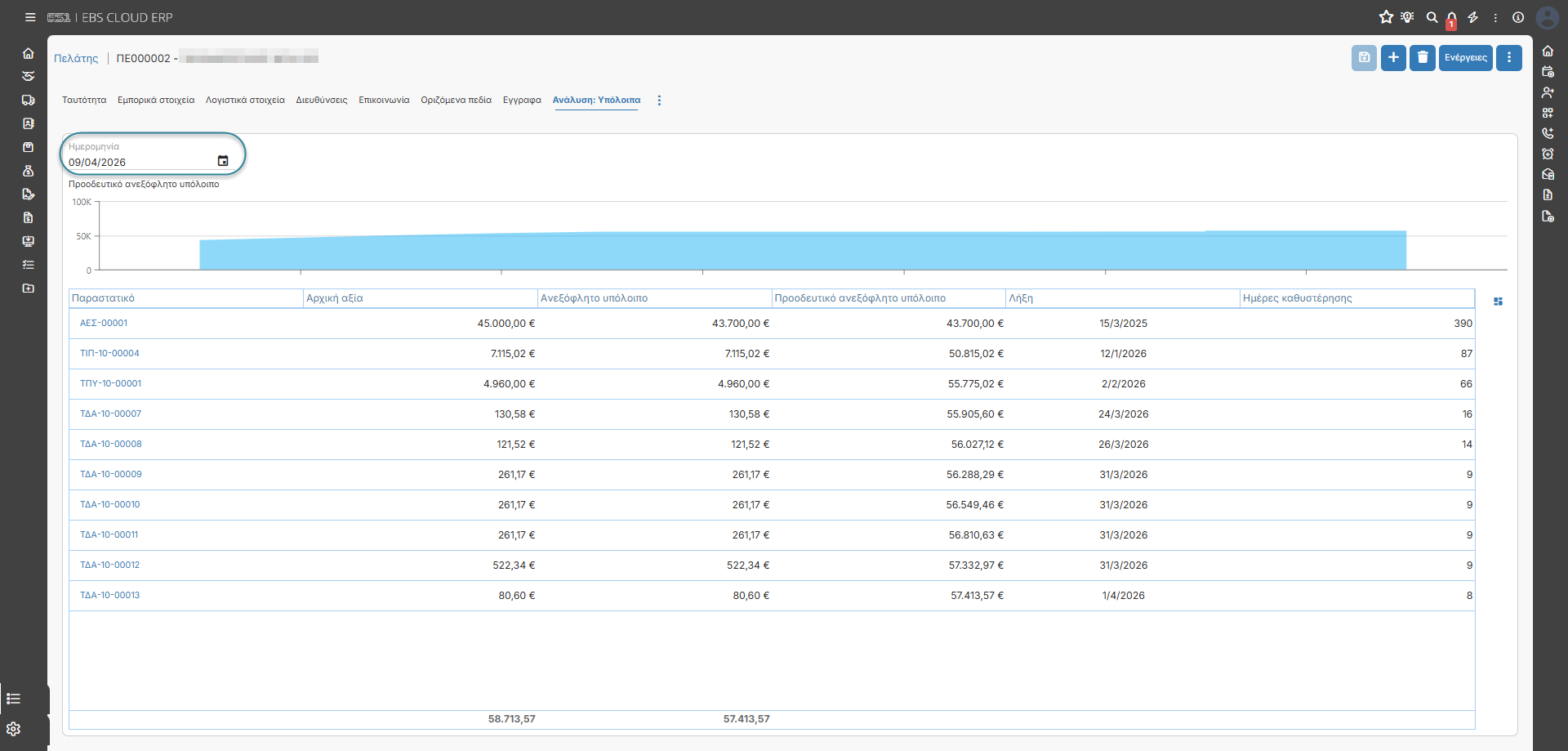
Στην καρτέλα Υπόλοιπα της Ανάλυσης παρουσιάζεται το Προοδευτικό αναξόφλητο υπόλοιπο του Πελάτη σε μορφή διαγράμματος, αλλά και ανά παραστατικό.
Πρόκειται για την απεικόνιση του υπολοίπου με ενηλικίωση που προκύπτει συνδυαστικά της ημερομηνίας έκδοσης του παραστατικού, με τον ορισμένο τρόπο πληρωμής του.
Μπορείτε να φιλτράρετε τα αποτελέσματα της σελίδας ανά «Ημερομηνία».
Καρτέλα
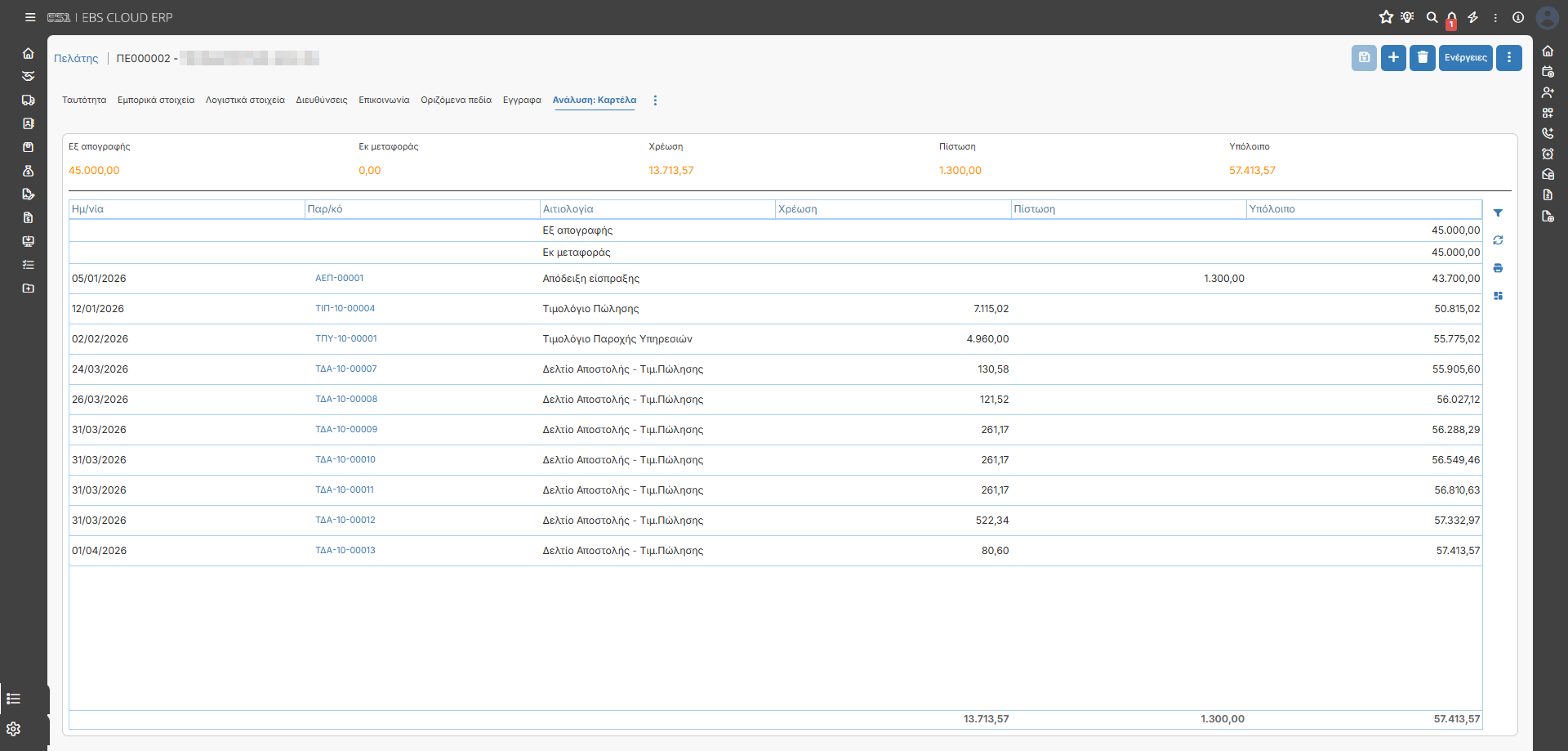
Στην Καρτέλα της Ανάλυσης παίρνετε τις κινήσεις του πελάτη για το διάστημα που θα ορίσετε στα κριτήρια των παραμέτρων ώστε να δείτε αναλυτικά τα παραστατικά του, τις χρεω-πιστώσεις και το υπόλοιπό του.
Η Καρτέλα εξάγεται σε αρχείο excel, αλλά μπορεί και να εκτυπωθεί είτε σε pdf είτε σε φυσικό εκτυπωτή.
Συμβάσεις
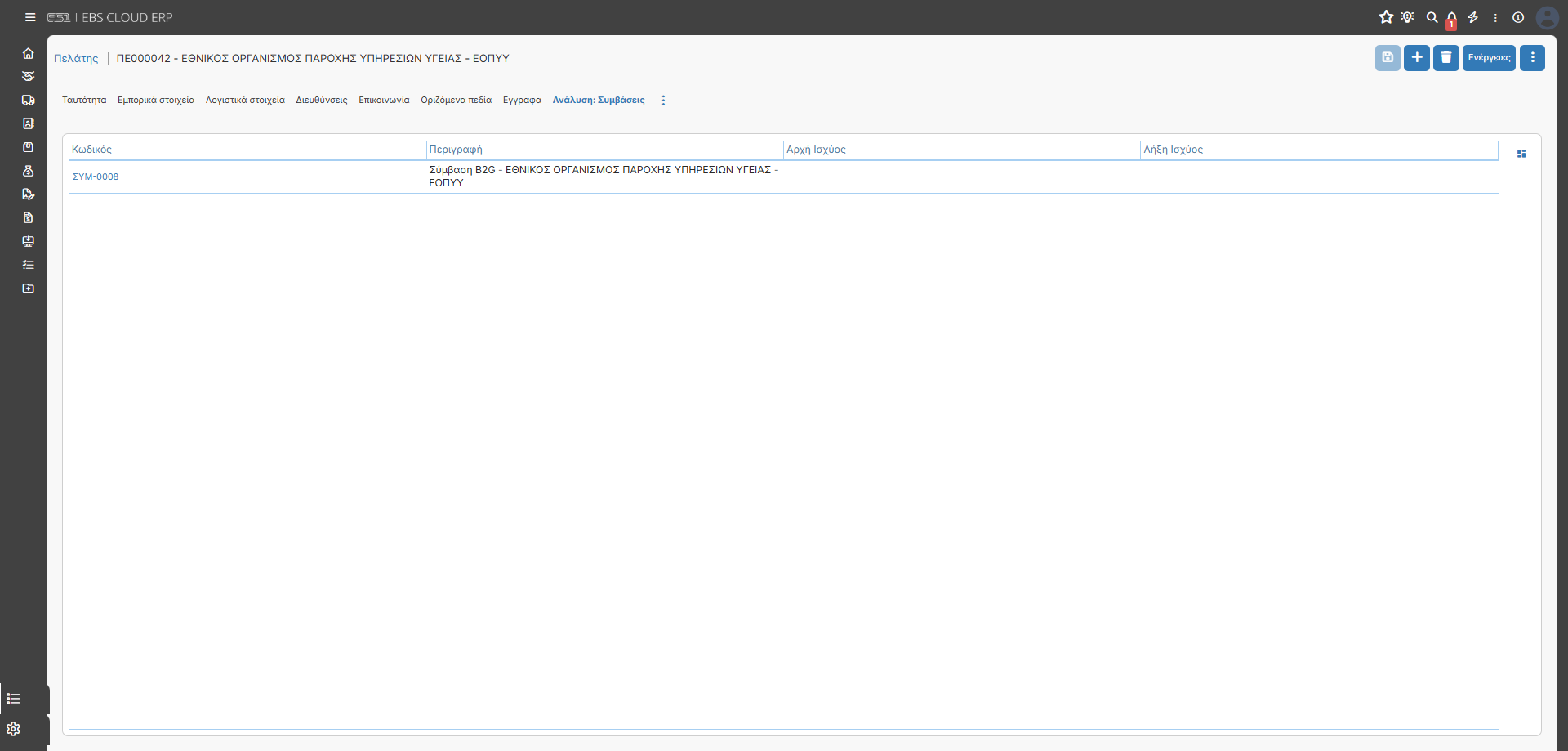
Στην καρτέλα Συμβάσεις, παρέχεται μια συνολική εικόνα των Συμβάσεων του συγκεκριμένου Συναλλασσομένου.
Λίστα συμβάσεων
Συνολική εικόνα των συμβάσεων μπορείτε να βρείτε στο Κεντρικό Μενού > Έργα & Συμβάσεις > Λίστα συμβάσεων.
Ιστορικό αλλαγών
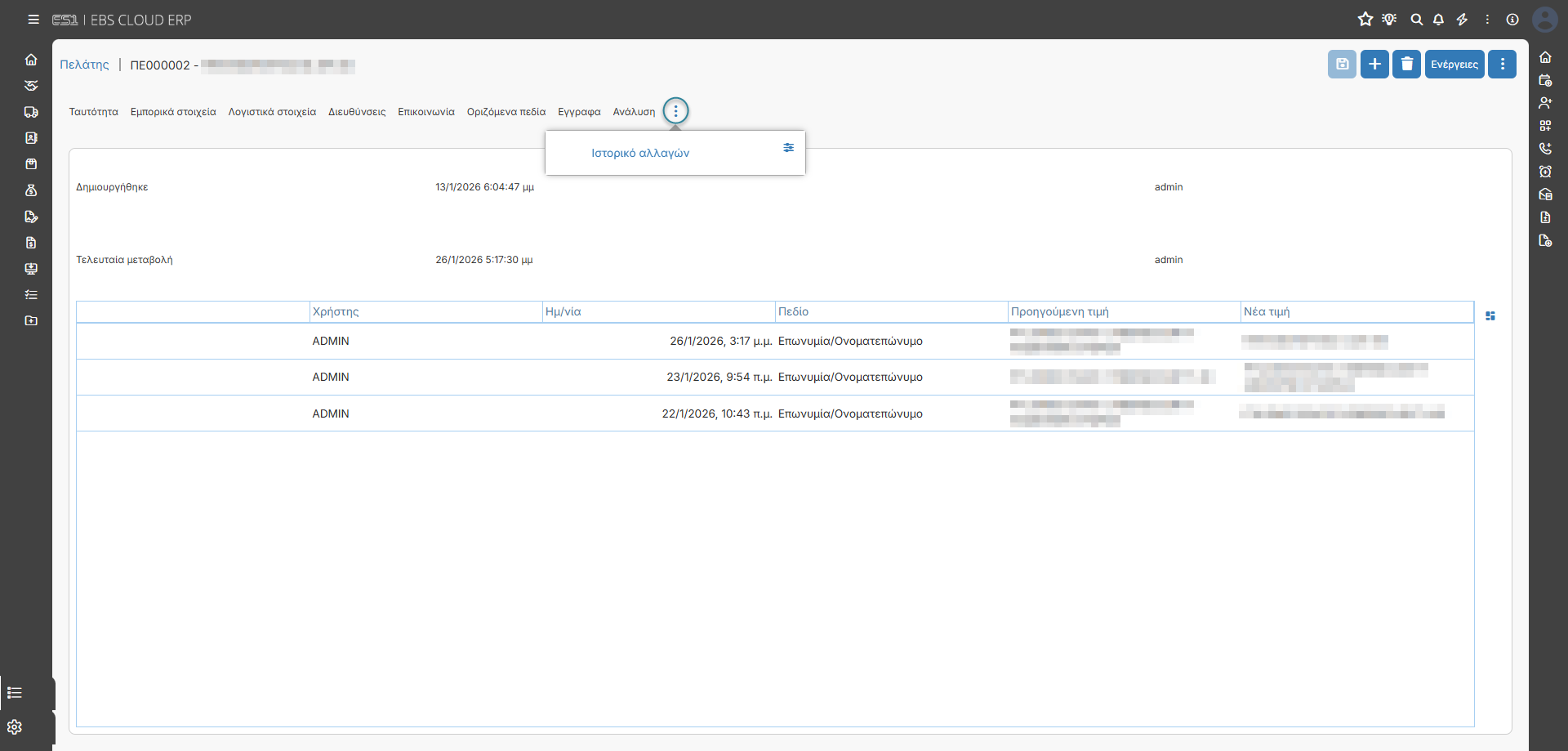
Μπορείτε να μεταβείτε στην καρτέλα Ιστορικό αλλαγών πατώντας στο εικονίδιο Περισσότερα  .
.
Εμφανίζονται οι πληροφορίες Δημιουργίας της εγγραφής Συναλλασσόμενου, της Τελευταίας μεταβολής καθώς και οι αναλυτικές αλλαγές που έχουν πραγματοποιηθεί.