Κάθε παραστατικό έχει σχεδιαστεί με γνώμονα την κοινή εμπειρία χρήσης. Αυτό σημαίνει ότι είτε καταχωρείτε ένα Τιμολόγιο Πώλησης, είτε ένα Δελτίο Παραλαβής ή μια Απόδειξη Είσπραξης, η διάταξη των στοιχείων και τα εργαλεία πλοήγησης παραμένουν σταθερά στο ίδιο ακριβώς σημείο. Η ομοιομορφία αυτή μειώνει το χρόνο εξοικείωσης με την εφαρμογή και εκμηδενίζει τα λάθη καταχώρησης.
Επικεφαλίδα
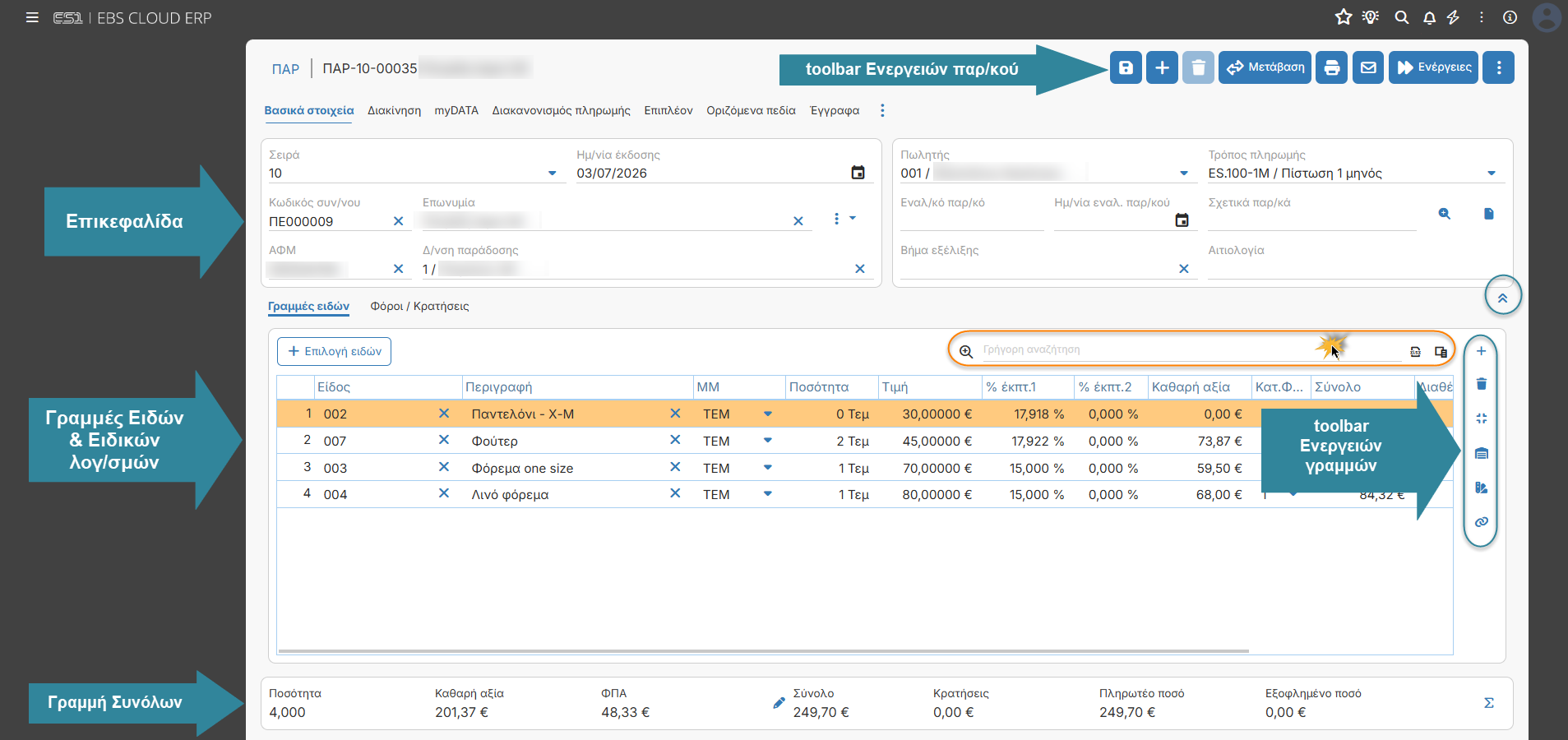
Η Επικεφαλίδα του παραστατικού περιέχει όλα τα βασικά στοιχεία που πρέπει να καταχωρηθούν για την έκδοσή του.
Παρακάτω θα επεξηγηθεί η λειτουργικότητα του κάθε πεδίου:
Πεδίο | Λειτουργικότητα πεδίου |
|---|---|
Σειρά | Για να δημιουργήσετε ένα νέο παραστατικό, θα πρέπει οπωσδήποτε να έχει προηγηθεί η δημιουργία τουλάχιστον μίας σειράς. Η παραμετροποίηση των σειρών γίνεται από τις Ρυθμίσεις > Τύποι και κανόνες παραστατικών > Παρστατικά & Σειρές > Σειρές παραστατικών. Στην περίπτωση που έχετε μόνο μία σειρά για τον τύπο παρ/κού που καταχωρείτε, τότε συμπληρώνεται αυτόματα. Στη λίστα επιλογής σειράς, υπάρχουν χρήσιμες πληροφορίες για την κατάλληλη επιλογή σειράς με άμεση πληροφόρηση, για παράδειγμα η επιλεγμένη Φόρμα εκτύπωσης, αν η σειρά εκτελεί άμεση διαβίβαση ή μέσω παρόχου με Ηλεκτρονική τιμολόγηση, σε ποια διεύθυνση της εταιρείας σας ανήκει κοκ. |
Ημερομηνία έκδοσης | Ημερομηνία έκδοσης προτείνεται πάντα η σημερινή, αλλά μπορείτε να τη μεταβάλλετε. Σε αυτήν την περίπτωση προφανώς θα είναι διαφορετική η ημ/νία έκδοσης από την ημ/νία δημιουργίας που τηρείται στο ιστορικό αλλαγών. |
Κωδικός συν/νου | Αναζητήστε με βάση τον κωδικό του συν/νου, πάντα με *αστεράκι στην περιοχή αναζήτησης. |
Επωνυμία | Όταν δεν έχει συμπληρωθεί ο συναλλασσόμενος στο παραστατικό, εμφανίζεται στα πεδία Κωδικός, Επωνυμία & ΑΦΜ το προειδοποιητικό μήνυμα που ενημερώνει το χρήστη ότι είναι υποχρεωτική η συμπλήρωση. Δεξιά από την Επωνυμία υπάρχουν οι επιπλέον ενέργειες. Με κενό συν/νό η μόνη διαθέσιμη ενέργεια είναι η δημιουργία νέου.
Με συμπληρωμένο συν/νο, ενεργοποιούνται και οι υπόλοιπες:
Εμφάνιση συν/νου: οδηγείστε στη σελίδα της οντότητας του συν/νου. Καρτέλα συν/νου: ανοίγει η καρτέλα του.
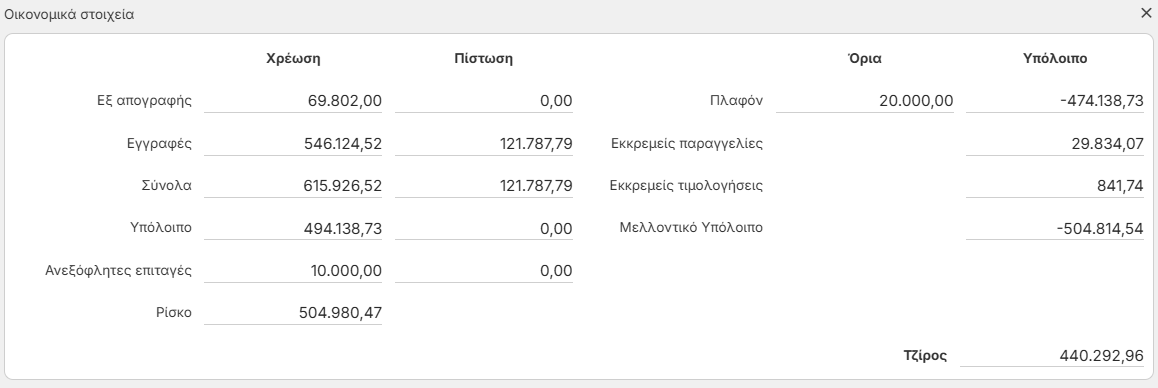
Οικονομικά στοιχεία: με μια ματιά έχετε ολοκληρωμένη εικόνα για τα οικονομικά στοιχεία του πελάτη.
Όλες οι παραπάνω ενέργειες δίνουν σημαντικά πλεονεκτήματα στο χρήστη, καθώς εκτός από την εξοικονόμηση χρόνου, έχει τη δυνατότητα να παρέχει την καλύτερη και ταχύτερη εξυπηρέτηση του συν/νου, έχοντας άμεση πρόσβαση σε βασικά & οικονομικά στοιχεία αλλά και στην καρτέλα του. |
ΑΦΜ | Αναζητήστε με βάση τον ΑΦΜ του συν/νου, πάντα με *αστεράκι στην περιοχή αναζήτησης. |
Διεύθυνση παράδοσης | Συμπηρώνεται αυτόματα με την κύρια διεύθυνση του επιλεγμένου συν/νου. Εάν διαθέτει υποκαταστήματα, μπορείτε να επιλέξετε από τη λίστα του πεδίου κάποια από τις επιπλέον διευθύνσεις που διαθέτει. |
Πωλητής | Συμπληρώνεται αυτόματα βάσει του καταχωρημένου πωλητή στην οντότητα του συν/νου. Μπορεί να μεταβληθεί, ή να συμπληρωθεί σε περίπτωση που έρθει κενό. |
Τρόπος πληρωμής | Συμπληρώνεται αυτόματα βάσει του καταχωρημένου τρόπου πληρωμής στην οντότητα του συν/νου. Μπορεί να μεταβληθεί, ή να συμπληρωθεί σε περίπτωση που έρθει κενό. |
Εναλλακτικό παραστατικό | Πληκτρολογείτε εάν υπάρχει εναλλακτικό παραστατικό, για παράδειγμα μία χειρόγραφη απόδειξη είσπραξης, ή ένα χειρόγραφο δελτίο κοκ |
Ημερομηνία εναλλακτικού παραστατικού | Επιλέγετε την ημερομηνία του, σχε περίπτωση που έχετε δηλώσει και Εναλλακτικό παραστατιό παραπάνω. |
Σχετικά παραστατικά | Επιλέγετε από τη λίστα ένα ή και περισσότερα σχετικά παραστατικά ώστε να συνδεθούν με το συγκεκριμένο. |
Βήμα εξέλιξης | Επιλέγετε την κατάσταση σε πρίπτωση που εξυπηρετεί ανάγκες για την παρακολούθηση στο flow πωλήσεων, αγορών κοκ. Πχ για λόγους Πιστωτικού ελέγχου. |
Αιτιολογία | Συμπληρώνεται προεραιτικά. |
Εμφάνιση/Απόκρυψη πεδίων επικεφαλίδας | Με αυτήν την επιλογή Οπότε η επικεφαλίδα αναδιαμορώνεται ως εξής:
|
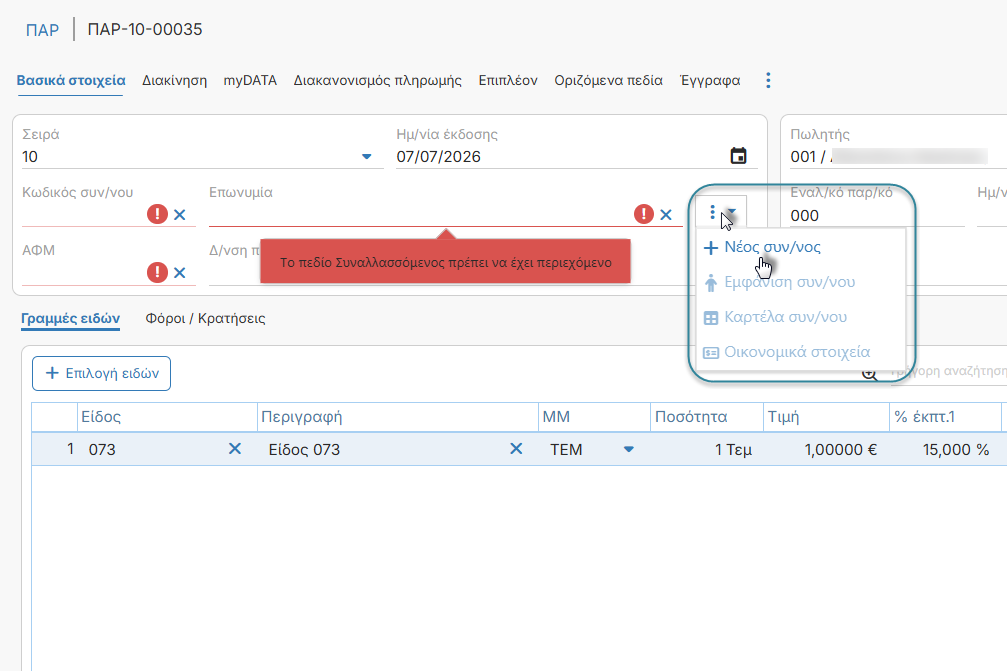
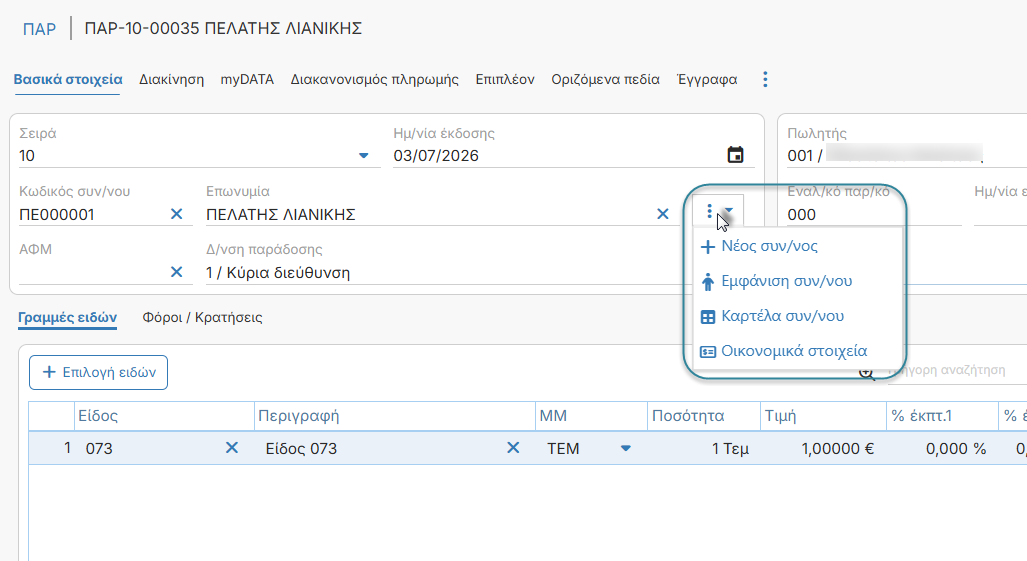
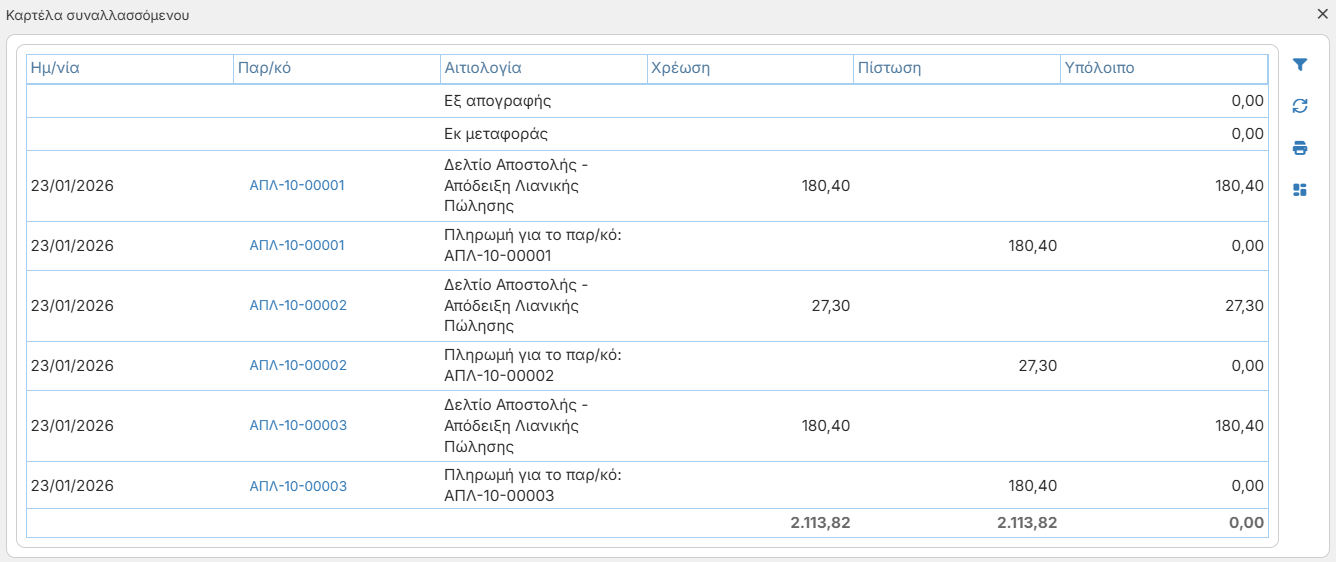
 μπορείτε να αποκρύψετε πεδία της επικεφαλίδας, προς εξοικονόμηση χώρου στην οθόνη καταχώρησης του παραστατικού.
Εισαγωγή Eιδών στις γραμμές παρ/κού
Το σταθερό σημείο εισαγωγής ειδών στις γραμμές των παραστατικών είναι η Γρήγορη αναζήτησης. Από εδώ μπορείτε να εισάγετε τα είδη με πολλούς εναλλακτικούς τρόπους αναζήτησης. Όταν δεν γνωρίζετε την πλήρη τιμή (πχ δεν θυμάστε ολόκληρο τον κωδικό), τότε απαιτείται να χρησιοποιήσετε *αστεράκι, για παράδειγμα αν ο κωδικός είναι ITEM-11001 θα αναζητήσετε με *001 κοκ.
Αν η αναζήτηση βρει μία μοναδική τιμή, τότε το είδος εισάγεται απευθείας στις γραμμές του παρ/κού.
Εάν η μερική αναζήτηση, πχ με *001, βρει πολλούς που καταλήγουν σε 001, τότε θα ανοίξει pop-up με λίστα αυτών των ειδών που βρέθηκαν.
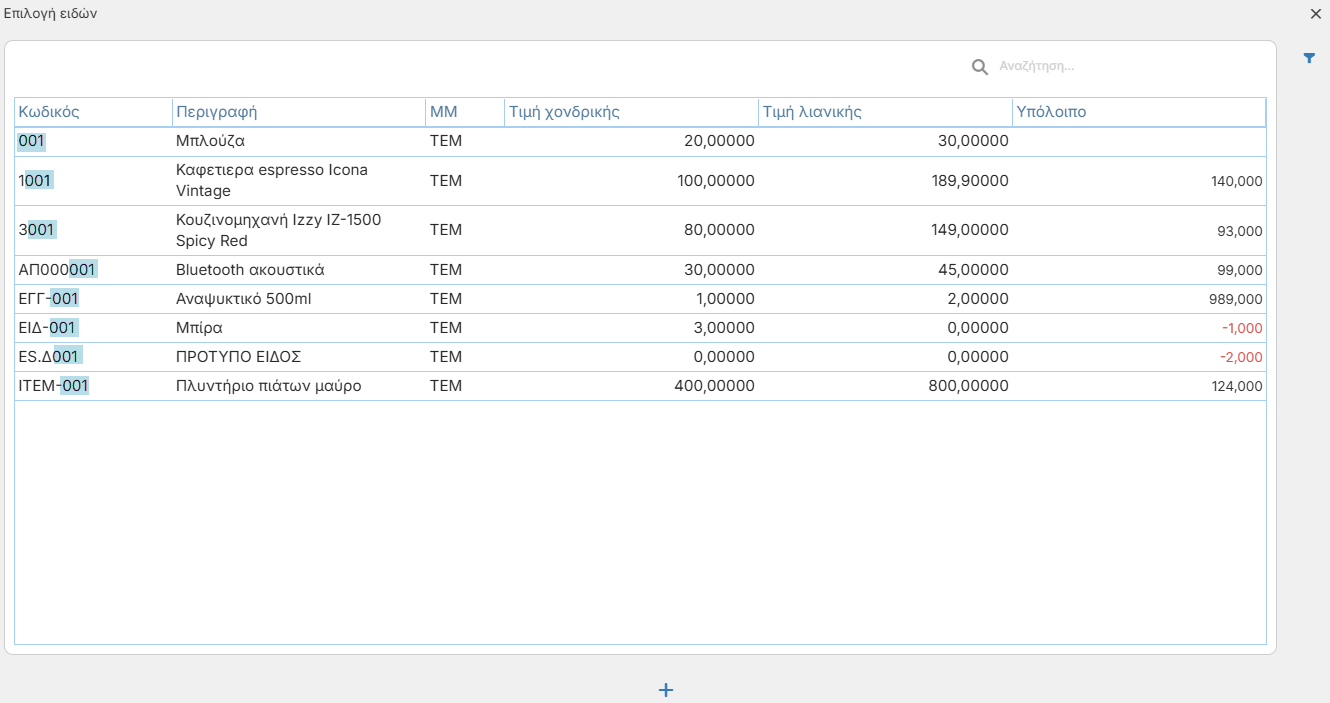
Η Γρήγορη αναζήτηση βρίσκει τα εξής δεδομένα από το είδος:
Barcode, που εισάγεται τόσο με σκανάρισμα όσο και με πληκτρολόγηση,
Κωδικός,
Περιγραφή,
Εναλλακτικός κωδικός,
Εναλλακτική περιγραφή,
Πολλαπλοί κωδικοί,
Κωδικός αγοράς,
Barcode παρτίδας.
Εναλλακτικά, με την +Επιλογή ειδών, μπορείτε να εισάγετε μαζικά τα είδη στο παραστατικό καθώς το pop-up επιλογής ειδών διαθέτει παραμέτρους με δυναμικά κριήτρια αναζήτσης όπου μπορείτε να φιλτράρετε τα είδη σας και με μαζική επιλογή και εισαγωγή τους να εξοικονομήσετε χρόνο.
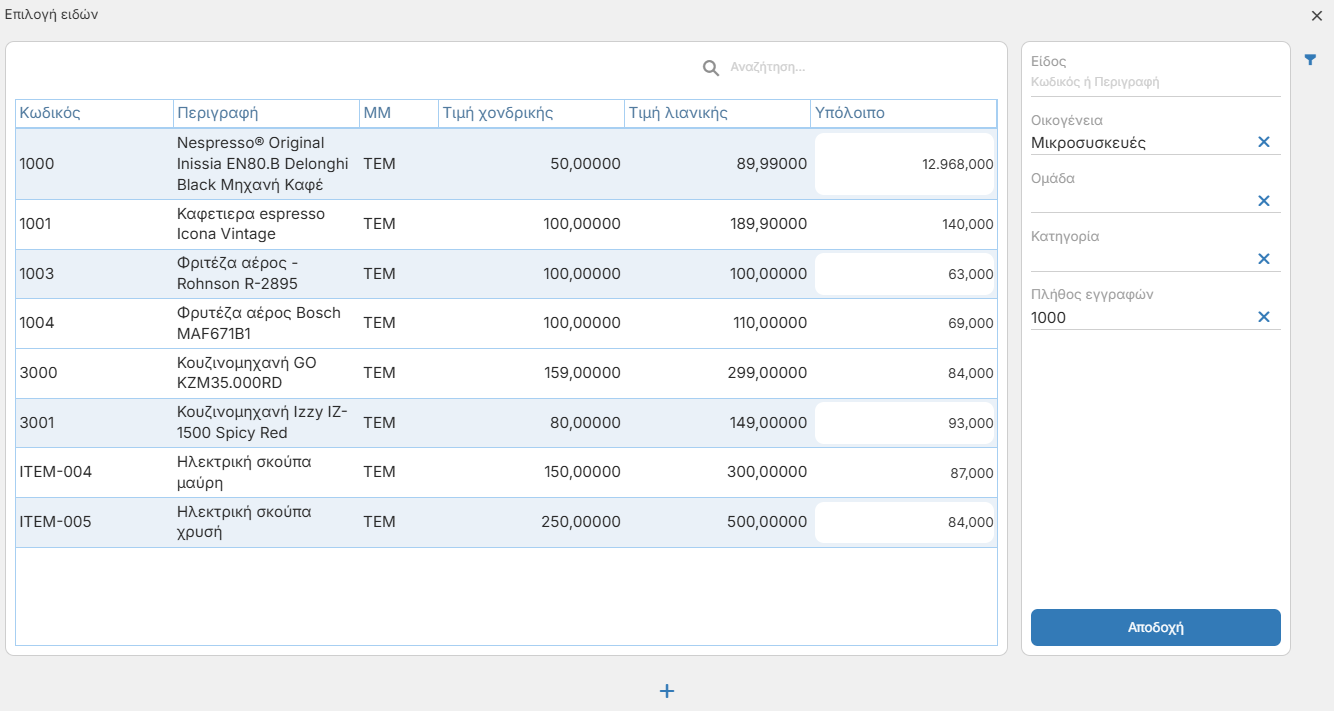
Και με τους δύο τρόπους, εκμηδενίζετε τον χρόνο καταχώρησης, ειδικά σε παραστατικά με μεγάλο όγκο δεδομένων.
Ο τελευταίος τρόπος εισαγωγής είδους, είναι με + από τη γραμμή εργαλείων των γραμμών του παραστατικού, όπου θα αναλυθεί παρακάτω με όλη την toolbar των ενεργειών.
Γραμμές Ειδών
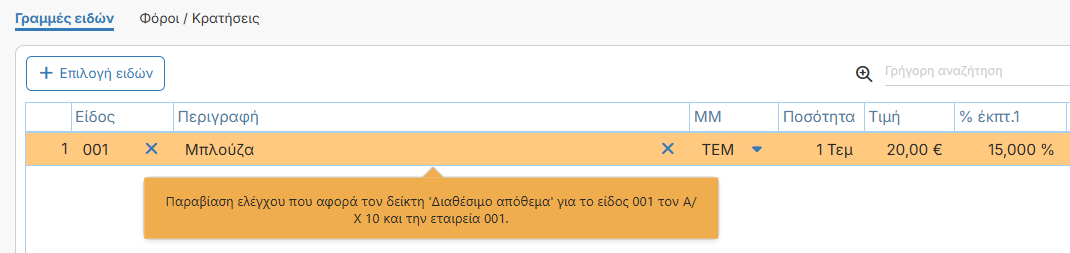
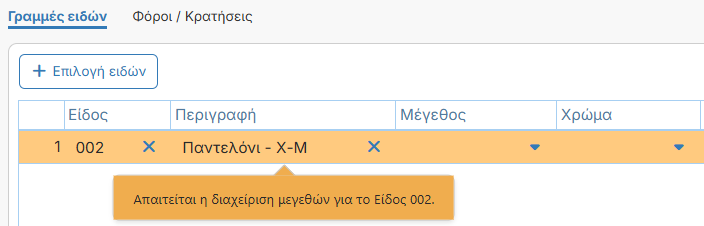
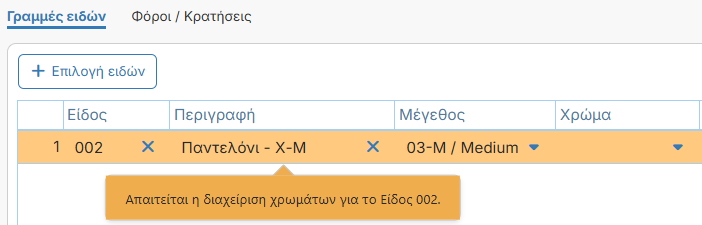
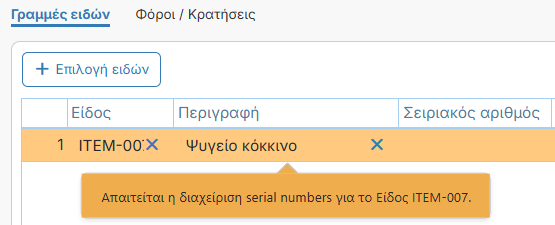
Προειδοποιητικό μήνυμα για έλεγχο αποθέματος | Στη γραμμή των ειδών με χρωματική απεικόνιση, σημαίνει ότι υπάρχει προειδοποιητιό μήνυμα αντίστοιχο του ελέχου που εκτελείται.
|
Προειδοποιητικό μήνυμα για παρακολούθηση διαστάσεων |
|
Γραμμές Ειδών - toolbar Ενεργειών
Ενέργεια | Τι εκτελεί η Ενέργεια |
|---|---|
| Εισαγωγή νέας γραμμής για επιλογή είδους. |
| Διαγραφή των επιλεγμένων γραμμών. |
| Η Σύμπτυξη γραμμών ενοποιεί κοινούς κωδικούς που έχουν καταχωρηθεί σε περισσότερες από μία γραμμές. Για να εκτελεστεί η σύμπτυξη θα πρέπει οι όμοιοι κωδικοί να έχουν όλα τα δεδομένα τους κοινά, τιμή, έκπτωση κοκ, εκτός της ποσότητας που αθροίζεται με τη σύμπτυξη.. |
| Αυτή είναι η απεικόνιση της διαθεσιμότητας σε μια γραμμή είδους που δεν παρακολουθεί διαστάσεις. Το Υπόλοιπο δείχνει το διαθέσιμο υπόλοιπο ανά ΑΧ,
|
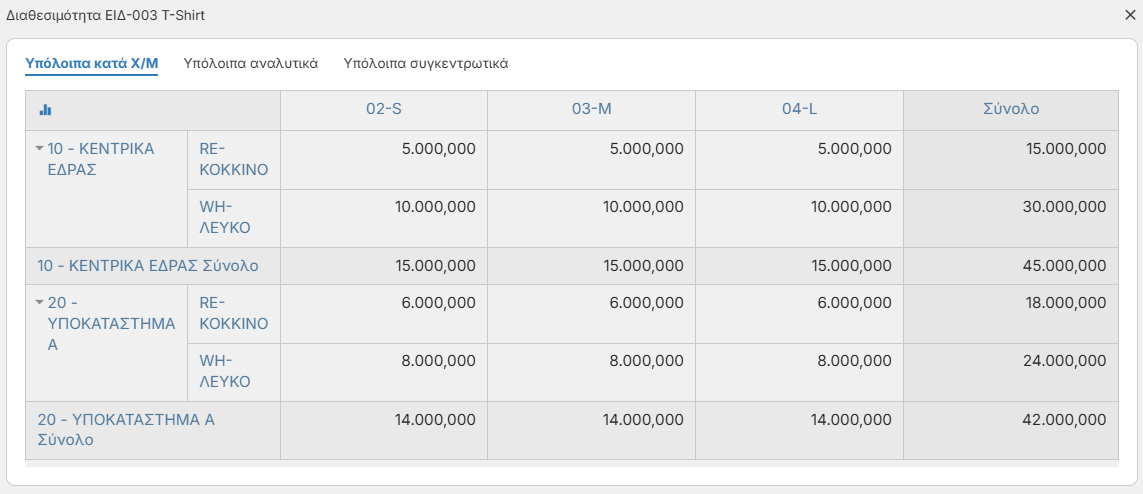
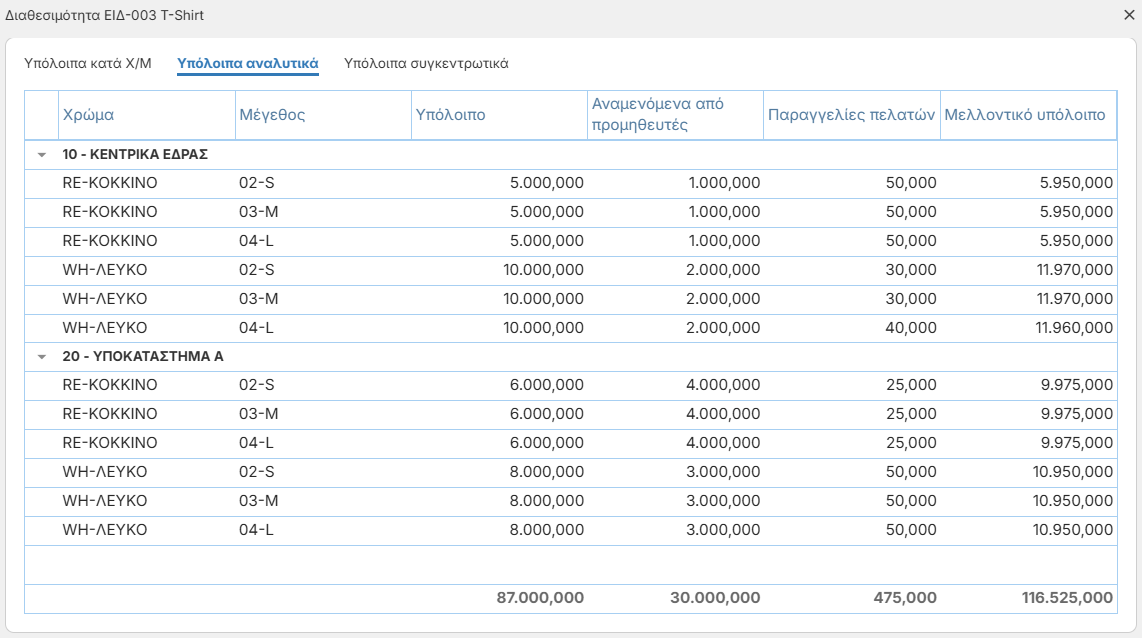
| Απεικόνιση διαθεσιμότητας για Είδη ΜΕ παρακολούθηση διαστάσεων. Στο 1ο tab Υπόλοιπα κατά Χ/Μ έρχονται τα υπόλοιπα ανά διάσταση και ανά ΑΧ.
Στο 2ο tab Υπόλοιπα αναλυτικά, παίρνετε αναφορά για
|
Μπορείτε να ενημερωθείτε για τις Διαστάσεις των ειδών από το σχετικό άρθρο διαβάζοντας εδώ. | |
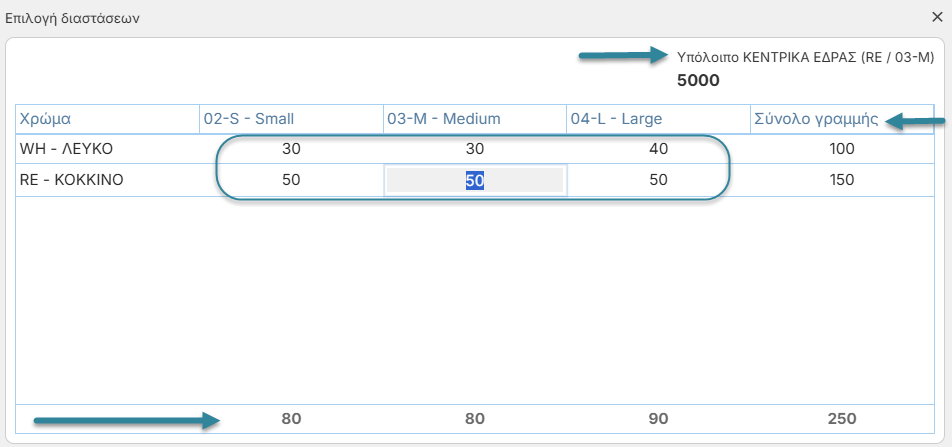
| Στο pop-up Επιλογή διαστάσεων συμπληρώνετε την ποσότητα ανά διάσταση.
|
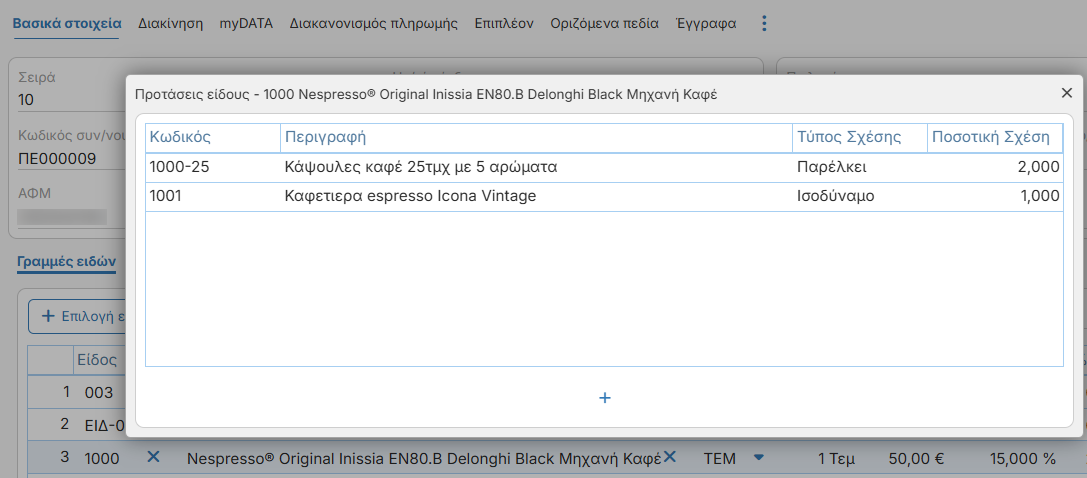
| Με βάση τις Σχέσεις ειδών που έχετε ορίσει στα Χαρακτηριστικά του είδους, εμφανίζονται τα προτεινόμενα σχετικά είδη προς πιθανή επιλογή και προσθήκη στην παραγγελία. Για παράδειγμα, σε περίπτωση που δεν έχει διαθέσιμο απόθεμα σε ένα είδος, μπορείτε να προτείνετε στον πελάτη ένα σχετικό είδος ώστε να τον εξυπηρετήσετε άμεσα.
Δείτε αναλυτικά την παραμετροποίηση για τις Σχέσεις ειδών από εδώ. |



Γραμμές Ειδικών Λογαριασμών
Στην περιοχή Φόροι / Κρατήσεις είναι διαθέσιμοι προς επιλογή και καταχώρηση οι Ειδικοί λογαριασμοί για τους οποίους έχει προηγηθεί Σύνδεση με τον τύπο παρασαττικού που εκδίδετε.
Με την εισαγωγή του ειδικού λογαριασμού στις γραμμές του παρ/κού, γίνεται αυτόματα η εφαρμογή και ο υπολογισμός των αξιών του.
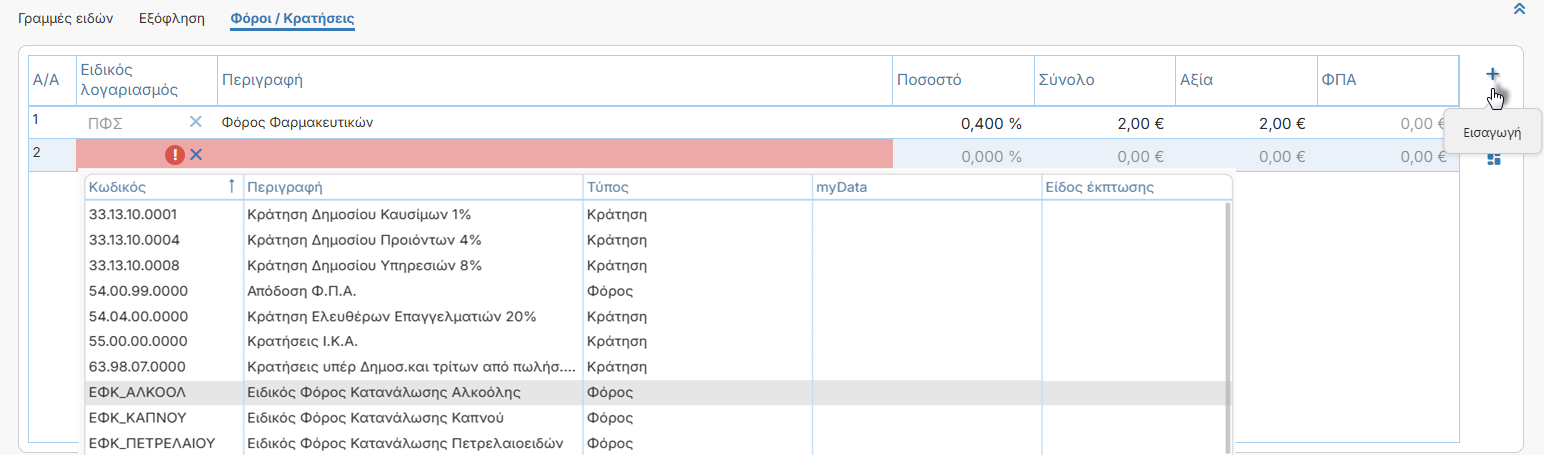
Για τη διαχείριση των ειδικών λογαριασμών, θα περιηγηθείτε από το Κεντρικόυ μενού > Λογιστήριο > Ειδικοί λογαριασμοί.
Γραμμές Ειδικών Λογαριασμών - toolbar Ενεργειών
Με την +Εισαγωγή εκτελείτε την εισαγωγή ειδικού λογαριασμού στις γραμμές και με τη Διαγραφή τον καταργείτε από το συγκεκριμένο παραστατικό

Με τη Γραμμή εργαλείων, εμφανίζεται διαθέσιμη η toolbar ενεργειών του πίνακα για επιπλέον δυνατότητες. Δείτε αναλυτικά τις λειτουργικότητες της γραμμής εργαλείων από το σχετικό άρθρο.
Γραμμή Συνόλων
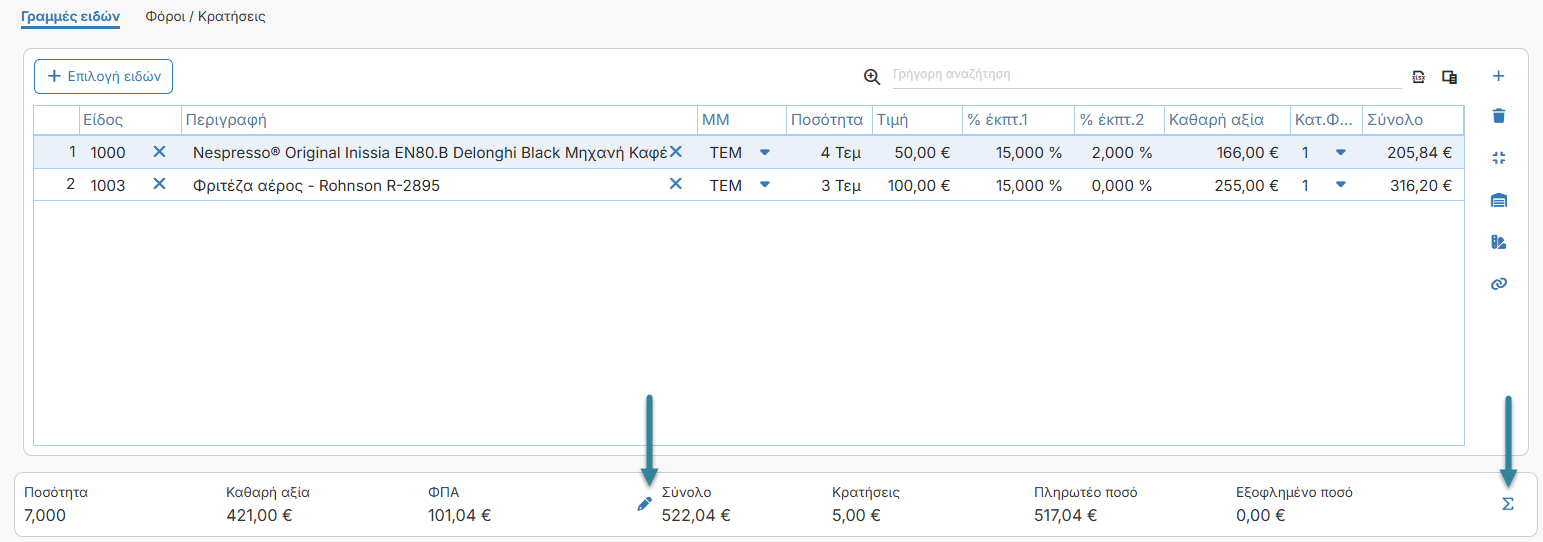
Στη γραμμή συνόλων υπολογίζονται και απεικονίζονται τα σύνολα ανά στήλη από τις γραμμές ειδών αλλά και ειδικών λογαριασμών του παραστατικού.
Για παράδειγμα στις Κρατήσεις το ποσό των 5€ εμφανίζεται καθώς έχει καταχωρηθεί κράτηση στο tab Φόροι/Κρατήσεις.
Με το εικονίδιο της επεξεργασίας στο Σύνολο, μπορείτε να επηρεάσετε το τελικό σύνολο είτε με Ποσοστό ή Αξία έκπτωσης, είτε απευθείας στο τελικό Πληρωτέο ποσό.
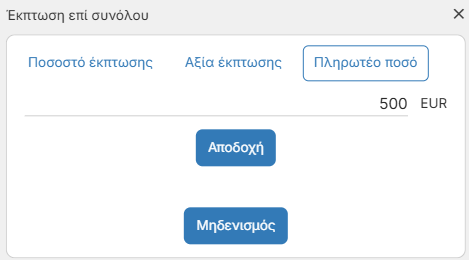
Με την Αποδοχή, εκτελείται επανυπολογισμός των αξιών του παραστατικού, ώστε το τελικό σύνολο να αναδιαμορφωθεί στα 500€, επιμερίζοντας την ανάλογη έκπτωση στις γραμμές των ειδών.
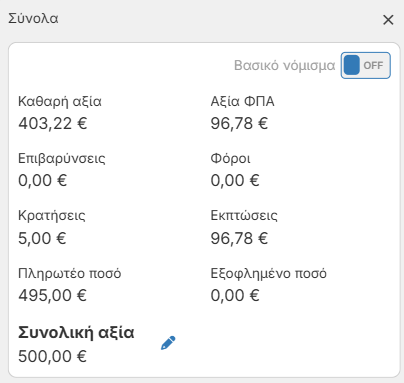
Με το δεύτερο εικονίδιο “Σ“ των συνόλων, εμφανίζεται αναλυτικό pop-up με όλα τα σύνολα, με ανάλυση όλων των ειδικών λογαριασμών και εκπτώσεων.
Toolbar Ενεργειών Παραστατικού

Η διαχείριση και η εξέλιξη του παραστατικού ελέγχονται από την μπάρα εργαλείων στο πάνω δεξιά μέρος της οθόνης. Ανεξάρτητα από τον τύπο του παραστατικού που επεξεργάζεστε, η συγκεκριμένη toolbar παραμένει σταθερή και σας δίνει τη δυνατότητα να εκτελείτε άμεσα ροές—όπως μετάβαση σε επόμενο στάδιο, έκδοση ακυρωτικών ή αυτόματη ενημέρωση των λογιστικών βιβλίων κ.α. Λόγω της ομοιόμορφης σχεδίασης της εφαρμογής, οι επιλογές αυτές βρίσκονται πάντα στο ίδιο σημείο, εξαλείφοντας την ανάγκη για περιττή αναζήτηση.
Για να ενημερωθείτε αναλυτικά ποια ενέργεια εκτελεί το κάθε εικονίδιο και πώς να την αξιοποιήσετε, διαβάστε το αναλυτικό άρθρο Ενέργειες παραστατικών.
Καρτέλες / Tabs
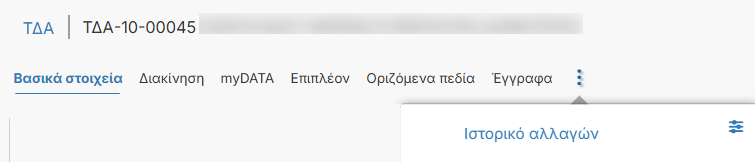
Τα Βασικά στοιχεία είναι πάντα η πρώτη καρτέλα που εμφανίζεται στην οθόνη επεξεργασίας ενός παραστατικού.
Περιέχει όλα τα απαραίτητα δεδομένα για την έκδοσή του, όπως αναλύθηκαν παραπάνω.
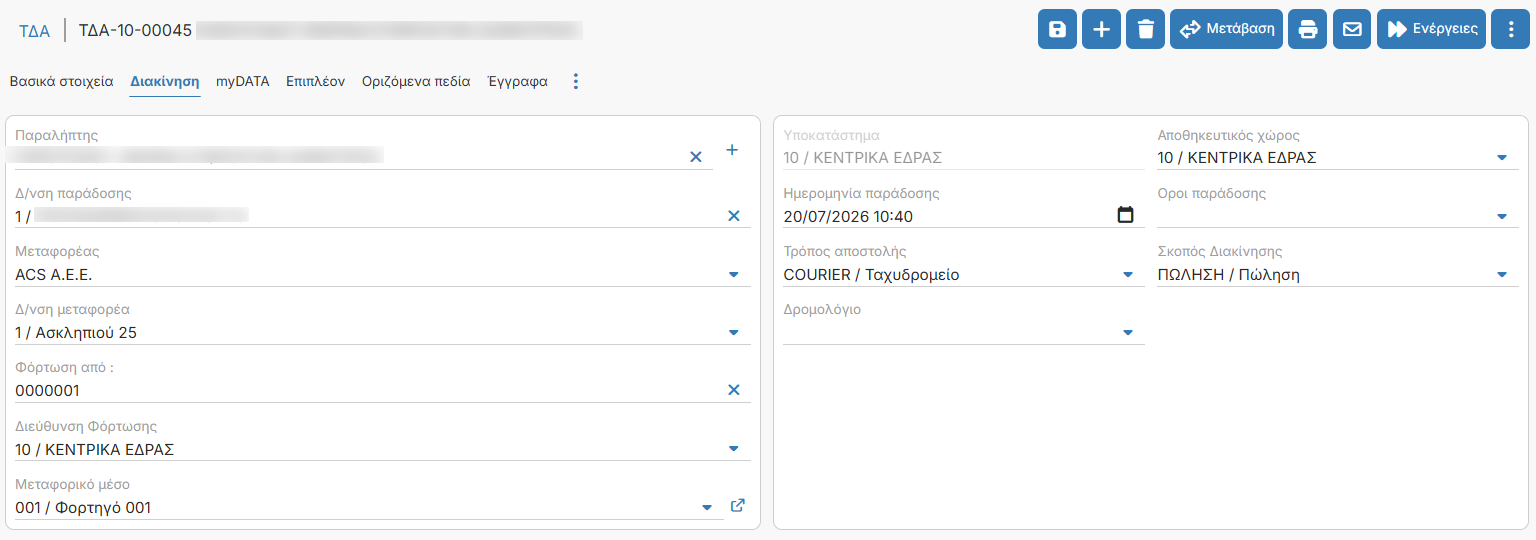
Στο tab Διακίνηση υπάρχουν τα πεδία που αφορούν κυρίως στοιχεία διακίνησης για τη φόρτωση και παράδοση/παραλαβή ειδών.
Απαραίτητα πεδία όταν η αποστολή αφορά Ψηφιακή διακινήση αγαθών MyData.
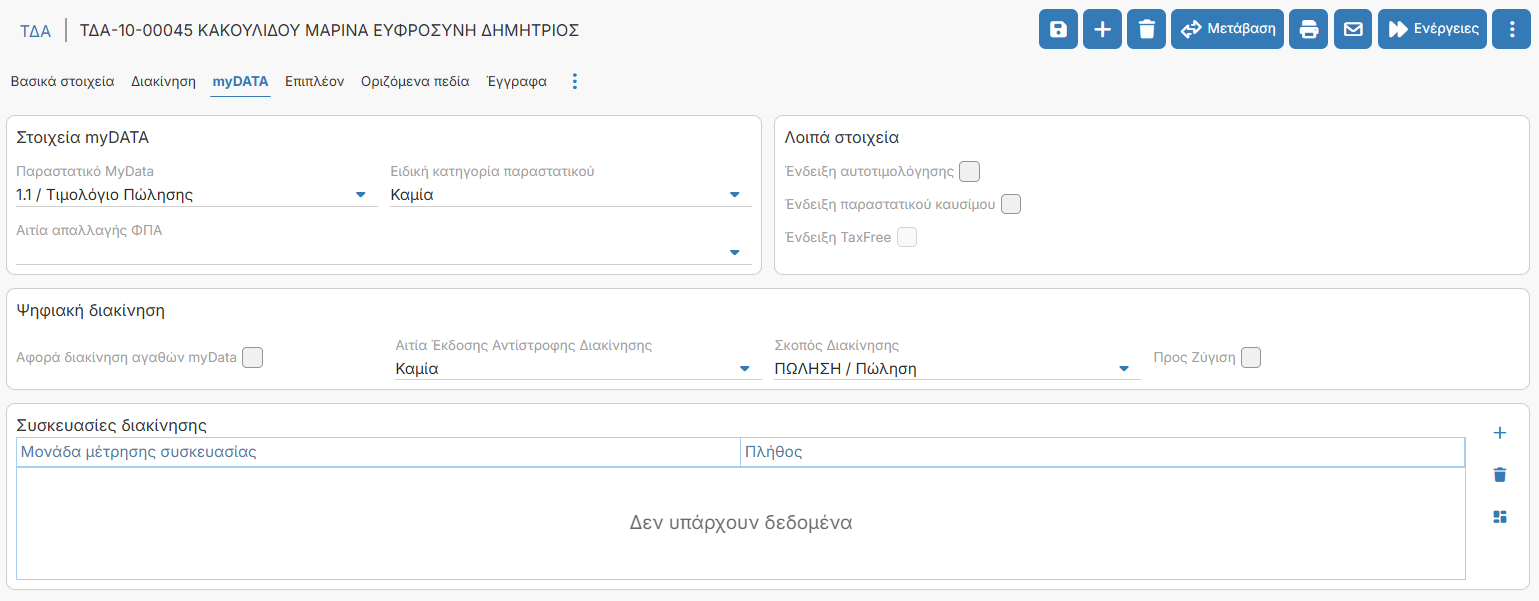
Στην περιοχή myDATA θα βρείτε επιπλέον καίρια πεδία τόσο για την Ψηφιακή διακίνηση αγαθών όσο και για άλλες περιπτώσεις για τις οποίες πρέπει να είναι ενήμερη η εφαρμογή ώστε να διαβιβάζει ταπαραίτητα δεδομένσα στην ΑΑΔΕ.
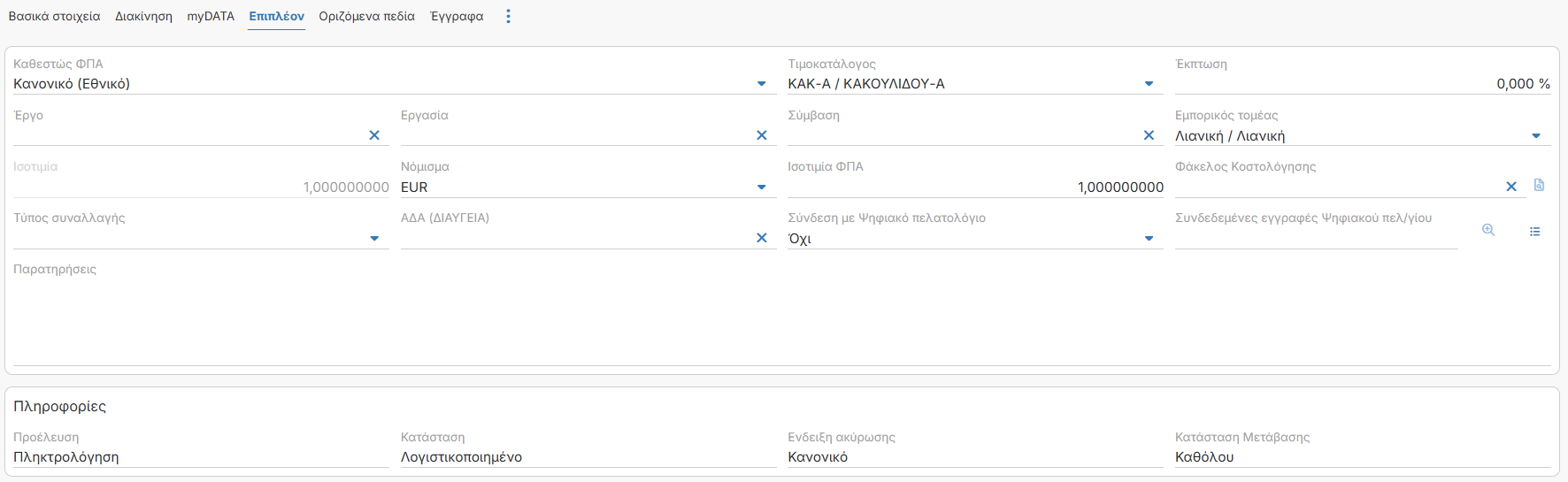
Στο tab Επιπλέον βρίσκονται σημαντικά πεδία για διαφορετικές λειτουργικότητες και ανάγκες ανάλογα με τον τύπο παραστατικού που εκδίδετε και την περίπτωση της ροής που ακολουθείτε.
Για παράδειγμα σχετικά με την εφαρμογή της Εμπορικής σας πολτικής, σας χρειάζεται ο Τιμοκατάλογος και η Έκπτωση.
Αν πρόκειται για παραστατικά αγορών με Φακέλους κοστολόγησης, θα χρειαστεί να αξιοποιήσετε το πεδίο του φακέλου και ενδεχομένως και το Νόμισμα με την Ισοτιμία σε περίπτωση τρίτων χωρών κοκ.
Ενώ για τις Συναλλαγές B2G σίγουρα θα χρειαστείτε τη Σύμβαση κοκ.
Και στην περιοχή Πληροφορίες υπάρχουν read-only πεδία προς ενημέρωση της κατάστασης του παρ/κού.
Στα Οριζόμενα πεδία είναι διαθέσιμο ένα σετ 25 στατικών πεδίων για ελεύθερη χρήση και ομαδοποίηση.
Πρόκειται για 5 κλάσεις πεδίων με 5 κενά πεδία η κάθε μία. Συγκεκριμένα, είναι διαθέσιμοι οι παρακάτω τύποι πεδιών:
Τύπος πεδίου | Περιγραφή |
|---|---|
Αριθμός | Αριθμητικό πεδίο μορφής «0,0000». |
Ημερομηνία | Ημερομηνιακό πεδίο μορφής «ΗΗ/ΜΜ/ΕΕΕΕ». |
Πίνακας | Πίνακας που παραμετροποιείται από την αντίστοιχη σελίδα ρυθμίσεων Οριζόμενων πινάκων, πχ για τα παραστατικά, Ρυθμίσεις > Τύποι και κανόνες παραστατικών > Παραστατικά & Σειρές > Οριζόμενοι πίνακες επικεφαλίδας. |
Σχόλιο | Ελεύθερο κείμενο. |
Χαρακτηρισμός | Επιλογή ή απο-επιλογή checkbox |

Η καρτέλα των Οριζόμενων πεδίων είναι κενή μέχρι να τους δώσετε την επιθυμητή Ονομασία εμφάνισης. Εμφανίζεται ο παρακάτω διάλογος:

Με το κουμπί της Επεξεργασίας  μπορείτε να ορίσετε και να ονομάσετε custom όσα οριζόμενα πεδία σας είναι χρήσιμα.
Αυτομάτως θα είναι διαθέσιμα και στην αντίστοιχη λίστα παραστατκών, καθώς θα τα βρείτε στον επιλογέα στηλών της σελίδας και μπορείτε να τα αξιοποιήσετε για ομαδοποιητικούς σκοπούς κα.
Στην καρτέλα Έγγραφα μπορείτε να διαχειριστείτε όλα τα σχετικά έγγραφα που θέλετε να τηρήσετε για το συγκεκριμένο παραστατικό.
Μεταφορτώστε νέα έγγραφα  , κάντε λήψη υπαρχόντων
  , διαγράψτε παρωχημένα αρχεία
  και τακτοποιείστε τα έγγραφα σας με τη βοήθεια των στηλών Ημ/νία Αναφοράς, Κατηγορία και Ομάδα.