Οι Ενέργειες αποτελούν τον κεντρικό πυρήνα διαχείρισης και επεξεργασίας κάθε παραστατικού στο EBS Cloud ERP. Πρόκειται για ένα σύνολο αυτοματοποιημένων λειτουργιών που επιτρέπουν στο χρήστη να ολοκληρώσει τον κύκλο ενός παραστατικού, από την αρχική του καταχώρηση μέχρι την τιμολόγηση, την αποστολή/παραλαβή του και τη λογιστική του ενημέρωση.
Το βασικότερο πλεονέκτημα είναι η κοινή εμπειρία χρήσης. Η μπάρα των ενεργειών βρίσκεται σταθερά στο ίδιο ακριβώς σημείο σε όλα τα παραστατικά του συστήματος (π.χ. πωλήσεις, αγορές, εισπράξεις). Αυτό σημαίνει ότι ο χρήστης δεν χρειάζεται να ψάχνει τις διαθέσιμες επιλογές ανάλογα με την οθόνη στην οποία εργάζεται, μειώνοντας δραστικά τον χρόνο εκμάθησης και εξοικείωσης με την εφαρμογή.
Κύρια Πλεονεκτήματα:
Ταχύτητα & Αυτοματοποίηση: Λειτουργίες όπως η Μετάβαση (μετασχηματισμός παραστατικών) ή η Αποστολή email (που εκτελεί αυτόματα εκτύπωση αν δεν έχει προηγηθεί) εκτελούνται με ένα κλικ, εκμηδενίζοντας τις χειροκίνητες διαδικασίες.
Μείωση Λαθών & Ασφάλεια: Το σύστημα προστατεύει την επιχείρησή σας ελέγχοντας τη ροή (π.χ. αποτρέπει τη διαγραφή παραστατικών που έχουν ήδη διαβιβαστεί στην ΑΑΔΕ ή εμφανίζει προειδοποιήσεις αν πάτε να αντιγράψετε μη αποθηκευμένα δεδομένα).
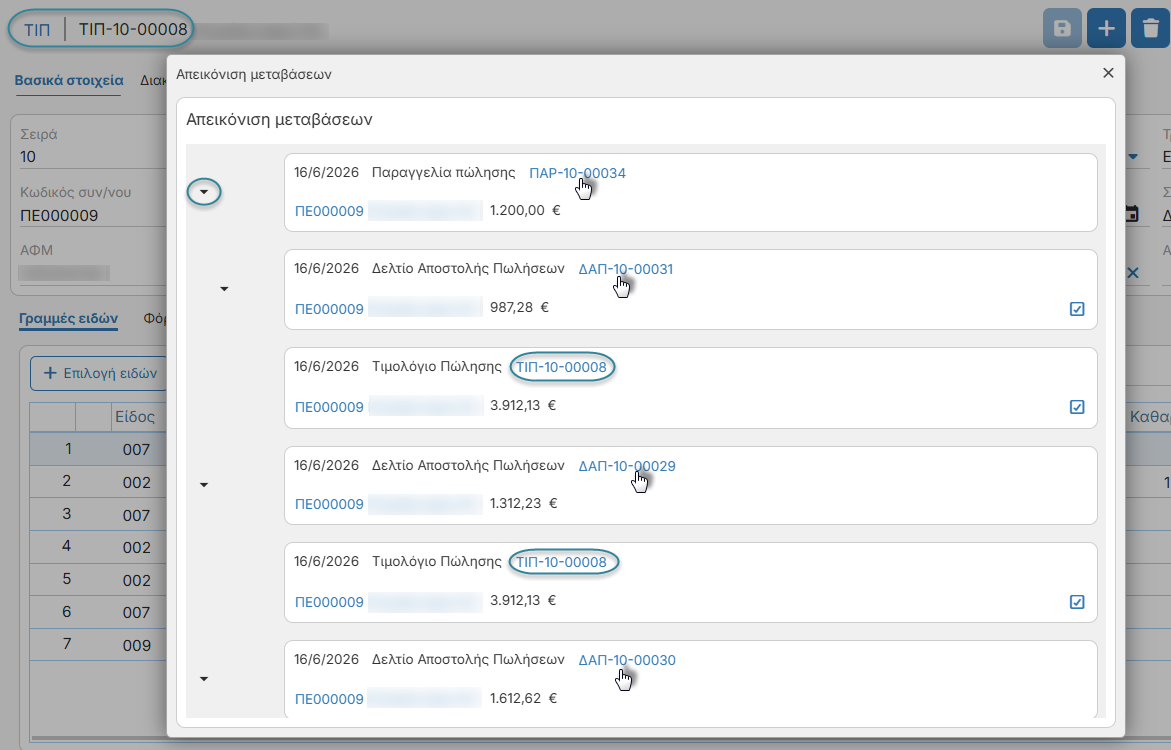
Σφαιρική Πληροφόρηση (360° View): Μέσα από ενέργειες όπως η Απεικόνιση μεταβάσεων, ο χρήστης έχει άμεση οπτική εικόνα για όλο το ιστορικό και τα συσχετιζόμενα παραστατικά μιας συναλλαγής.
Πλήρης Συμμόρφωση σε πραγματικό χρόνο: Οι ενέργειες Λογιστικοποίηση και Εγγραφή myData διασφαλίζουν ότι η επιχείρηση είναι πάντα ενήμερη τόσο εσωτερικά (λογιστικά άρθρα) όσο και εξωτερικά (πλατφόρμα myDATA της ΑΑΔΕ).
Ονομασία & Εμφάνιση Ενέργειας | Τι εκτελεί η Ενέργεια | |
|---|---|---|
|
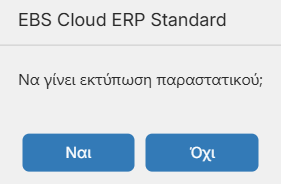
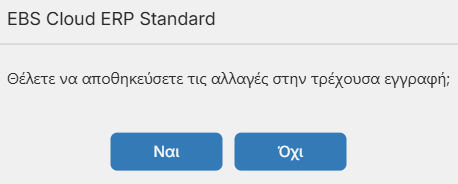
| Αποθηκεύει τις αλλαγές στο παραστατικό, είτε σε νέο είτε σε αποθηκευμένο που έχει υποστεί μεταβολές. Λειτουργεί συνδυαστικά με τον Τρόπο κλήσης εκτύπωσης της παραμετροποίησης της Σειράς. Ο Τρόπος κλήσης εκτύπωσης διαθέτει τρεις τιμές, ανάλογα με την επιλεγμένη στη συγκεκριμένη σειρά που εκδίδετε το παραστατικό, μετά την Αποθήκευση θα έχετε και ανάλογη συμπεριφορά, δλδ με τιμή: Άμεσα: αμέσως μετά την αποθήκευση θα προχωρήσει απευθείας η εκτύπωση του παραστατικού, Με Ερώτηση: αμέσως μετά την αποθήκευση θα εμφανιστεί μήνυμα ερώτησης για επιβεβαίωση εκτύπωσης του παραστατικού, Όχι: απλά θα αποθηκευτεί το παραστατικό. |
|
| Εκτελείται δημιουργία Νέου παρ/κού μέσα απο ένα υπάρχον παραστατικό. Αν το αρχικό είναι αποθηκευμένο, τότε θα ανοίξει άμεσα η οθόνη για δημιουργία νέου,
|
|
| Διαγράφει το παραστατικό. Εμφανίζεται πάντα προειδοποητικό μήνυμα επιβεβαίωσης της διαγραφής. |
|
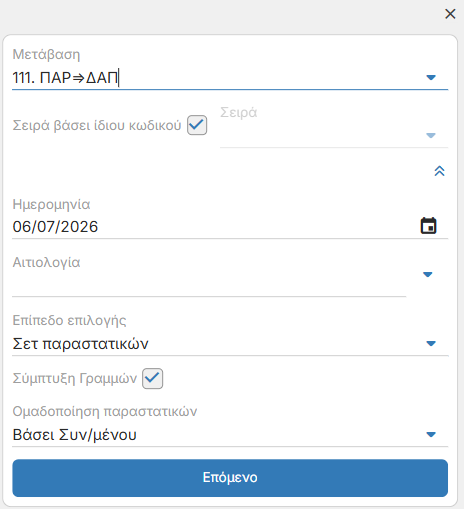
| Η Μετάβαση μετασχηματίζει ένα “αρχικό“ παραστατικό σε ένα νέο “παραγόμενο“, βάσει το κανόνα μετάβασης που θα επιλέξετε στο pop-up της ενέργειας. Είτε θα προχωρήσετε με τις προτεινόμενες τιμές, είτε θα τις αλλάξετε, για παράδειγμα στο Επίπεδο επιλογής μπορεί να προτιμάτε να αλλάξετε την προεπιλεγμένη τιμή Σετ παραστατικών σε Σετ γραμμών ανάλυσης, πχ για την περίπτωση ειδών με διαστάσεις, κοκ.
Διαθέσιμο αναλυτικό άρθρο για τις Μεταβάσεις από εδώ. |
|
| Εκτυπώνει το παραστατικό στο επιλεγμένο Μέσο εκτύπωσης της σειράς. Για την Εκτύπωση παραστατικών χρειάζεται να έχετε εγκαταστήσει και ενεργοποιήσει τον entersoft Cloud Driver, όπως επεξηγείται στο άρθρο Getting Started > Στοιχεία εκτύπωσης. |
|
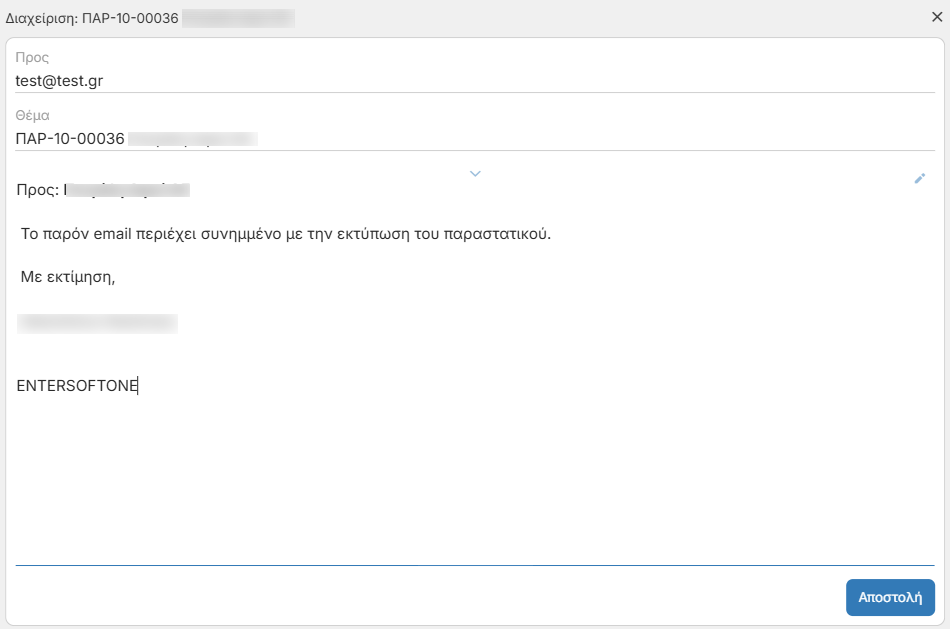
| Η Αποστολή email γίνεται μέσω αυτού του pop-up διαχείρισης. Το email του παραλήπτη θα έρθει συμπληρωμένο στο “Προς“ όταν το έχετε ήδη καταχωρήσει στα βασικά στοιχεία του συν/νου. Στο “Θέμα” συμπληρώνεται πάντα ο αριθμός παρ/κού και η επωνυμία του συν/νου. Στο κείμενο έρχεται default η σημείωση αυτή, αλλά μπορείτε φυσικά να μεταβάλλετε ή/και να πληκτρολογήσετε επιπλέον δεδομένα.
|
|
| Δμιουργείται Νέο με αντιγραφή των δεδομένων που έχουν συμπληρωθεί στο αρχικό παραστατικό. Αν το αρχικό είναι αποθηκευμένο, τότε θα ανοίξει άμεσα η οθόνη νέου,
|
|
| Ακυρώνει το αρχικό παραστατικό και παράγει το Ακυρωτικό του. Η διχείριση των σειρών γίνεται από τς Ρυθμίσεις > Τύποι και κανόνες παραστατικών > Παραστατικά & Σειρές > Σειρές παραστατικών. |
|
| Σύμφωνα με την επιλεγμένη Σειρά του παρ/κού που εκδίδετε, εάν στην παραμετροποίησή της έχετε επιλέξει Φόρμα εκτύπωσης, τότε η Προεπισκόπηση εκτύπωσης εμφανίζει αυτήν τη φόρμα με τα δεδομένα που έχετε καταχωρήσει μέχρι στιγμής στο παρ/κό και έχετε εικόνα πώς θα εκτυπωθεί στη συνέχεια. Η ενέργεια αυτή δεν εκτελεί εκτύπωση, αλλά μόνο προεπισκόπηση. |
|
| Απεικονίζει συγκεντρωμένα τη ροή των παραστατικών που μετασχηματίστηκαν μέσω της Μετάβασης άρα είναι συσχετιζόμενα παραστατικά. |
|
| Μπορείτε να προχωρήσετε άμεσα σε εκτύπωση ετικετών για τα καταχωρημένα είδη στις γραμμές του παρ/κού. Επιλέγοντας Ετικέτες ειδών, εμφανίζεται pop-up επιλογής διαστάσεων & πεδίων εκτύπωσης, ώστε να εκτυπώσετε την κατάλληλη. |
|
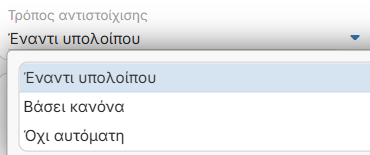
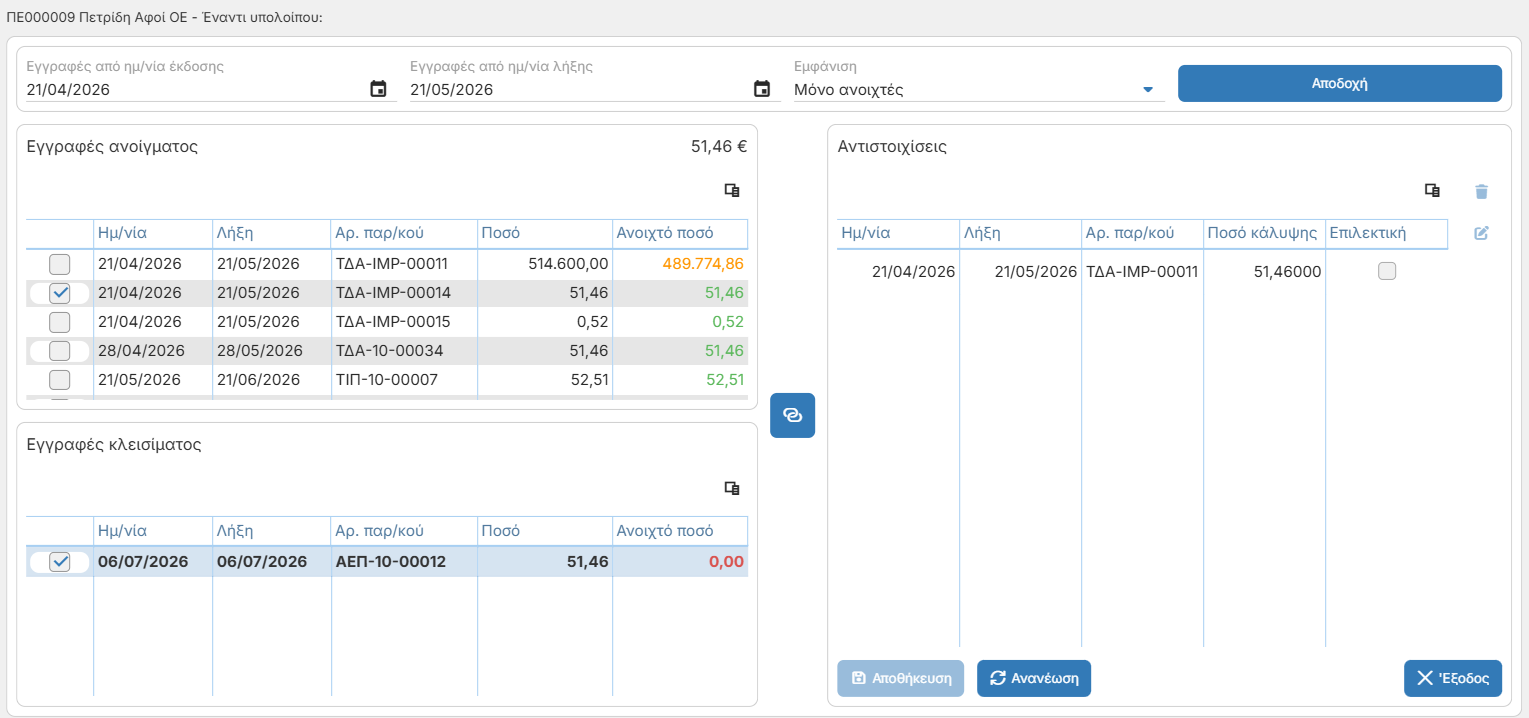
| Η Αντιστοίχιση λειτουργεί βάσει της επιλογής του τρόπου αντιστοίχισης που έχετε ορίσει στο ομώνυμο πεδίο στα Εμπορικά στοιχεία του συναλλασσόμενου, ώστε να κλείνουν τα ανεξόφλητα ποσά των παραστατικών σε συνδυασμό με τον τρόπο πληρωμής & την ημ/νία έκδοσής τους
Με την επιλογή της ενέργειας, ανοίγει το pop-up επεξεργασίας όπου μπορείτε να δείτε τις αντιστοιχίσεις καθώς και να εκτελέσετε επιλεκτικές αντιστοιχίσεις |
|
| Ενημερώνει την κατάσταση του παραστατικού και μόλις τρέξει η Λογιστικοποίηση δημιουργείται η λογιστική εγγραφή του παραστατικού. Στη λίστα των παραστατικών είναι διαθέσιμο το widget των άρθρων λογιστικής για γρήγορη απεικόνιση. |
|
| Έχετε εικόνα της Εγγραφής myData, στο pop-up που ανοίγει με τη Σύνοψη και τις Γραμμές της σύνοψης, που δημιουργήθηκε αυτόματα για το παραστατικό που καταχωρήσατε. |
|
| Η Εξατομίκευση σας δίνει τη δυνατότητα να αποκρύψετε, εμφανίσετε, μετακινήσετε πεδία είτε εντός της ίδια καρτέλας είτε και με εναλλαγή μεταξύ των tabs του παραστατικού, για παράδειγμα πολύ χρήσιμο πεδίο για τις Συναλλαγές B2G ο “Κωδικός ΒΤ-10“, το οποίο μπορείτε να εμφανίσετε στα Βασικά στοιχεία του παραστατικού και επιπλέον να μεταφέρετε το πεδίο “Σύμβαση“ από το tab Επιπλέον στα Βασικά στοιχεία, για ταχύτερη καταχώρηση παραστατικών. Δείτε αναλυτικές οδηγίες στο άρθρο της εξατοίκευσης στα Tips & Tricks από εδώ. |