Η οθόνη χωρίζεται σε τέσσερις περιοχές:
Πάνω αριστερά — η γραμμή παραμέτρων: ποιο οργανόγραμμα βλέπω και με ποια ημερομηνία αναφοράς.
Πάνω δεξιά — η γραμμή εργαλείων: όλες οι ενέργειες πάνω στα δεδομένα.
Κέντρο — ο πίνακας (λίστα) ή, εναλλακτικά, η γραφική προβολή του οργανογράμματος.
Δεξιά —η πλαϊνή επισκόπηση, όπου ανοίγουν οι φόρμες επεξεργασίας και η κάρτα εργαζομένου.
Μόλις ανοίξετε την σελίδα είναι προεπιλεγμένο το οργανόγραμμα της εταιρείας που είναι δημοσιευμένο με ημερομηνία αναφοράς σήμερα.
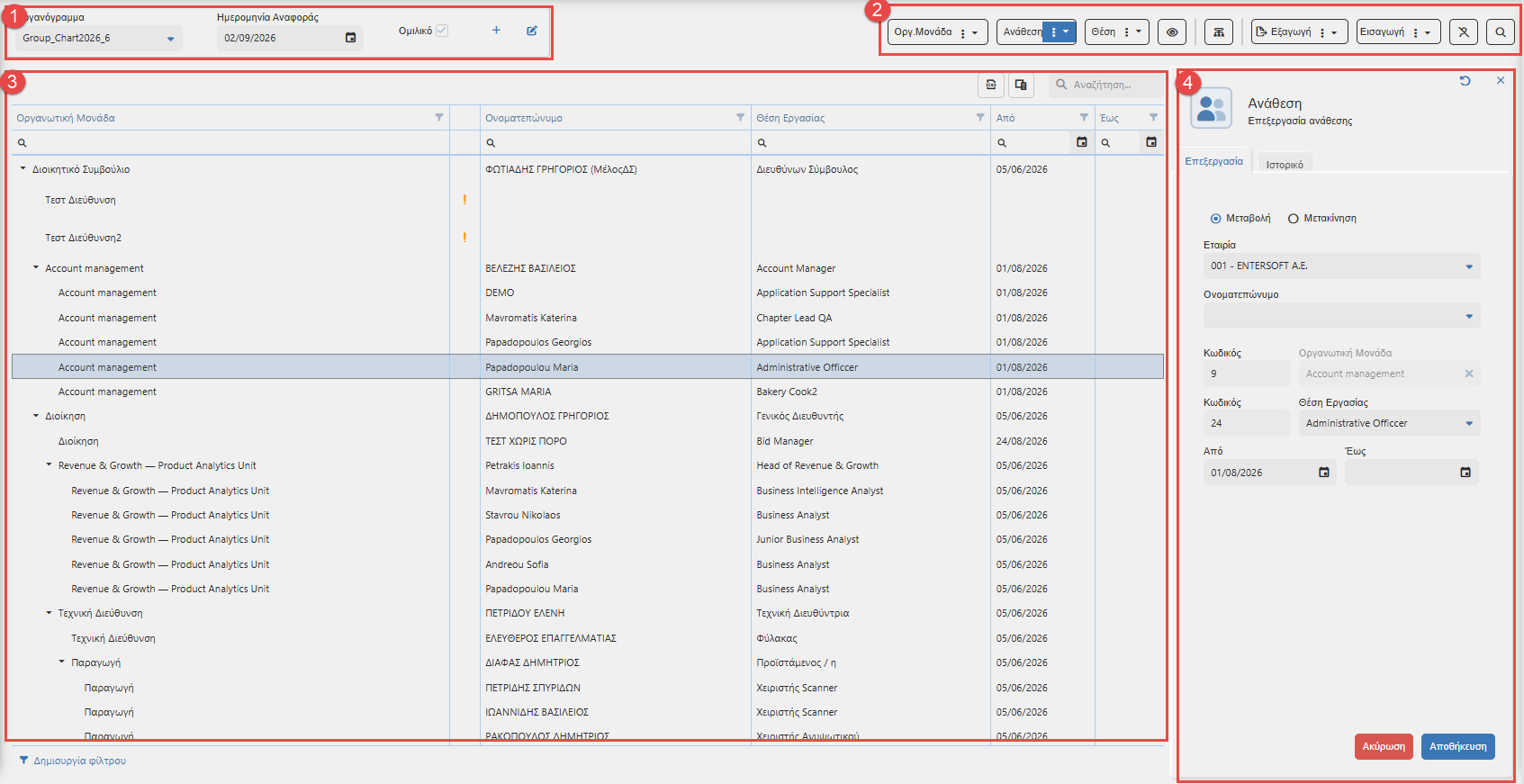
Η οθόνη «Οργανόγραμμα» με ανοιχτή μία ανάθεση
Γραμμή παραμέτρων
Στοιχείο | Περιγραφή |
|---|---|
Οργανόγραμμα | Αναπτυσσόμενη λίστα με όλα τα οργανογράμματα του συστήματος. Εμφανίζεται σε μορφή πίνακα με στήλες: Περιγραφή, Ανενεργό, Δημοσιευμένο, Εταιρία, Από, Έως. Επιλέγοντας γραμμή, ο πίνακας φορτώνει τη δομή του αντίστοιχου οργανογράμματος. |
Ημερομηνία Αναφοράς | Ημερομηνία με ημερολόγιο επιλογής. Καθορίζει τη χρονική στιγμή για την οποία εμφανίζεται η δομή. Με την αλλαγή της ο πίνακας ανανεώνεται αυτόματα και οι στήλες Από / Έως δείχνουν τα διαστήματα ισχύος που είναι ενεργά εκείνη την ημερομηνία. |
Ομιλικό | Ένδειξη ότι στο οργανόγραμμα μετέχουν εργαζόμενοι από περισσότερες από μία εταιρίες. Συμπληρώνεται αυτόματα από το σύστημα, ανάλογα με το ποιοι εργαζόμενοι συμμετέχουν — ο χρήστης δεν χρειάζεται να κάνει κάτι. |
| Δημιουργεί νέο οργανόγραμμα. Ανοίγει το panel «Οργανόγραμμα – Εισαγωγή νέου». |
| Ανοίγει το panel «Οργανόγραμμα – Επεξεργασία οργανογράμματος» για να αλλάξετε τα στοιχεία του οργανογράμματος που είναι επιλεγμένο. |
 (Εισαγωγή)
 (Επεξεργασία)
Γραμμή εργαλείων
Τα κουμπιά που φέρουν το  ανοίγουν μενού με τις επιμέρους ενέργειες. Οι ενέργειες εφαρμόζονται στη γραμμή που είναι επιλεγμένη στον πίνακα.
Κουμπί | Ενέργειες / Λειτουργία |
|---|---|
Οργ.Μονάδα | Μενού με: Εισαγωγή, Επεξεργασία, Διαγραφή. Αφορά τις οργανωτικές μονάδες του δέντρου. |
Ανάθεση | Μενού με: Εισαγωγή, Επεξεργασία, Διαγραφή. Αφορά την ανάθεση εργαζομένου σε θέση εργασίας. Ανοίγει το panel «Ανάθεση», όπου γίνεται και η μεταβολή ή η μετακίνηση εργαζομένου. |
Θέση | Μενού με: Εισαγωγή, Επεξεργασία, Διαγραφή. Αφορά τις θέσεις εργασίας μέσα σε μια οργανωτική μονάδα. |
| Ανοίγει την κάρτα του εργαζομένου της επιλεγμένης γραμμής στο πλαϊνό panel, χωρίς να φύγετε από την οθόνη. |
| Εναλλάσσει την προβολή από πίνακα σε γραφικό οργανόγραμμα (και αντίστροφα). |
Εξαγωγή | Εξάγει τα δεδομένα σε αρχείο Excel. Δύο επιλογές: Οργ.μονάδες και Αναθέσεις. |
Εισαγωγή | Εισάγει δεδομένα από αρχείο Excel. Δύο επιλογές, αντίστοιχες της εξαγωγής: Οργ.μονάδες και Αναθέσεις. |
| Φίλτρο ανοιχτών θέσεων εργασίας: περιορίζει τον πίνακα στις θέσεις που δεν έχουν ανάθεση εργαζομένου. |
| Κάνει focus σε συγκεκριμένη οργανωτική μονάδα, δηλαδή περιορίζει την προβολή στο κομμάτι του δέντρου που σας ενδιαφέρει. |
 (Καρτέλα εργαζόμενου)
 (Γραφικό οργανόγραμμα)
 (Θέσεις εργασίας χωρίς ανάθεση)
 (Focus σε συγκεκριμένη οργανωτική μονάδα)
Ο πίνακας (προβολή λίστας)
Ο πίνακας εμφανίζει το οργανόγραμμα σε δεντρική μορφή. Κάθε γραμμή είναι μία ανάθεση — δηλαδή ένας συνδυασμός οργανωτικής μονάδας, θέσης εργασίας και εργαζομένου.
Στήλη | Περιεχόμενο |
|---|---|
Οργανωτική Μονάδα | Το δέντρο της δομής. Τα βελάκια ▸ / ▾ αναπτύσσουν και συμπτύσσουν τους κλάδους. Η στοίχιση δείχνει το επίπεδο ιεραρχίας. |
| Σημαίνει ανοιχτή θέση εργασίας — θέση που προβλέπεται στη δομή αλλά δεν έχει ανατεθεί σε εργαζόμενο. |
Ονοματεπώνυμο | Ο εργαζόμενος που καλύπτει τη θέση. Κενό όταν η θέση είναι ανοιχτή. |
Θέση Εργασίας | Η θέση / ο ρόλος. |
Από | Ημερομηνία έναρξης της ανάθεσης. |
Έως | Ημερομηνία λήξης της ανάθεσης. |
 (στήλη ενδείξεων)
Κάθε στήλη διαθέτει:
εικονίδιο φίλτρου στην κεφαλίδα, για γρήγορο φιλτράρισμα ανά τιμή·
πεδίο αναζήτησης στη γραμμή κάτω από την κεφαλίδα — στις στήλες ημερομηνιών συνοδεύεται από εικονίδιο ημερολογίου.
Πάνω από τον πίνακα υπάρχει γενικό πεδίο «Αναζήτηση…», που αναζητά σε όλες τις στήλες ταυτόχρονα. Κάτω αριστερά υπάρχει ο σύνδεσμος «Δημιουργία φίλτρου» για σύνθετα φίλτρα (περισσότερες πληροφορίες εδώ).
Πλαϊνή επισκόπηση
Όλες οι φόρμες ανοίγουν στα δεξιά, ως πλαϊνό panel, ενώ ο πίνακας παραμένει ορατός στα αριστερά. Κοινά στοιχεία σε όλα τα panel:
↺ — επαναφορά της φόρμας στις προηγούμενες τιμές.
✕ — κλείσιμο του panel χωρίς αποθήκευση.
Αποθήκευση — καταχώριση των αλλαγών.
Ακύρωση — απόρριψη των αλλαγών.
Τα πεδία με γκρι φόντο είναι μόνο για ανάγνωση — συμπληρώνονται αυτόματα από το σύστημα και δεν επιδέχονται πληκτρολόγηση.
Διαδικασίες βήμα-βήμα
Διαχείριση οργανογράμματος
Επιλογή οργανογράμματος και ημερομηνίας αναφοράς
Αυτά τα δύο πεδία καθορίζουν τι βλέπετε στην οθόνη. Ξεκινήστε πάντα από εδώ.
Πατήστε το βελάκι στο πεδίο «Οργανόγραμμα» πάνω αριστερά. Ανοίγει λίστα με όλα τα οργανογράμματα, σε μορφή πίνακα με στήλες Περιγραφή, Ανενεργό, Δημοσιευμένο, Εταιρία, Από και Έως.
Επιλέξτε το οργανόγραμμα που θέλετε. Ο πίνακας φορτώνει τη δομή του.
Στο πεδίο «Ημερομηνία Αναφοράς» επιλέξτε ημερομηνία ή πατήστε το εικονίδιο ημερολογίου και επιλέξτε συγκεκριμένη ημέρα.
Ο πίνακας ανανεώνεται αυτόματα και δείχνει τη δομή όπως ισχύει την ημερομηνία που δώσατε.
Χρήσιμο: Αλλάζοντας μόνο την Ημερομηνία Αναφοράς συγκρίνετε την οργανωτική δομή σε διαφορετικές χρονικές στιγμές — π.χ. πώς ήταν πριν από τρεις μήνες και πώς θα είναι μετά από μια προγραμματισμένη αναδιοργάνωση.
Δημιουργία νέου οργανογράμματος
Πατήστε το κουμπί + στη γραμμή παραμέτρων, δεξιά από την ένδειξη «Ομιλικό».
Ανοίγει το panel «Οργανόγραμμα – Εισαγωγή νέου».
Συμπληρώστε τα πεδία:
Πεδίο | Περιγραφή |
|---|---|
Κωδικός | Ο κωδικός του οργανογράμματος. |
Περιγραφή | Η ονομασία με την οποία θα εμφανίζεται στη λίστα επιλογής. |
Ανενεργό | Επιλέξτε το για να αποσύρετε το οργανόγραμμα από χρήση, χωρίς να το διαγράψετε. |
Από | Ημερομηνία έναρξης ισχύος. |
Έως | Ημερομηνία λήξης ισχύος. Αφήστε το κενό για ανοιχτό διάστημα. |
Πατήστε «Αποθήκευση» (ή «Ακύρωση» για να ματαιώσετε).
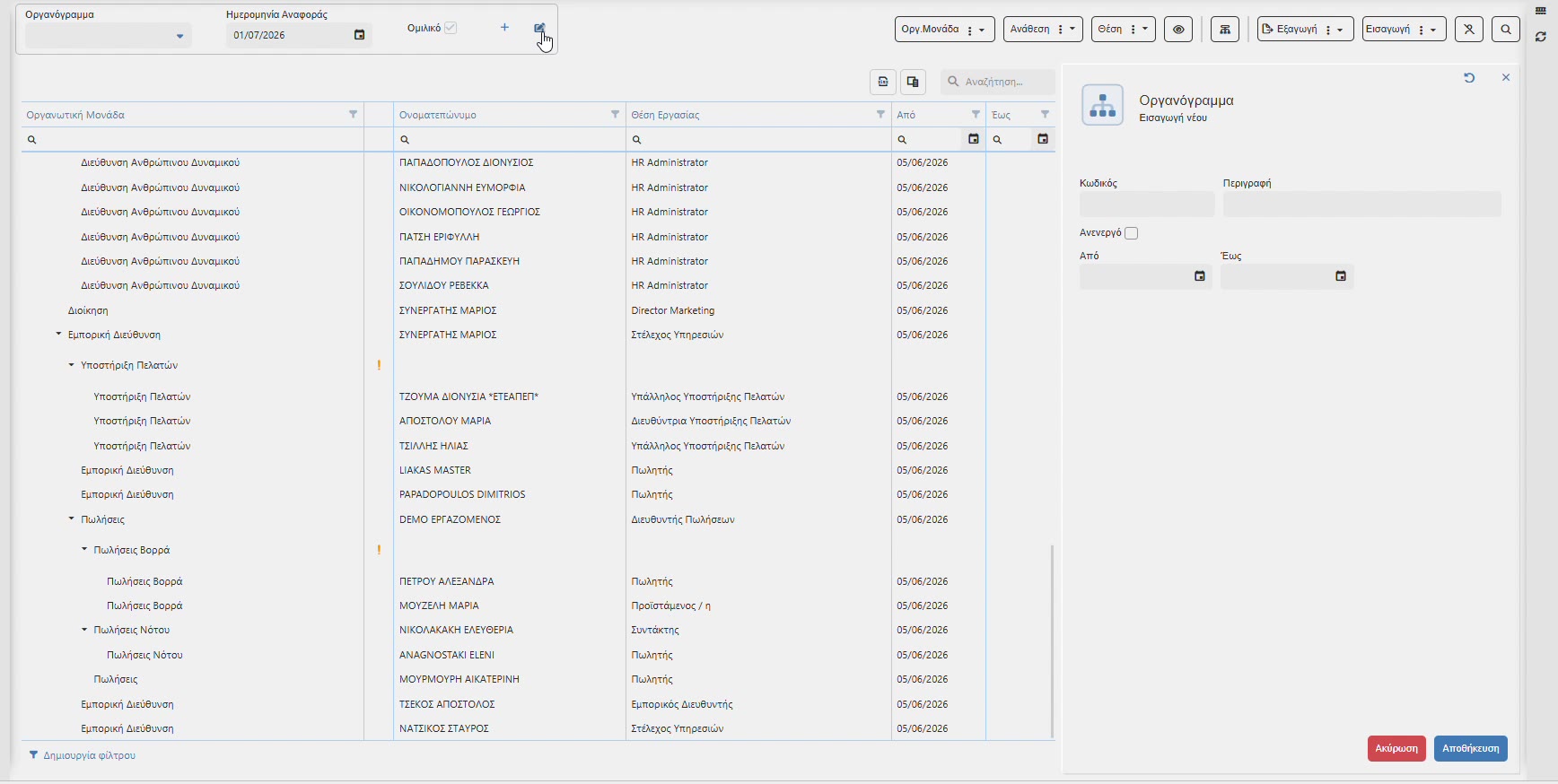
«Οργανόγραμμα – Εισαγωγή νέου»
Επεξεργασία στοιχείων οργανογράμματος
Επιλέξτε το οργανόγραμμα από τη λίστα «Οργανόγραμμα».
Πατήστε το εικονίδιο
 .
.Ανοίγει το panel «Οργανόγραμμα – Επεξεργασία οργανογράμματος», με τα ίδια πεδία όπως περιγράφονται εδώ.
Αλλάξτε ό,τι χρειάζεται και πατήστε «Αποθήκευση».
Διαχείριση Οργανωτικών Μονάδων
Άνοιγμα μιας οργανωτικής μονάδας
Στον πίνακα, επιλέξτε τη γραμμή της οργανωτικής μονάδας κάτω από την οποία θέλετε να δημιουργήσετε τη νέα μονάδα — η γραμμή εμφανίζεται επιλεγμένη. Η μονάδα αυτή συμπληρώνεται αυτόματα στη φόρμα ως γονική μονάδα και μπορείτε να την αλλάξετε πριν την αποθήκευση.
Πατήστε το κουμπί «Οργ.Μονάδα ⋮» στη γραμμή εργαλείων.
Από το μενού επιλέξτε «Εισαγωγή».
Για επεξεργασία μιας οργανωτικής μονάδας επιλέξτε «Επεξεργασία», και για διαγραφή «Διαγραφή».
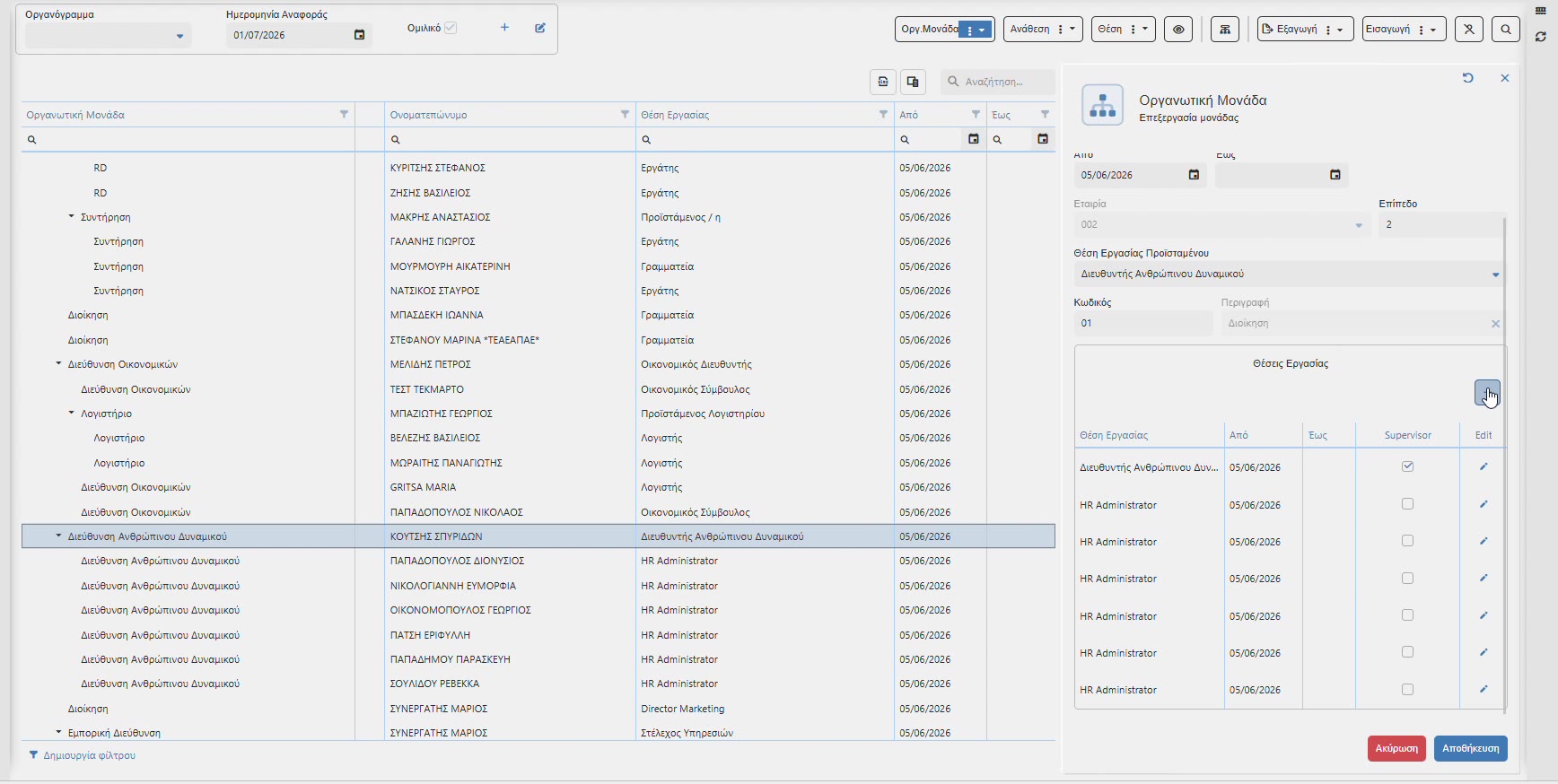
Panel «Οργανωτική Μονάδα – Επεξεργασία μονάδας»
Τα πεδία της οργανωτικής μονάδας
Πεδίο | Περιγραφή |
|---|---|
Κωδικός | Ο κωδικός της οργανωτικής μονάδας (π.χ. 06). |
Περιγραφή | Η ονομασία της μονάδας (π.χ. ΙΤ). |
Από / Έως | Το διάστημα ισχύος της μονάδας μέσα στο οργανόγραμμα. |
Εταιρία | Η εταιρία στην οποία ανήκει η μονάδα, παραμένει κενό σε περίπτωση ομιλικού οργανογράμματος. Μόνο για ανάγνωση. |
Επίπεδο | Το επίπεδο της μονάδας στην ιεραρχία (1 για το ανώτατο). Προκύπτει από τη μονάδα αναφοράς. Μόνο για ανάγνωση. |
Θέση Εργασίας Προϊσταμένου | Η θέση εργασίας που προΐσταται της μονάδας (π.χ. Chief Technology Officer). Επιλέγεται από αναπτυσσόμενη λίστα. |
Κωδικός / Περιγραφή μονάδας αναφοράς | Η μονάδα κάτω από την οποία τοποθετείται η τρέχουσα (π.χ. 01 – Διοίκηση). Το εικονίδιο ✕ στα δεξιά καθαρίζει την επιλογή. |
Στο κάτω μέρος του panel βρίσκεται η ενότητα «Θέσεις Εργασίας» με τις θέσεις που προβλέπονται στη μονάδα.
Θέσεις Εργασίας μέσα σε οργανωτική μονάδα
Οι θέσεις εργασίας μιας μονάδας διαχειρίζονται μέσα από το panel της μονάδας, στην ενότητα «Θέσεις Εργασίας». Ο πίνακας της ενότητας έχει στήλες: Θέση Εργασίας, Από, Έως, Supervisor και Edit.
Προσθήκη θέσης εργασίας
Ανοίξτε την οργανωτική μονάδα σε επεξεργασία.
Στην ενότητα «Θέσεις Εργασίας» πατήστε το κουμπί + πάνω δεξιά. Ανοίγει φόρμα καταχώρισης.
Πεδίο «Θέση Εργασίας»: πατήστε το βελάκι για να δείτε τη λίστα διαθέσιμων θέσεων, η οποία εμφανίζεται με στήλες Code και Description. Μπορείτε να πληκτρολογήσετε μέρος του κωδικού ή της περιγραφής για να περιοριστούν τα αποτελέσματα (π.χ. γράφοντας «hr» εμφανίζονται όλες οι θέσεις που περιέχουν «HR»).
Επιλέξτε τη θέση από τη λίστα.
Επιλέξτε «Supervisor» αν η θέση αυτή είναι η προϊσταμένη θέση της μονάδας.
Συμπληρώστε «Από» (και προαιρετικά «Έως») με το εικονίδιο ημερολογίου ή πληκτρολογώντας.
Πατήστε το εικονίδιο αποθήκευσης στα δεξιά της φόρμας. Η θέση προστίθεται στον πίνακα των θέσεων εργασίας.
Πατήστε «Αποθήκευση» στο κάτω μέρος του panel για να ολοκληρωθεί η καταχώριση.
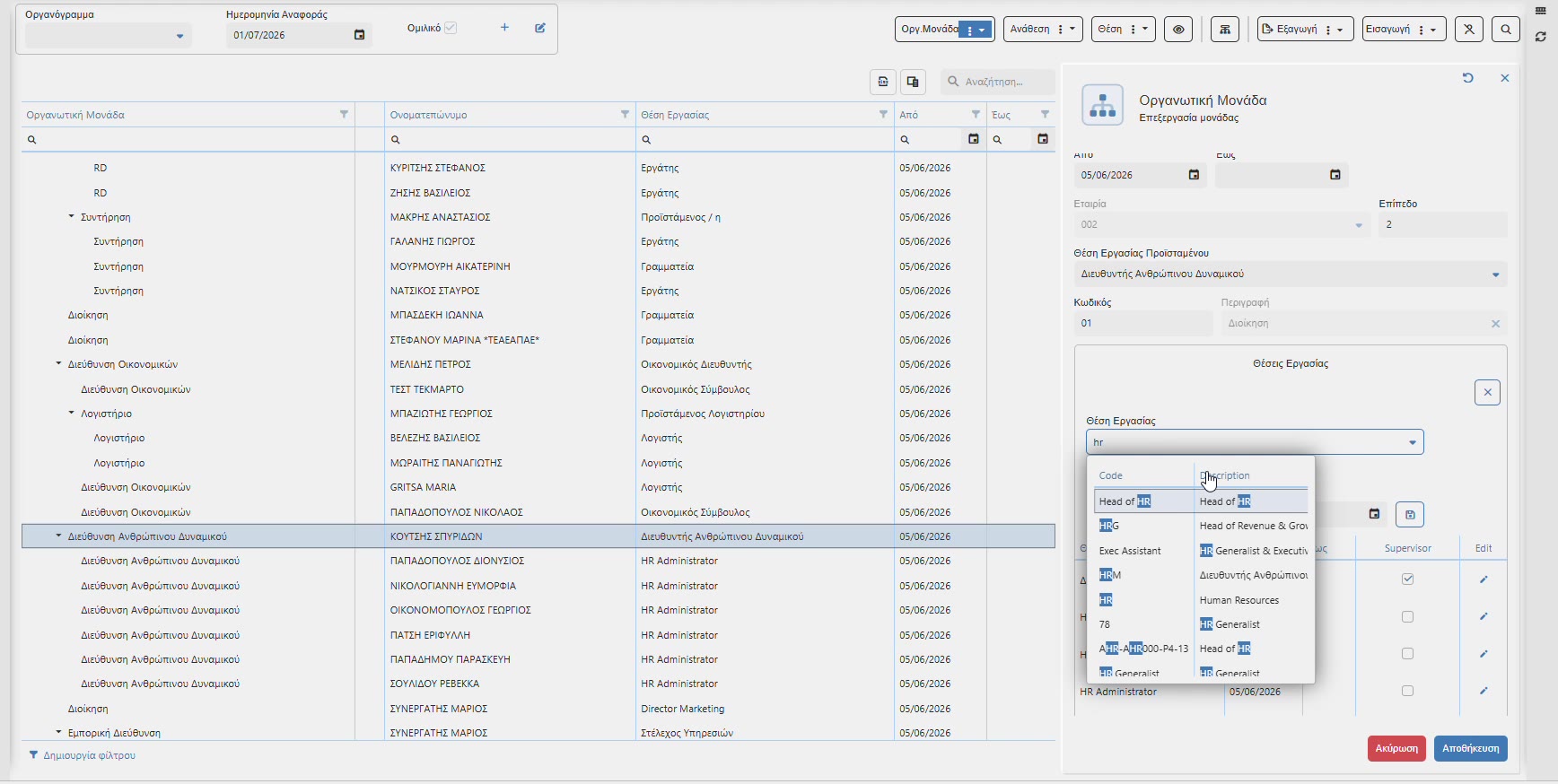
Επιλογή θέσης εργασίας με πληκτρολόγηση κριτηρίου αναζήτησης («hr»)
Προσοχή: Μια θέση εργασίας που μόλις προστέθηκε δεν έχει ακόμη εργαζόμενο. Εμφανίζεται στον πίνακα με κενό Ονοματεπώνυμο και κόκκινο «!» — είναι ανοιχτή θέση, μέχρι να γίνει η ανάθεση.
Επεξεργασία ή αφαίρεση θέσης εργασίας
Στον πίνακα «Θέσεις Εργασίας» της επισκόπησης οργανωτικής μονάδας, πατήστε το εικονίδιο μολυβιού στη στήλη «Edit» της γραμμής που θέλετε.
Αλλάξτε τα στοιχεία και αποθηκεύστε.
Ανάθεση εργαζομένου σε θέση εργασίας
Η ανάθεση συνδέει έναν εργαζόμενο με μια θέση εργασίας για ένα χρονικό διάστημα. Είναι η ενέργεια που «κλείνει» μια ανοιχτή θέση.
Νέα ανάθεση
Στον πίνακα, επιλέξτε τη γραμμή της θέσης εργασίας που θέλετε να καλύψετε.
Πατήστε το κουμπί «Ανάθεση ⋮» στη γραμμή εργαλείων και επιλέξτε την ενέργεια που θέλετε (Εισαγωγή για νέα ανάθεση, Επεξεργασία για αλλαγή υπάρχουσας, Διαγραφή για κατάργηση).
Ανοίγει το panel «Ανάθεση», με δύο καρτέλες: «Επεξεργασία» και «Ιστορικό».
Στην καρτέλα «Επεξεργασία» επιλέξτε τον τύπο της κίνησης: «Μεταβολή» ή «Μετακίνηση». Δείτε εδώ για επεξήγηση.
Επιλέξτε «Εταιρία» από την αναπτυσσόμενη λίστα (π.χ. 001 – ENTERSOFT A.E.).
Επιλέξτε «Ονοματεπώνυμο». Η λίστα εμφανίζεται με στήλες Name και Employee Type (Employee, Partner, Freelancer) και δέχεται πληκτρολόγηση για αναζήτηση.
Ελέγξτε τα πεδία «Οργανωτική Μονάδα» και «Θέση Εργασίας» με τους κωδικούς τους — συμπληρώνονται αυτόματα από τη γραμμή που επιλέξατε.
Συμπληρώστε «Από» και, εφόσον η ανάθεση έχει προκαθορισμένη λήξη, «Έως».
Πατήστε «Αποθήκευση». Στο μήνυμα «Είστε σίγουροι οτι θέλετε να αποθηκεύσετε τις αλλαγές;» πατήστε «Ναι».
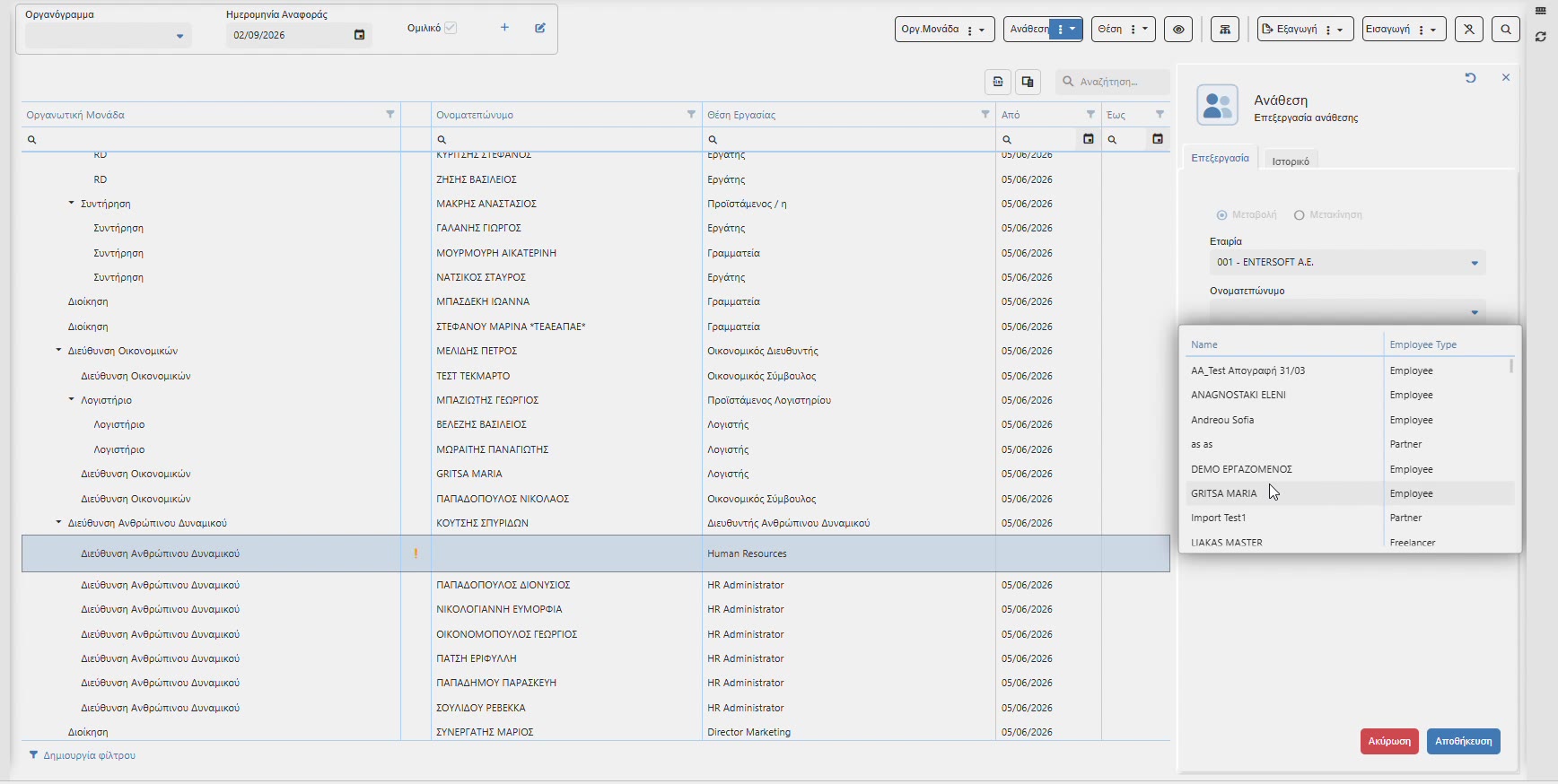
Panel «Ανάθεση» — επιλογή εργαζομένου από τη λίστα με στήλες Name / Employee Type
Μεταβολή ή Μετακίνηση;
Επιλογή | Πότε τη χρησιμοποιώ |
|---|---|
Μεταβολή | Όταν διορθώνετε στοιχεία της ίδιας ανάθεσης — π.χ. ημερομηνίες ή τον εργαζόμενο που καλύπτει τη θέση. Οι αλλαγές γράφονται πάνω στην τρέχουσα ανάθεση: τα νέα στοιχεία αντικαθιστούν τα προηγούμενα, τα οποία δεν διατηρούνται. |
Μετακίνηση | Όταν τη θέση εργασίας καλύπτει από εδώ και στο εξής άλλος εργαζόμενος. Η προηγούμενη ανάθεση κλείνει αυτόματα με ημερομηνία λήξης την προηγούμενη μέρα από την έναρξη της νέας, ώστε να διατηρηθεί η ιστορικότητα. Και οι δύο αναθέσεις εμφανίζονται στην καρτέλα «Ιστορικό». |
Ιστορικό
Η καρτέλα «Ιστορικό» του panel «Ανάθεση» δείχνει όλο το ιστορικό των αναθέσεων.
Προβολή της κάρτας εργαζομένου
Επιλέξτε στον πίνακα τη γραμμή του εργαζομένου.
Πατήστε το
 (Καρτέλα εργαζόμενου).
Στα δεξιά ανοίγει η κάρτα του εργαζομένου, με όλες τις πληροφορίες του.
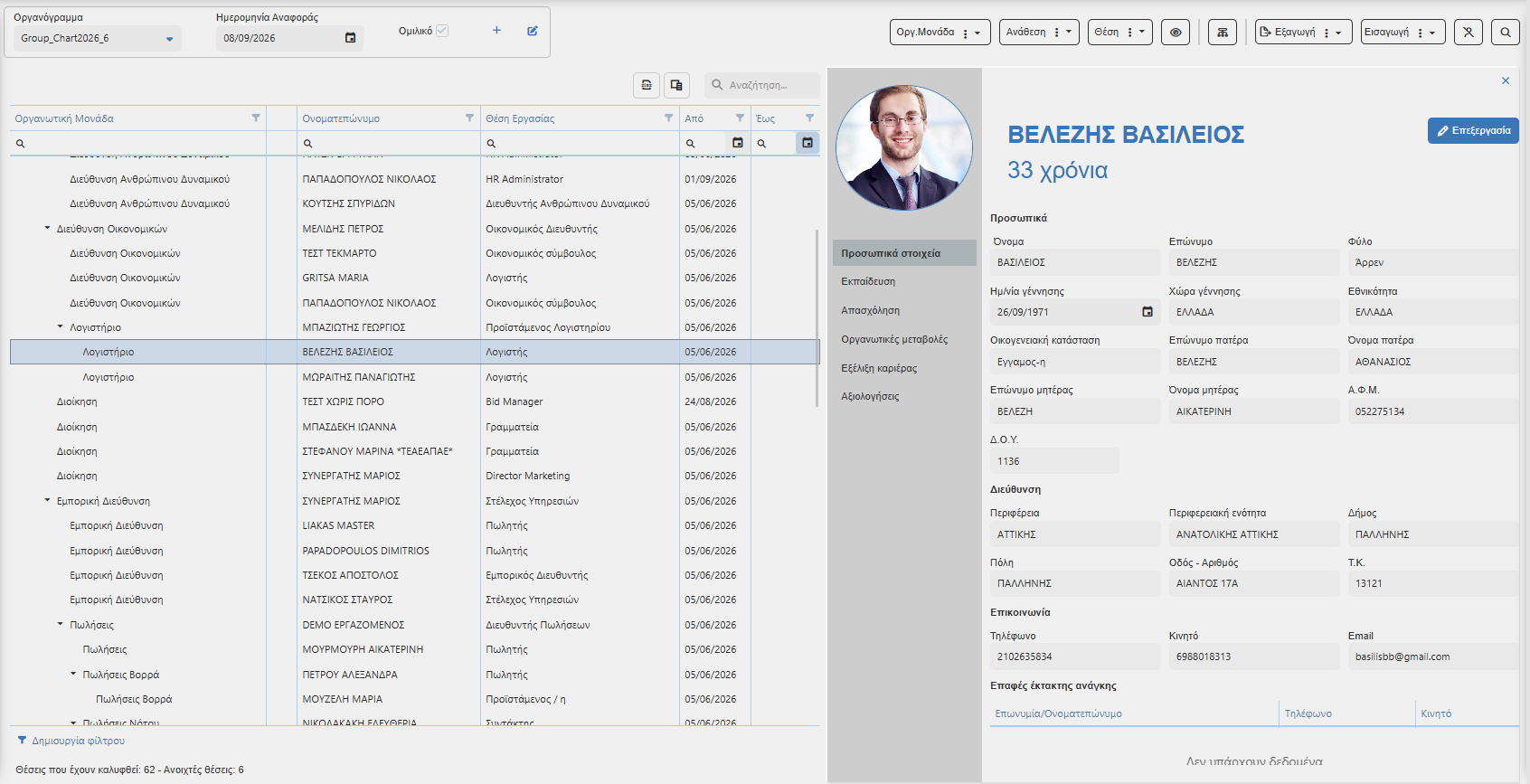
Κάρτα εργαζομένου με ανοιχτή την ενότητα «Προσωπικά στοιχεία»
Γραφική απεικόνιση του οργανογράμματος
Πατήστε το
 .
.Ο πίνακας αντικαθίσταται από το γραφικό οργανόγραμμα. Πατώντας ξανά το ίδιο εικονίδιο επιστρέφετε στη λίστα.
Κάθε κόμβος του διαγράμματος είναι μια κάρτα που περιέχει τη φωτογραφία (ή τα αρχικά) του εργαζομένου, τον τίτλο της θέσης εργασίας πάνω δεξιά, το ονοματεπώνυμο, εικονίδιο αποστολής email και μενού «…» με πρόσθετες ενέργειες. Οι ανοιχτές θέσεις εμφανίζονται με τον τίτλο της θέσης αλλά χωρίς ονοματεπώνυμο.
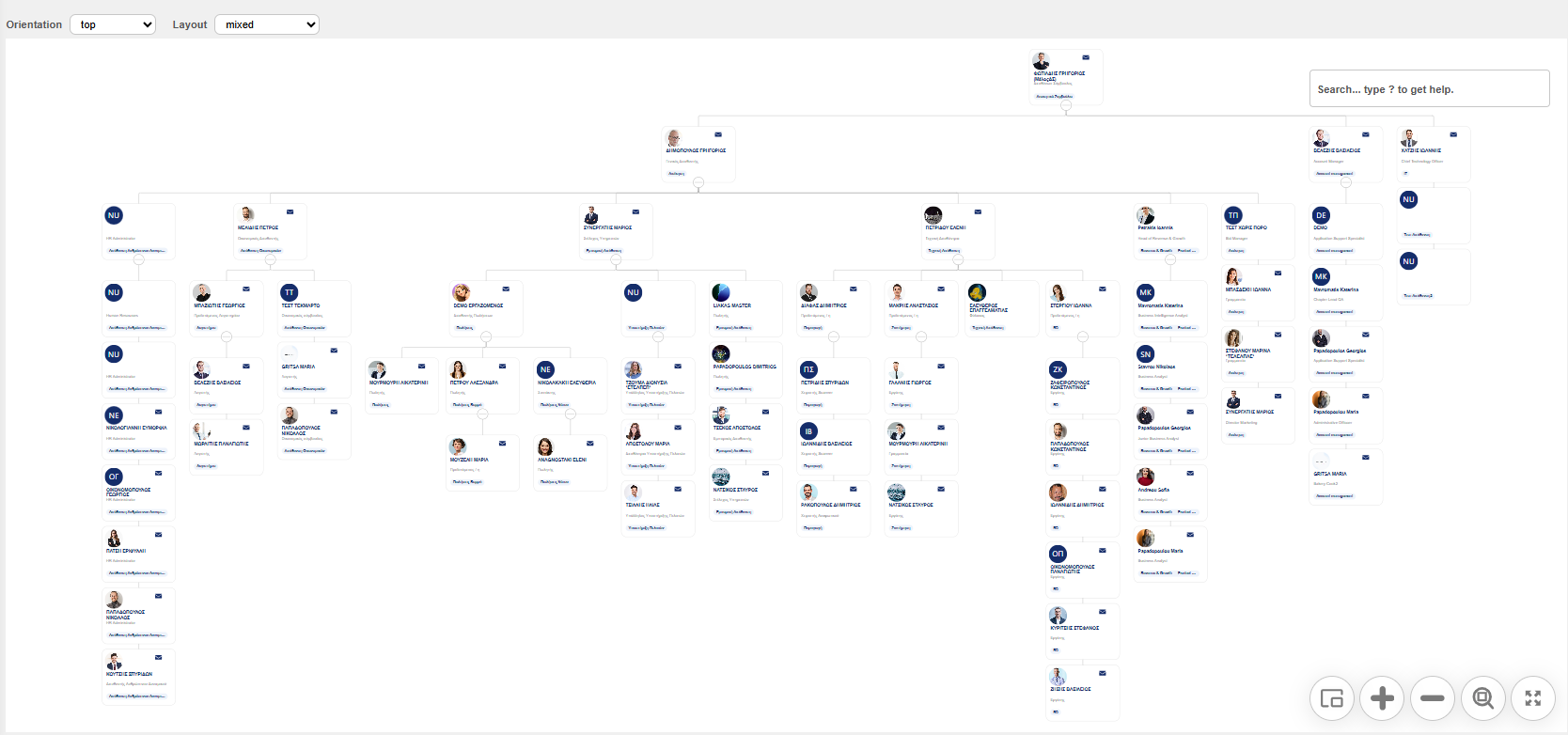
Γραφική προβολή του οργανογράμματος
Ρυθμίσεις εμφάνισης γραφικής απεικόνισης οργανογράμματος
Πάνω αριστερά υπάρχουν δύο λίστες που καθορίζουν πώς σχεδιάζεται το διάγραμμα.
Ρύθμιση | Διαθέσιμες τιμές |
|---|---|
Orientation (προσανατολισμός) | top, bottom, right, left, top_left, bottom_left, right_top, left_top |
Layout (διάταξη) | normal, mixed, tree, treeLeftOffset, treeRightOffset, treeLeft, treeRight, grid, treeList |
|
|
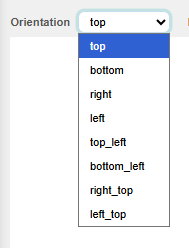
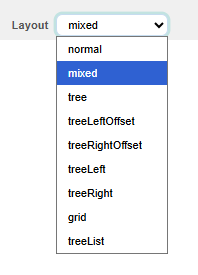
Οι διαθέσιμες τιμές των πεδίων Orientation (αριστερά) και Layout (δεξιά)
Πλοήγηση στο διάγραμμα
Κάτω δεξιά υπάρχουν κουμπιά πλοήγησης: μεγέθυνση (+), σμίκρυνση (−), προσαρμογή στην οθόνη και πλήρης οθόνη. Πάνω δεξιά υπάρχει πεδίο αναζήτησης με την ένδειξη «Search... type ? to get help.» για να εντοπίσετε γρήγορα κόμβο μέσα στο διάγραμμα.
Εντοπισμός ανοιχτών θέσεων εργασίας
Υπάρχουν δύο τρόποι:
Οπτικά, στον πίνακα: οι γραμμές με κόκκινο «!» στη δεύτερη στήλη και κενό Ονοματεπώνυμο είναι ανοιχτές θέσεις.
Με φίλτρο
 : πατήστε το εικονίδιο με το πρόσωπο στη γραμμή εργαλείων. Ο πίνακας περιορίζεται στις θέσεις εργασίας που δεν έχουν ανάθεση.
Οι ανοιχτές θέσεις φαίνονται και στη γραφική προβολή, ως κάρτες με τίτλο θέσης αλλά χωρίς ονοματεπώνυμο.
Αναζήτηση και φίλτρα
Γρήγορη αναζήτηση
Πεδίο «Αναζήτηση…» πάνω από τον πίνακα: αναζητά ταυτόχρονα σε όλες τις στήλες.
Πεδία αναζήτησης ανά στήλη, στη γραμμή κάτω από τις κεφαλίδες: περιορίζουν τα αποτελέσματα με βάση τη συγκεκριμένη στήλη. Στις στήλες «Από» και «Έως» χρησιμοποιείτε το εικονίδιο ημερολογίου.
Εικονίδιο φίλτρου στην κεφαλίδα κάθε στήλης: επιλογή τιμών από λίστα.
Σύνθετο φίλτρο («Δημιουργία φίλτρου»)
Πατήστε τον σύνδεσμο «Δημιουργία φίλτρου» κάτω αριστερά στην οθόνη.
Ανοίγει το παράθυρο «Δημιουργία φίλτρου». Στην κορυφή εμφανίζεται ο λογικός τελεστής της ομάδας συνθηκών, με προεπιλογή «Και».
Πατώντας πάνω στον τελεστή επιλέγετε: Και, Ή, Όχι Και, Όχι Ή.
Πατήστε το + για να προσθέσετε συνθήκες στην ομάδα.
Πατήστε «OK» για να εφαρμοστεί το φίλτρο ή «Ακύρωση» για έξοδο χωρίς αλλαγή.
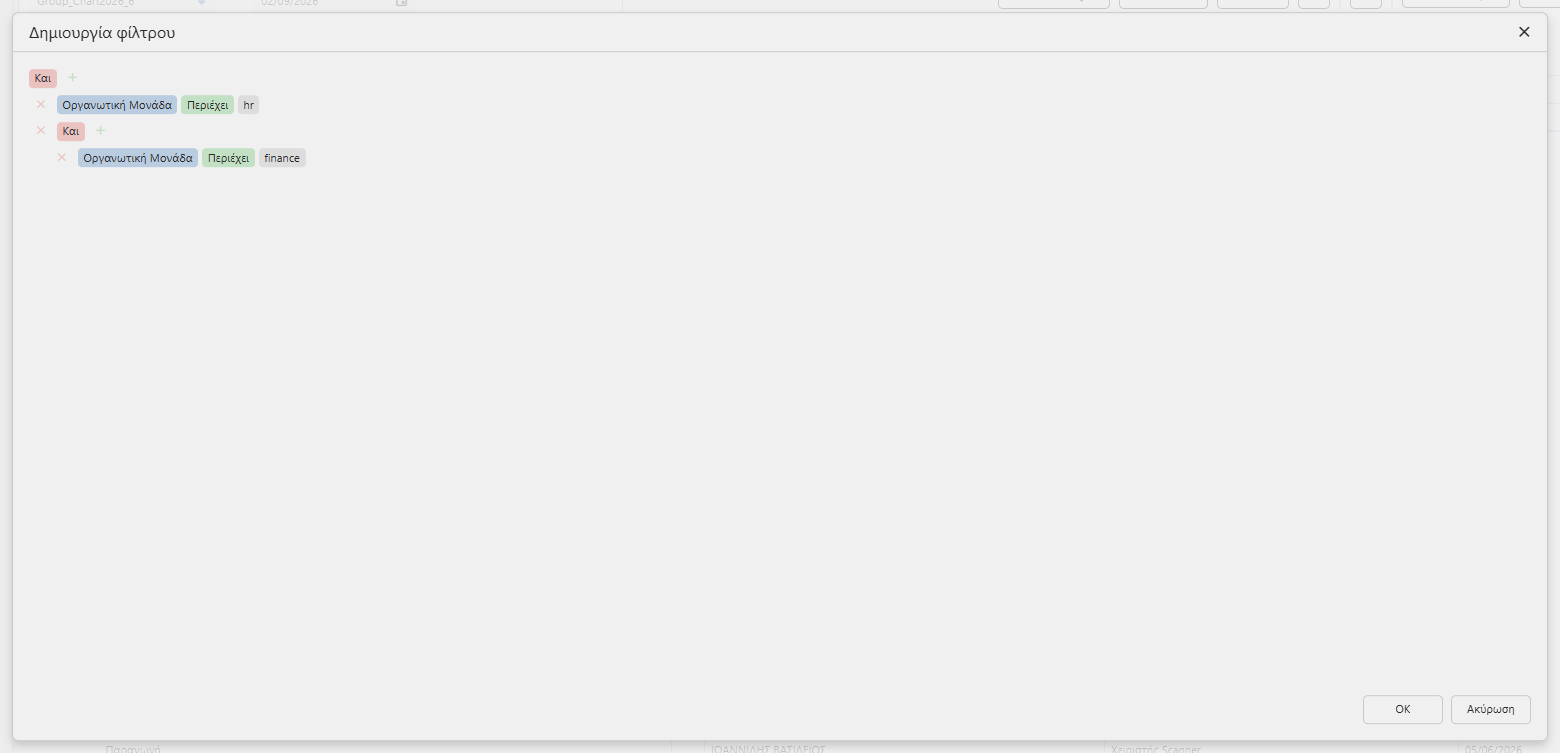
Παράθυρο «Δημιουργία φίλτρου» με τις επιλογές λογικού τελεστή
Εξαγωγή σε Excel
Πατήστε το κουμπί «Εξαγωγή ⋮» στη γραμμή εργαλείων.
Επιλέξτε τι θέλετε να εξάγετε:
Επιλογή | Τι περιέχει το αρχείο |
|---|---|
Οργ.μονάδες | Την πλήρη δομή του οργανογράμματος: οργανωτικές μονάδες με την ιεραρχία τους, τις θέσεις εργασίας τους και τις αναθέσεις. |
Θέσεις εργασίας | Τις θέσεις εργασίας σε αναλυτική («επίπεδη») μορφή, μία γραμμή ανά θέση. |
Το αρχείο Excel κατεβαίνει αυτόματα στον φάκελο λήψεων του browser σας.
Εισαγωγή από Excel
Η εισαγωγή σας επιτρέπει να καταχωρίσετε μαζικά οργανωτικές μονάδες, θέσεις εργασίας και αναθέσεις, αντί μία-μία από την οθόνη. Χρησιμοποιήστε πάντα τα πρότυπα αρχεία, γιατί η σειρά και τα ονόματα των στηλών είναι δεσμευτικά.
Πατήστε το κουμπί «Εισαγωγή ⋮» στη γραμμή εργαλείων.
Επιλέξτε «Οργ.μονάδες» ή «Θέσεις εργασίας», ανάλογα με το αρχείο που θέλετε να ανεβάσετε.
Επιλέξτε το αρχείο Excel από τον υπολογιστή σας και ολοκληρώστε την εισαγωγή.
Συνιστώμενη πρακτική: Κάντε πρώτα Εξαγωγή. Το εξαγόμενο αρχείο έχει ακριβώς τη σωστή δομή στηλών και περιέχει τα υπάρχοντα δεδομένα — συμπληρώστε ή διορθώστε πάνω σε αυτό και κάντε το Εισαγωγή. Έτσι αποφεύγετε λάθη στις κεφαλίδες και στους κωδικούς.
Παράδειγμα εισαγωγής Οργ. Μονάδες
H δομή των αρχείων Excel
Στο φύλλο η πρώτη γραμμή είναι πάντα οι κεφαλίδες και είναι παγωμένη, ώστε να παραμένει ορατή κατά την κύλιση. Ορισμένες στήλες είναι κρυμμένες: περιέχουν εσωτερικά αναγνωριστικά (GID) που χρησιμοποιεί το σύστημα για να αντιστοιχίσει τις γραμμές του αρχείου με τις υπάρχουσες εγγραφές. Μην τις τροποποιείτε και μην τις διαγράφετε.
Μορφές τιμών: Οι ημερομηνίες γράφονται ως ΗΗ/ΜΜ/ΕΕΕΕ (π.χ. 31/01/2026). Το πεδίο «Is Supervisor» παίρνει την τιμή 1 (ναι) ή 0 (όχι). Οι μονάδες, οι θέσεις και οι εργαζόμενοι γράφονται πάντα στη μορφή «Περιγραφή (Κωδικός)» — π.χ. «Διοίκηση (01)», «Γραμματεία (ΓΡΑ)», «ΜΠΑΣΔΕΚΗ ΙΩΑΝΝΑ (0000149)». Χρησιμοποιήστε τις αναπτυσσόμενες λίστες των κελιών, ώστε η μορφή να είναι πάντα σωστή.
Export_TemplateUnits.xlsx — δομή οργανογράμματος
Χρησιμοποιείται για την εξαγωγή και την εισαγωγή της πλήρους δομής («Οργ.μονάδες»). Τα δεδομένα οργανώνονται σε ομάδες: για κάθε οργανωτική μονάδα, μία γραμμή περιγράφει τη μονάδα και οι επόμενες γραμμές τις θέσεις εργασίας και τις αναθέσεις της.
Σημαντικό! Πριν από κάθε επεξεργασία υφιστάμενου οργανογράμματος, βεβαιωθείτε ότι έχετε κάνει export την τελευταία έκδοσή του από το σύστημα και εργαστείτε αποκλειστικά πάνω σε αυτό το αρχείο. Κάθε ChartObject και Member φέρει μοναδικό system ID, απαραίτητο για τη διατήρηση της ιστορικότητάς του (versioning). Το ID αυτό περιλαμβάνεται μόνο σε αρχείο που προέρχεται από export. Import πάνω σε αρχείο χωρίς έγκυρο system ID θα οδηγήσει σε δημιουργία διπλών εγγραφών (duplicate records) στη βάση.
Στήλη | Περιεχόμενο |
|---|---|
Object Item Code | Κωδικός της οργανωτικής μονάδας (π.χ. 00, 01, 02.03). |
Object Item Description | Περιγραφή της οργανωτικής μονάδας (π.χ. Διοικητικό Συμβούλιο). |
Parent Code | Κωδικός της γονικής μονάδας. Κενό για την ανώτατη μονάδα. Επιλέγεται από λίστα. |
Object Item From | Έναρξη ισχύος της μονάδας. |
Object Item To | Λήξη ισχύος της μονάδας. |
JobPosition | Η θέση εργασίας, στη μορφή «Περιγραφή (Κωδικός)». Επιλέγεται από λίστα. |
Member From | Έναρξη ισχύος της θέσης εργασίας στη μονάδα. |
Member To | Λήξη ισχύος της θέσης εργασίας στη μονάδα. |
Name | Ο εργαζόμενος που καλύπτει τη θέση, στη μορφή «ΟΝΟΜΑΤΕΠΩΝΥΜΟ (Κωδικός)». Επιλέγεται από λίστα. |
Assignment From | Έναρξη της ανάθεσης. |
Assignment To | Λήξη της ανάθεσης. |
Is Supervisor | 1 αν η θέση είναι η προϊσταμένη θέση της μονάδας, αλλιώς 0. |
MemberGID (κρυφή) | Εσωτερικό αναγνωριστικό της θέσης στη μονάδα. Μην το αλλάζετε. |
AssignmentGID | Εσωτερικό αναγνωριστικό της ανάθεσης. Μην το αλλάζετε. |
ChartObjectItemGID | Εσωτερικό αναγνωριστικό της οργανωτικής μονάδας. Μην το αλλάζετε. |
Προσοχή! Κάθε Member — δηλαδή κάθε θέση εργασίας μέσα σε μια οργανωτική μονάδα — μπορεί να έχει μία μόνο ανάθεση (Assignment) για ένα δεδομένο χρονικό διάστημα. Αν στην ίδια οργανωτική μονάδα η ίδια θέση εργασίας καλύπτεται ταυτόχρονα από περισσότερους εργαζόμενους, θα πρέπει να δημιουργήσετε αντίστοιχα πολλά members — ένα για κάθε εργαζόμενο.
Παράδειγμα: για τρεις Πωλητές στο τμήμα Πωλήσεων χρειάζονται τρία members «Πωλητής», με μία ανάθεση το καθένα.
ExportTemplateJobPostirions.xlsx — θέσεις εργασίας
Χρησιμοποιείται για την εξαγωγή και την εισαγωγή των θέσεων εργασίας.
Στήλη | Περιεχόμενο |
|---|---|
Job Position Code | Η θέση εργασίας, στη μορφή «Περιγραφή (Κωδικός)» — π.χ. «Γραμματεία (ΓΡΑ)». |
Job Position Description | Η περγιγραφή θέση εργασίας. |
FAQ
Θα πρέπει η ημερομηνία του οργανογράμματος να είναι ίδια με τις ημερομηνίες των πεδίων Object Item From, Member From και Assignment From;
Όχι, δεν είναι υποχρεωτικό οι ημερομηνίες να συμπίπτουν. Κάθε επίπεδο έχει τη δική του ανεξάρτητη ημερομηνία έναρξης, και μπορεί να διαφέρουν μεταξύ τους.
Παράδειγμα:
Το οργανόγραμμα (ChartObject) δημιουργείται στις 01.01.2026
Η θέση εργασίας (Member) ανοίγει τον Μάρτιο 2026 01.03.2026
Η ανάθεση (Assignment) γίνεται τον Απρίλιο 2026 01.04.2026
Ο μόνος περιορισμός είναι η λογική ακολουθία (validation rule):
Member From δεν μπορεί να είναι πριν από το Object Item From (η θέση δεν μπορεί να ανοίξει πριν υπάρξει το οργανόγραμμα)
Assignment From δεν μπορεί να είναι πριν από το Member From (δεν μπορεί να γίνει ανάθεση πριν δημιουργηθεί η θέση εργασίας)
Την πρώτη φορά που ανεβάζω οργανόγραμμα, με ποια σειρά πρέπει να κάνω το import;
Η σειρά είναι υποχρεωτική, επειδή τα πεδία που εμφανίζονται ως drop-down (θέσεις εργασίας, εργαζόμενοι) τραβάνε τιμές από τη βάση — άρα πρέπει να υπάρχουν εκεί πριν γίνει το import του οργανογράμματος. Η σωστή σειρά είναι:
Δημιουργία / import εργαζομένων (employees) στη βάση
Δημιουργία /import θέσεων εργασίας (job positions) στη βάση
Import του οργανογράμματος, το οποίο πλέον μπορεί να συνδέσει (μέσω drop-down) τις θέσεις και τους εργαζόμενους που ήδη υπάρχουν
Αν το οργανόγραμμα ανέβει πριν υπάρχουν οι θέσεις/εργαζόμενοι, τα drop-down πεδία δεν θα έχουν τιμές προς επιλογή και το import θα αποτύχει ή θα δημιουργήσει κενές/λανθασμένες αναφορές.
Μπορώ να κάνω import το αρχείο του οργανογράμματος και μετά να συνεχίσω να το επεξεργάζομαι πάνω στο ίδιο αρχείο;
Όχι, αυτό δεν είναι εφικτό. Κάθε φορά που πρόκειται να δουλέψετε (επεξεργαστείτε) ένα οργανόγραμμα, πρέπει πρώτα να έχετε κάνει export (κατέβασμα) την πιο πρόσφατη έκδοσή του από το σύστημα, και να δουλέψετε πάνω σε αυτό.
Ο λόγος: κάθε νέα οργανωτική μονάδα ή member που εισάγεται αποκτά έναν μοναδικό κωδικό (ID) στη βάση, ώστε να διασφαλίζεται η ορθή παρακολούθηση της ιστορικότητάς του (versioning / change history). Αυτός ο κωδικός είναι "κρυμμένος" μέσα στο excel που κατεβάζετε από export.
Αν δουλέψετε πάνω σε ένα παλιότερο αρχείο (όχι το τελευταίο export) και κάνετε re-import, οι εγγραφές που ήδη υπάρχουν στη βάση αλλά λείπουν τον σωστό/ενημερωμένο κωδικό θα εκληφθούν ως νέες εγγραφές, με αποτέλεσμα δημιουργία διπλών εγγραφών (duplicates) στη βάση.