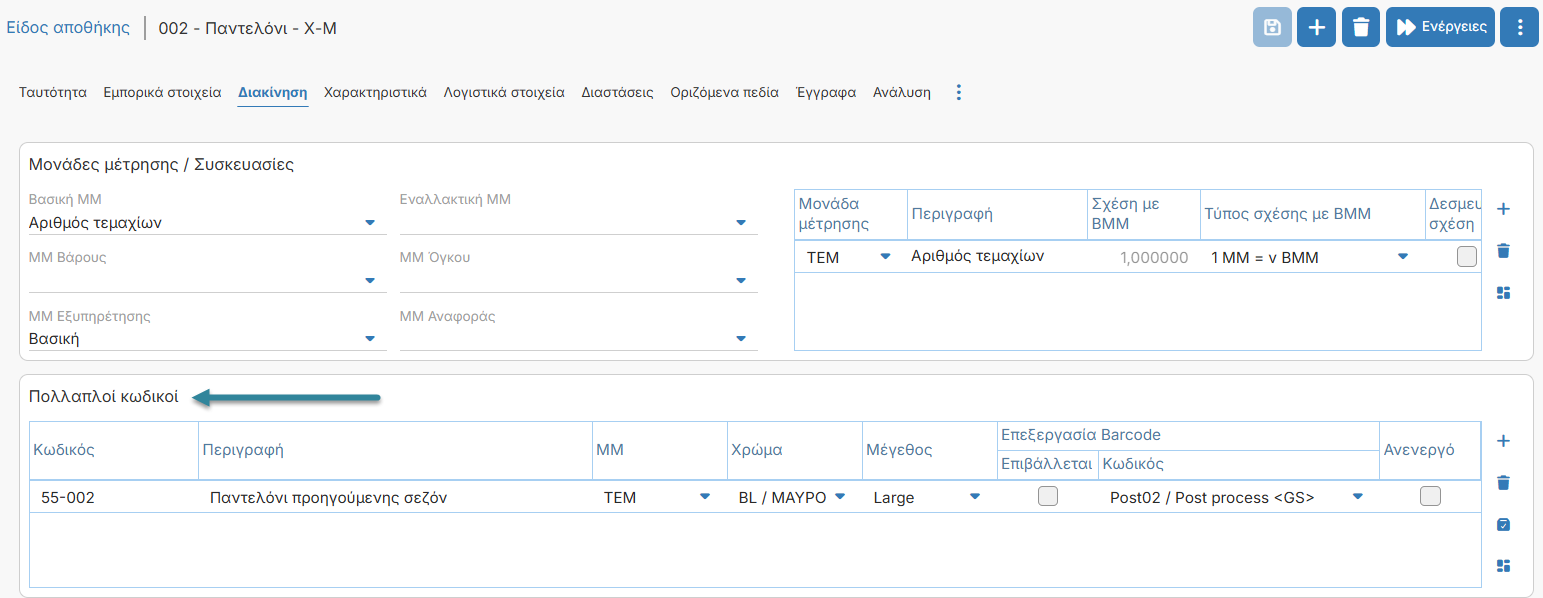
Η διαδικασία αυτή σας δίνει τη δυνατότητα για μαζική εισαγωγή πολλαπλών κωδικών σε είδη αποθήκης.
Στη συνέχεια, από το Κεντρικό μενού > Επιπλέον εργασίες > Εισαγωγή δεδομένων από τρίτα συστήματα > Πολλαπλών κωδικών, θα ακολουθήσετε τα παρακάτω βήματα.
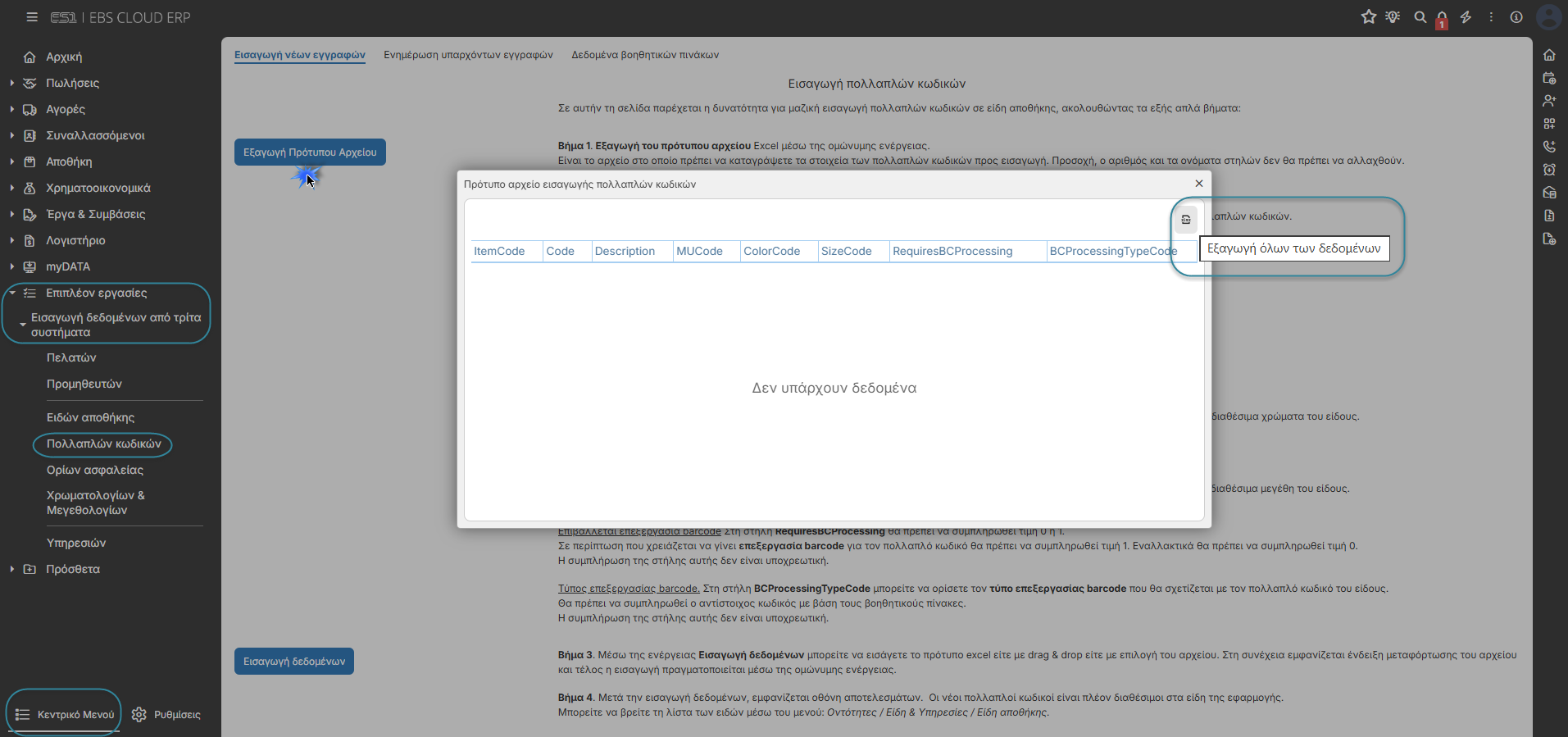
Θα γίνει download το αρχείο στις λήψεις του υπολογιστή σας.
Θα βρείτε το αρχείο “ImportItemCodesTemplate” στο φάκελο με τις Λήψεις του υπολογιστή σας.
Προσοχή!
Θα συμπληρώσετε τις γραμμές, χωρίς να παρέμβετε στους τίτλους των στηλών.
Θα πρέπει να διατηρηθεί το πλήθος των στηλών, η σειρά εμφάνισης των στηλών καθώς και οι τίτλοι τους αυτούσια όλα, για να εισαχθεί με επιτυχία το συμπληρωμένο αρχείο.
ItemCode - Κωδικός είδους αποθήκης: συμπληρώνετε τον υπάτχον κωδικό του είδους αποθήκης στον οποίο θα γίνει η προσθήκη των πολλαπλών κωδικών.
Code - Πολλαπλός κωδικός: συμπληρώνετε έναν κωδικό ανά γραμμή από τους πολλαπλούς κωδικούς που θα προστεθούν στο είδος αποθήκης.
Description - Περιγραφή πολλαπλού κωδικού: πληκτρολογείτε την περιγραφή του πολλαπλού κωδικού.
MUCode - Μονάδα μέτρησης: εισάγετε τη μονάδα μέτρησης που θα σχετίζεται με τον πολλαπλό κωδικό του είδους.
Απαιτείται στο είδος αποθήκης να έχει οριστεί η παραπάνω ΜΜ ως μονάδα μέτρησης/συσκευασία.
Θα βρείτε τον κωδικό στο tab Δεδομένα βοηθητικών πινάκων.
Η παραμετροποίηση γίνεται από τις Ρυθμίσεις > Αποθήκη > Είδη απθήκης > Μονάδες μέτρησης.
ColorCode - Χρώμα Κωδικός: συμπληρώνετε τον κωδικό του χρώματος που θα σχετίζεται με τον πολλαπλό κωδικό.
Θα βρείτε τον κωδικό στο tab Δεδομένα βοηθητικών πινάκων.
Απαιτείται στις διαστάσεις του είδους αποθήκης να έχει οριστεί η παρακολούθηση χρωμάτων και το χρώμα αυτό να ανήκει στα διαθέσιμα χρώματα του είδους.
SizeCode - Μέγεθος: συμπληρώνετε τον κωδικό του μεγέθους που θα σχετίζεται με τον πολλαπλό κωδικό.
Θα βρείτε τον κωδικό στο tab Δεδομένα βοηθητικών πινάκων.
Απαιτείται στις διαστάσεις του είδους αποθήκης να έχει οριστεί παρακολούθηση μεγεθών και το μέγεθος αυτό να ανήκει στα διαθέσιμα μεγέθη του είδους.
RequiresBCProcessing - Επιβάλλεται επεξεργασία barcode: εισάγετε τιμή 0 ή 1. Σε περίπτωση που χρειάζεται να γίνει επεξεργασία barcode για τον πολλαπλό κωδικό θα πρέπει να συμπληρωθεί η τιμή 1. Εναλλακτικά θα συμπληρωθεί η τιμή 0.
BCProcessingTypeCode - Τύπος επεξεργασίας barcode: εισάγετε τον κωδικό του τύπου επεξεργασίας barcode που θα σχετίζεται με τον πολλαπλό κωδικό του είδους.
Θα βρείτε τον κωδικό στο tab Δεδομένα βοηθητικών πινάκων.
Δεδομένα Βοηθητικών Πινάκων
Για τις περιπτώσεις των πεδίων που τα περιεχόμενά τους διατίθενται στα Δεδομένα βοηθητικών πινάκων, εάν δεν υπάρχουν ήδη εγγραφές, τότε μπορείτε είτε πρώτα να ενημερώσετε τους επιμέρους πίνακες και μετά να προχωρήσετε στην εισαγωγή των πολλαπλών κωδικών.
Είτε να εισάγετε το αρχείο με τους νέους πολλαπλούς κωδικούς, στη συνέχεια να επεξεργαστείτε τους επιμέρους πίνακες και τέλος να εκτελέσετε την Ενημέρωση υπαρχόντων εγγραφών που βρίσκεται στην ίδια σελίδα με την Εισαγωγή νέων.Για κάθε πίνακα, μπορείτε να εξάγετε σε excel το περιεχόμενό του ώστε να παίρνετε με αντιγραφή τους κωδικούς προς επικόλληση στο πρότυπο αρχείο excel που έχετε υπό επεξεργασία, ώστε να εισαχθεί με επιτυχία το αρχείο στη συνέχεια.
Εφόσον έχετε ολοκήρώσει την επεξεργασία δεδομένων στο excel, για να προχωρήσετε θα επιλέξετε Εισαγωγή Δεδομένων, στη συνέχεια θα επιλέξετε ή θα σύρετε από τα αρχεία σας το excel μέσα στο pop-up της εισαγωγής και Εισαγωγή.
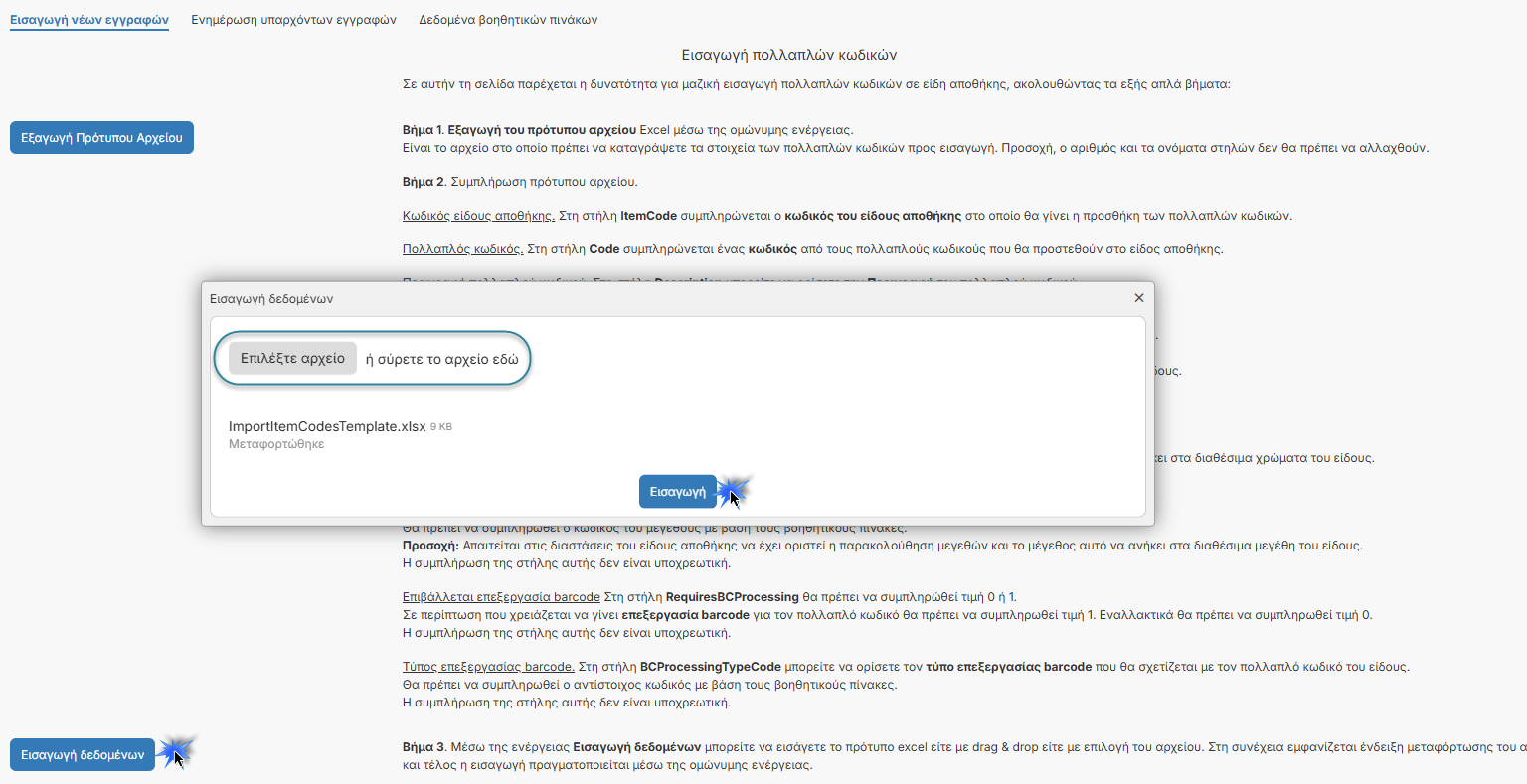
Με την ολοκλήρωση της ενημέρωσης, εμφανίζεται ειδοποίηση επιτυχούς ολοκλήρωσης της διαδικασίας με καταγραφή των αποτελεσμάτων.

Στη συνέχεια μπορείτε να δείτε τις αλλαγές μέσα στο είδος, στην καρτέλα Διακίνηση.