Για να ξεκινήσετε τη διαδικασία μαζικής εισαγωγής δεδομένων, θα ήταν σκόπιμο να έχετε ήδη αποφασίσει την κωδικοποίησή τους στην εφαρμογή,
να την έχετε ορίσει στη Μορφή κωδικών και στη συνέχεια να δομήσετε το excel και να εκτελέσετε την εισαγωγή του αρχείου.
Αναλυτικές οδηγίες για τη Μορφή κωδικών θα βρείτε στο σχετικό άρθρο Μορφή κωδικών.
Στη συνέχεια, από το Κεντρικό μενού > Επιπλέον εργασίες > Εισαγωγή δεδομένων από τρίτα συστήματα > Ειδών αποθήκης, θα ακολουθήσετε τα παρακάτω βήματα.
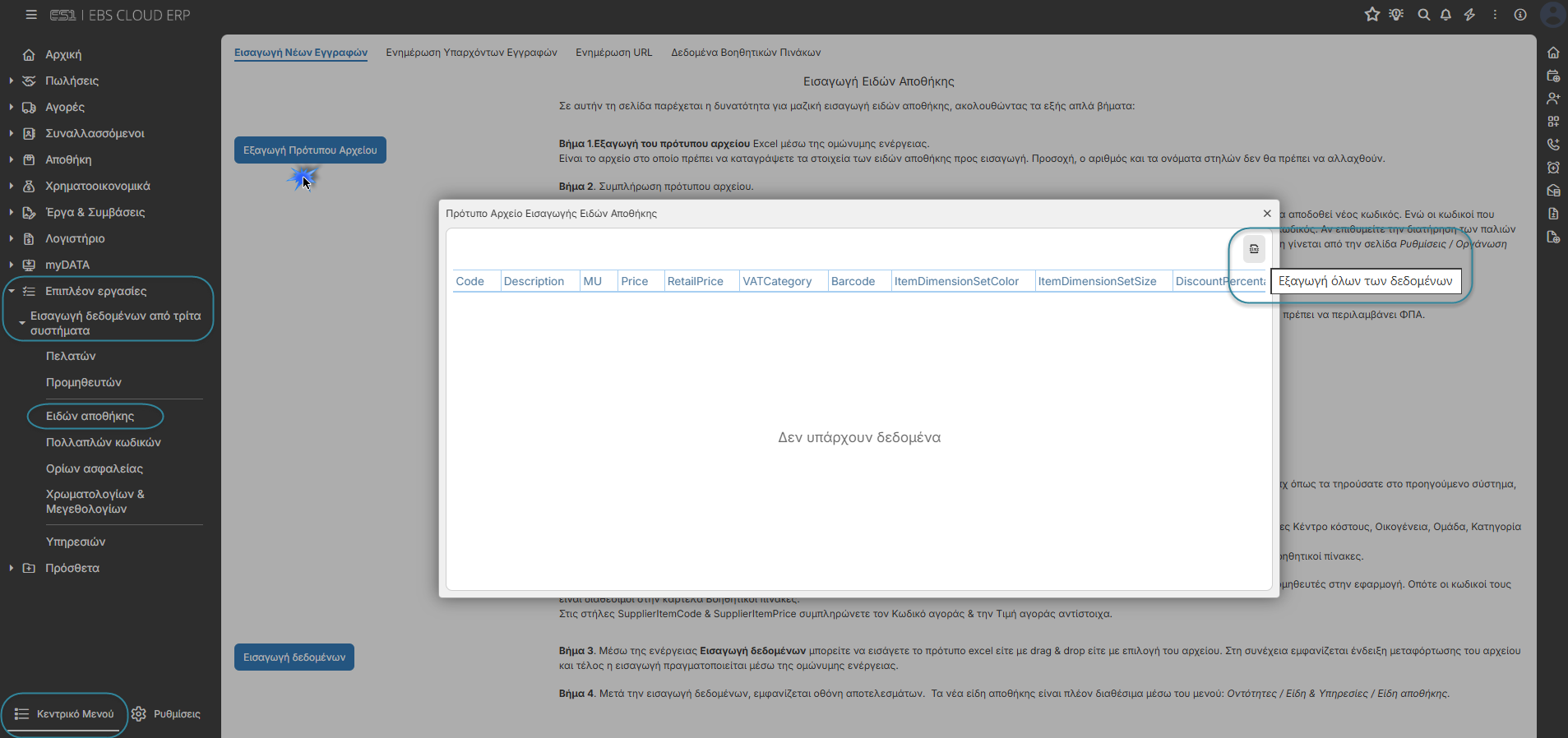
Θα γίνει download το αρχείο στις λήψεις του υπολογιστή σας.
Θα βρείτε το αρχείο “ImportStockItemsTemplate” στο φάκελο με τις Λήψεις του υπολογιστή σας.
Προσοχή!
Θα συμπληρώσετε τις γραμμές, χωρίς να παρέμβετε στους τίτλους των στηλών.
Θα πρέπει να διατηρηθεί το πλήθος των στηλών, η σειρά εμφάνισης των στηλών καθώς και οι τίτλοι τους αυτούσια όλα, για να εισαχθεί με επιτυχία το συμπληρωμένο αρχείο.
Code - Κωδικός: Είναι υποχρεωτική η συμπλήρωση του κωδικού. Ο τρόπος συμπλήρωσης εξαρτάται από τη Μορφή κωδικών που έχετε ορίσει στον Οδηγό εκκίνησης για την οντότητα της Υπηρεσίας.
Ενεργή μορφή κωδικών Χωρίς Τιμή ή με μία Τιμή προθέματος = οι κωδικοί που θα συμπληρώσετε στο excel, θα ενημερώσουν αυτόματα το πεδίο Εναλλακτικός κωδικός της υπηρεσίας κατά την εισαγωγή στην εφαρμογή.
Ενεργή μορφή κωδικών με Λίστα Τιμών προθεμάτων = δεν μπορεί να εκτελεστεί εισαγωγή δεδομένων με αυτήν την εκδοχή μορφής κωδικών.
Ανενεργή μορφή κωδικών = οι κωδικοί που θα συμπληρώσετε στο excel, θα ενημερώσουν το πεδίο Κωδικός των ειδώνπου θα εισαχθούν.
Description - Περιγραφή: συμπληρώνετε την Περιγραφή του είδους.
MU - Μονάδα Μέτρησης: θα βρείτε τον κωδικό στο tab Δεδομένα βοηθητικών πινάκων.
Price - Τιμή χονδρικής: συμπληρώνετε την τιμή χονδρικής, η οποία θα προτείνεται αυτόματα στα τιμολόγια πωλήσεων.
RetailPrice - Τιμή λιανικής: συμπληρώνετε την τιμή λιανικής, η οποία θα προτείνεται αυτόματα στις αποδείξεις πωλήσεων. Η τιμή που θα εισάγετε θα πρέπει να περιλαμβάνει ΦΠΑ.
VATCategory - Κατηγορία ΦΠΑ: Υποχρεωτική συμπλήρωση. Θα επιλέξετε τις κατάλληλες τιμές κατά περίπτωση είδους:
0 για Μηδενική,
1 για Κανονική,
2 για Μειωμένη,
3 για Χαμηλή.
Barcode: πληκτρολογείτε τον αριθμητικό κωδικό του barcode της συσκευασίας, για να μπορεί να σκανάρεται στη Γρήγορη αναζήτηση των παραστατικών για άμεση εισαγωγή στις γραμμές του.
ItemDimensionSetColor - Κωδικός Χρωματολογίου: θα βρείτε τον κωδικό στο tab Δεδομένα βοηθητικών πινάκων, σε περίπτωση που έχετε ήδη δημιουργήσει κατηγορίες στην εφαρμογή. Η παραμετροποίηση γίνεται από Κεντρικό μενού > Αποθήκη > Διαχείριση ειδών > ανοίγει η λίστα Είδη αποθήκης > Σχετικές σελίδες > Διαστάσεις > Διαστασιολόγια.
ItemDimensionSetSize - Κωδικός Μεγεθολογίου: θα βρείτε τον κωδικό στο tab Δεδομένα βοηθητικών πινάκων, σε περίπτωση που έχετε ήδη δημιουργήσει κατηγορίες στην εφαρμογή. Η παραμετροποίηση γίνεται από Κεντρικό μενού > Αποθήκη > Διαχείριση ειδών > ανοίγει η λίστα Είδη αποθήκης > Σχετικές σελίδες > Διαστάσεις > Διαστασιολόγια.
DiscountPercentage - %έκπτωσης: αρκεί να το συμπληρώσετε αριθμητικά χωρίς το σύμβολο %.
AlternativeCode - Εναλλακτικός κωδικός: συμπληρώνετε, προαιρετικά και μόνο στην περίπτωση που η αυτόματη απόδοση κωδικών είναι ανενεργή.
AlternativeDescription - Εναλλακτική περιγραφή: συμπληρώνετε προαιρετικά μία επιπλέον περιγραφή για ττο είδος.
ItemControlProfile - Προφίλ ελέγχου: θα βρείτε τον κωδικό στο tab Δεδομένα βοηθητικών πινάκων.
Η παραμετροποίηση γίνεται από Ρυθμίσεις > Αποθήκη > Είδη αποθήκης > Προφίλ ελέγχου.
VATExemptionReasoningCode - Αιτία απαλλαγής ΦΠΑ: συμπληρώνετε το κατάλληλο άρθρο όταν στην Κατηγορία ΦΠΑ έχετε επιλέξει μηδενική.
Price1,2 - Τιμή 1,2: συμπληρώνετε τιμές σε περίπτωση που θα παρακολουθήσετε διαφορετικές Ζώνες τιμών.
Price1,2 IncludedVAT - Τιμή 1,2 Περιλαμβάνει ΦΠΑ: συμπληρώνετε με 0 αν η τιμή ΔΕΝ περιλαμβάνει ΦΠΑ.
Συμπληρώνετε με 1 αν η τιμή περιλαμβάνει ΦΠΑ.
ItemType - Τύπος είδους: Υποχρεωτική συμπλήρωση. Επιλέγετε τον τύπο του είδους (εμπόρευμα, είδος εγγυοδοσίας κοκ).
CostCenterCode - Δραστηριότητα: θα βρείτε τον κωδικό στο tab Δεδομένα βοηθητικών πινάκων, σε περίπτωση που έχετε ήδη δημιουργήσει δραστηριότητες στην εφαρμογή. Η παραμετροποίηση γίνεται από Ρυθμίσεις > Δομή Εταιρείας > Επιχειρηματικές διαστάσεις > Δραστηριότητες.
FamilyCode - Οικογένεια κωδικός: θα βρείτε τον κωδικό στο tab Δεδομένα βοηθητικών πινάκων, σε περίπτωση που έχετε ήδη δημιουργήσει οικογένειες στην εφαρμογή. Η παραμετροποίηση γίνεται από Ρυθμίσεις > Αποθήκη > Είδη αποθήκης > Ομαδοποίηση.
GroupCode - Ομάδα κωδικός: θα βρείτε τον κωδικό στο tab Δεδομένα βοηθητικών πινάκων, σε περίπτωση που έχετε ήδη δημιουργήσει ομάδες στην εφαρμογή. Η παραμετροποίηση γίνεται από Ρυθμίσεις > Αποθήκη > Είδη αποθήκης > Ομαδοποίηση.
CategoryCode - Κατηγορία κωδικός: θα βρείτε τον κωδικό στο tab Δεδομένα βοηθητικών πινάκων, σε περίπτωση που έχετε ήδη δημιουργήσει κατηγορίες στην εφαρμογή. Η παραμετροποίηση γίνεται από Ρυθμίσεις > Αποθήκη > Είδη αποθήκης > Ομαδοποίηση.
MainSupplierCode - Κωδικός Βασικού Προμηθευτή: θα βρείτε τον κωδικό στο tab Δεδομένα βοηθητικών πινάκων.
SupplierItemCode - Κωδικός αγοράς: καταχωρείτε τον κωδικό αγοράς που θέλετε να εισαχθεί στα στοιχεία αγορών του είδους.
SupplierItemPrice - Τιμή αγοράς: καταχωρείτε την τιμή αγοράς που θέλετε να εισαχθεί στα στοιχεία αγορών του είδους.
GLAccountCode - Λογαριασμός λογιστικής κωδικός: συμπληρώνετε το λογαριασμό λογιστικής του είδους.
GLSegCode - Λογιστική κατηγορία κωδικός: θα βρείτε τον κωδικό στο tab Δεδομένα βοηθητικών πινάκων.
CPVCode - Κωδικός CPV: θα βρείτε τον κωδικό στο tab Δεδομένα βοηθητικών πινάκων, σε περίπτωση που έχετε ήδη δημιουργήσει κωδικούς στην εφαρμογή. Η παραμετροποίηση γίνεται από τις Ρυθμίσεις > Αποθήκη > Είδη αποθήκης > Κωδικοποίηση > Κωδικοί CPV.
DateField1 έως 5 - Ημερομηνία 1 έως 5: αφορά τα Οριζόμενα πεδία του Είδους. Συμπληρώνετε ημερομηνίες.
Flag1 έως 5 - Χαρακτηρισμός 1 έως 5: αφορά τα Οριζόμενα πεδία του Είδους. Επειδή πρόκειται για checkbox, συμπληρώνετε τιμή 1 στους χαρακτηρισμούς που θέλετε να εμφανίζονται τσεκαρισμένοι στο Είδος.
TableField1Code έως 5 - Πίνακας 1 έως 5: αφορά τα Οριζόμενα πεδία του Είδους. Θα βρείτε τον κωδικό στο tab Δεδομένα βοηθητικών πινάκων, σε περίπτωση που έχετε ήδη δημιουργήσει κατηγορίες στην εφαρμογή. Η παραμετροποίησή τους γίνεται από τις Ρυθμίσεις > Αποθήκη > Είδη αποθήκης > Οριζόμενοι πίνακες ειδών αποθήκης, μιας και τα είδη με τις υπηρεσίες έχουν κοινά οριζόμενα πεδία και οριζόμενους πίνακες.
NumericField1 έως 5 - Αριθμός 1 έως 5: αφορά τα Οριζόμενα πεδία του Είδους. Πληκτρολογείτε αριθμητικές πληροφορίες.
Stringfield1 έως 5 - Σχόλιο 1 έως 5: αφορά τα Οριζόμενα πεδία του Είδους. Πληκτρολογείτε ελεύθερο κείμενο.
Comment - Σχόλιο: ελεύθερο κείμενο.
Δεδομένα Βοηθητικών Πινάκων
Για τις περιπτώσεις των πεδίων που τα περιεχόμενά τους διατίθενται στα Δεδομένα βοηθητικών πινάκων, εάν δεν υπάρχουν ήδη εγγραφές, τότε μπορείτε είτε πρώτα να ενημερώσετε τους επιμέρους πίνακες και μετά να προχωρήσετε στην εισαγωγή των νέων ειδών.
Είτε να εισάγετε το αρχείο με τα νέα είδη, στη συνέχεια να επεξεργαστείτε τους επιμέρους πίνακες και τέλος να εκτελέσετε την Ενημέρωση υπαρχόντων εγγραφών που βρίσκεται στην ίδια σελίδα με την Εισαγωγή νέων.Για κάθε πίνακα, μπορείτε να εξάγετε σε excel το περιεχόμενό του ώστε να παίρνετε με αντιγραφή τους κωδικούς προς επικόλληση στο πρότυπο αρχείο excel που έχετε υπό επεξεργασία, ώστε να εισαχθεί με επιτυχία το αρχείο στη συνέχεια.
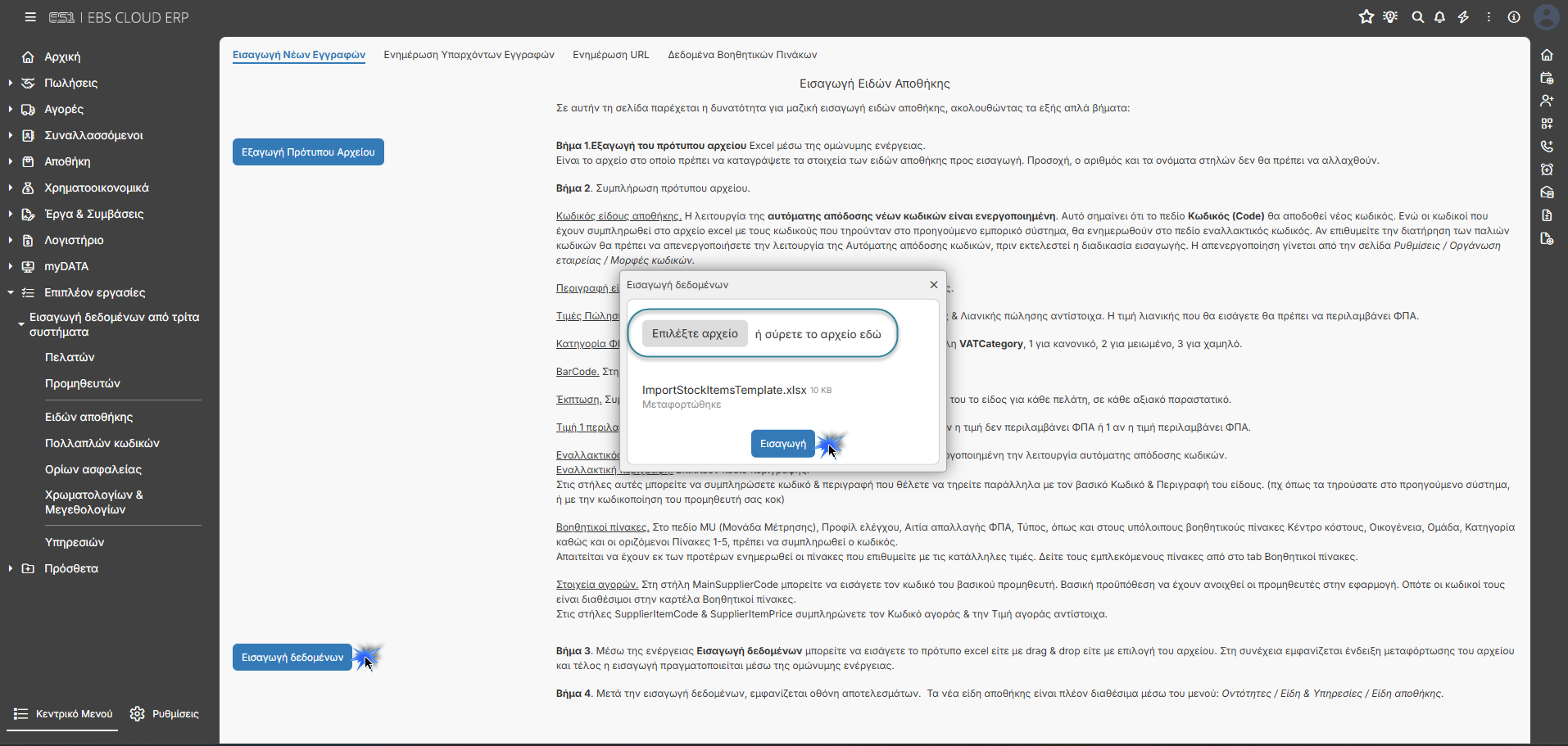
Εφόσον έχετε ολοκήρώσει την επεξεργασία δεδομένων στο excel, για να προχωρήσετε θα επιλέξετε Εισαγωγή Δεδομένων, στη συνέχεια θα επιλέξετε ή θα συρετε απο τα αρχεία σας το excel μέσα στο pop-up της εισαγωγής και Εισαγωγή.
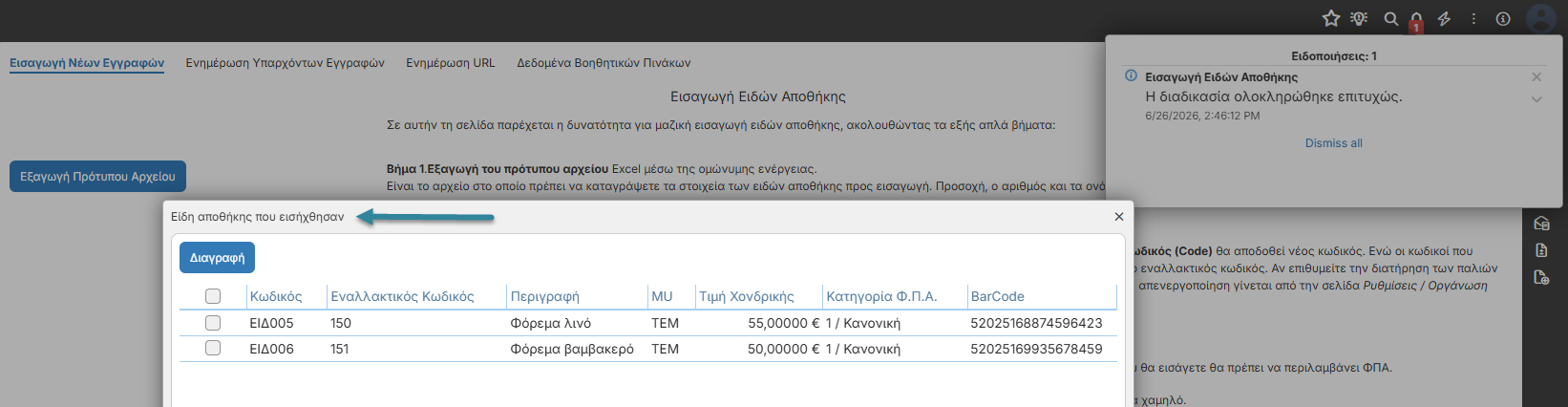
Με την ολοκλήρωση της εισαγωγής των νέων εγγραφών ανοίγει νέο pop-up με τα είδη που εισήχθησαν.
Έχετε τη δυνατότητα Διαγραφής ώστε να εκτελέσετε εκ νέου τα προηγούμενα βήματα.
Αλλιώς κλείνετε το pop-up και τα Είδη αποθήκης είναι διαθέσιμα στην εφαρμογή (Κεντρικό μενού > Αποθήκη > Διαχείριση ειδών).