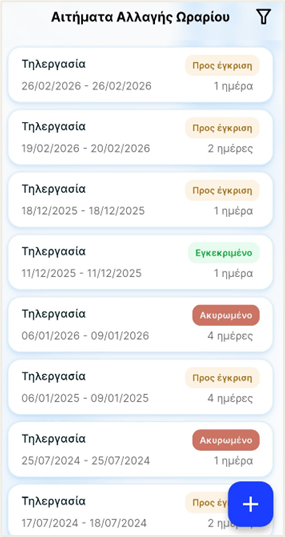
Η ενότητα αυτή επιτρέπει στον εργαζόμενο να αιτηθεί τροποποίηση του καθορισμένου ωραρίου εργασίας του για συγκεκριμένες ημερομηνίες, να κάνει αίτημα τηλεργασίας ή υπερωριών. Η διαδικασία αυτή διασφαλίζει ότι η διοίκηση και το τμήμα Ανθρώπινου Δυναμικού είναι πλήρως ενημερωμένοι για τις αλλαγές στο παρουσιολόγιο.
Στην κεντρική οθόνη, εμφανίζεται χρονολογικά το σύνολο των αιτημάτων που έχουν υποβληθεί.
Στοιχεία Αιτήματος: Για κάθε εγγραφή εμφανίζεται ο τύπος του αιτήματος, το χρονικό διάστημα (από/έως), το σύνολο των ημερών που αφορά το αίτημα και η ημερομηνία υποβολής.
Κατάσταση: Στα δεξιά κάθε κάρτας υπάρχει έγχρωμη ένδειξη για την κατάσταση του αιτήματος: «Προς έγκριση» (πορτοκαλί), «Εγκεκριμένο» (πράσινο), «Ακυρωμένο» (σκούρο κόκκινο) ή «Απορριφθέν» (φωτεινό κόκκινο).
Προσθήκη Νέου: Το μπλε εικονίδιο «+» είναι διαθέσιμο για την άμεση προσθήκη νέου αιτήματος.
Για να εντοπίσετε γρήγορα συγκεκριμένες εγγραφές, μπορείτε να χρησιμοποιήσετε το εικονίδιο του φίλτρου  .
.
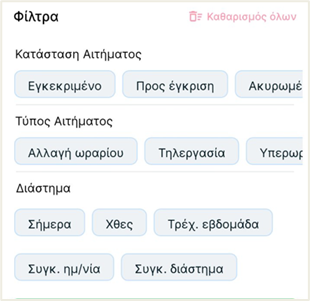 Κατάσταση & Τύπος: Μπορείτε να φιλτράρετε τη λίστα επιλέγοντας μόνο τα αιτήματα που βρίσκονται σε συγκεκριμένο στάδιο (π.χ. «Εγκεκριμένο») ή αφορούν συγκεκριμένη κατηγορία (π.χ. μόνο «Αλλαγή ωραρίου»). Σημειώνεται ότι στη λίστα επιλογής του "Τύπου Αιτήματος" εμφανίζονται μόνο οι τύποι που ο εργαζόμενος έχει ήδη καταχωρίσει τουλάχιστον μία φορά στο παρελθόν.
Χρονικά Διαστήματα: Παρέχονται προκαθορισμένες επιλογές όπως «Σήμερα», «Χθες», «Τρέχουσα εβδομάδα», «Συγκεκριμένη ημ/νία» ή «Συγκεκριμένο χρονικό διάστημα» για τον περιορισμό των αποτελεσμάτων.
Καθαρισμός όλων: Για τη διευκόλυνσή σας, έχει προστεθεί η επιλογή «Καθαρισμός όλων». Με την ενέργεια αυτή, όλα τα εφαρμοσμένα φίλτρα μηδενίζονται ταυτόχρονα και η λίστα επιστρέφει στην πλήρη, αρχική της προβολή χωρίς να χρειάζεται να αποεπιλέξετε κάθε κριτήριο ξεχωριστά.
 Επισκόπηση Συγκεκριμένου Αιτήματος
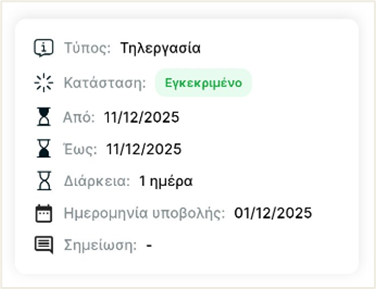
Επιλέγοντας ένα αίτημα από τη λίστα, προβάλλονται συγκεντρωμένα όλα τα στοιχεία του.
Αναγράφεται ο τύπος του αιτήματος, η κατάσταση, οι ακριβείς ημερομηνίες και η συνολική διάρκεια σε ημέρες.
Στο κάτω μέρος αναγράφεται και η ημ/νία υποβολής του.
Δυνατότητα Μεταβολής: Εάν ένα αίτημα έχει κατάσταση «Προς Έγκριση», ο χρήστης μπορεί να επιλέξει την επεξεργασία του για να προβεί σε διορθώσεις.
Δεν επιτρέπεται η αλλαγή του τύπου του αιτήματος.
Σημείωση Η δυνατότητα επεξεργασίας παύει να είναι διαθέσιμη μόλις το αίτημα αλλάξει κατάσταση (π.χ. μεταβεί σε «Εγκρίθηκε» ή «Απορρίφθηκε»). Σε αυτή την περίπτωση, οποιαδήποτε αλλαγή απαιτεί την επικοινωνία με το τμήμα HR ή την υποβολή νέου αιτήματος.
 Προσθήκη νέου αιτήματος
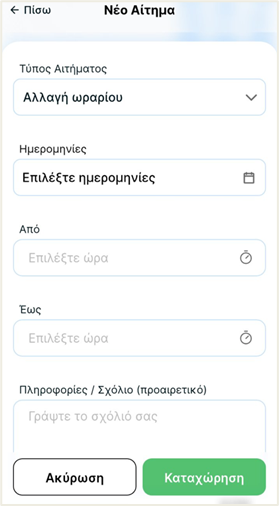
Η υποβολή αιτημάτων (αλλαγή ωραρίου, τηλεργασία, υπερωρία) πραγματοποιείται μέσω μιας ενιαίας και φιλικής προς τον χρήστη διαδικασίας.
Τα βήματα για την υποβολή του αιτήματος είναι:
1. Εκκίνηση Διαδικασίας: Στην οθόνη των αιτημάτων, επιλέξτε το μπλε εικονίδιο «+» στο κάτω δεξιά μέρος. Θα ανοίξει το μενού επιλογής τύπου αιτήματος.
2. Επιλογή Τύπου: Από τη λίστα που εμφανίζεται, επιλέξτε την κατηγορία που σας αφορά: «Αλλαγή Ωραρίου», «Τηλεργασία» ή «Υπερωρία».
3. Ορισμός Ημερομηνιών: Χρησιμοποιήστε το ενσωματωμένο ημερολόγιο για να ορίσετε την ακριβή ημερομηνία (ή το χρονικό διάστημα) για την οποία υποβάλλετε το αίτημα.
4. Συμπλήρωση Λεπτομερειών: Στο πεδίο «Σχόλια», παραθέστε τους απαραίτητους λόγους για το αίτημά σας. Η σαφής διατύπωση διευκολύνει την ταχύτερη επεξεργασία και έγκριση από τον προϊστάμενό σας.
o Εάν απαιτείται, εισαγάγετε τις ώρες εργασίας (για την περίπτωση αλλαγής ωραρίου) στα αντίστοιχα πεδία.
5. Οριστικοποίηση: Αφού ολοκληρώσετε τη συμπλήρωση όλων των πεδίων, πιέστε το πλήκτρο «Αποθήκευση» (ή το εικονίδιο υποβολής). Το αίτημά σας θα καταχωρηθεί αυτόματα στο ιστορικό σας με την ένδειξη «Προς έγκριση».