Απο αυτή την σελίδα μπορείτε να δείτε όλα τα πρότυπα email που έχουν δημιουργηθεί στο σύστημα.
Κάθε πρότυπο email εμφανίζεται την λίστα με τις ακόλουθες πληροφορίες:
Όνομα Template: Το μοναδικό όνομα του email template.
Θέμα: Το θέμα (Subject) του email. Υπάρχει δυνατότητα για μεταβλητές.
Κατηγορία: Οι διαφορετικές κατηγορίες συνδέονται με το που μπορούν να χρησιμοποιηθούν τα email templates.
Υποκατηγορία: Πιο συγκεκριμένη ταξινόμηση.
Ημερομηνία Δημιουργίας: Πότε δημιουργήθηκε το template
Στο πάνω δεξί μέρος της οθόνης εμφανίζονται τα κουμπιά της επεξεργασίας  , διαγραφής
  και
και  δημιουργίας νέου πρότυπου. Επιπλέον, η σελίδα διαθέτει inline filter & search.
Δημιουργία και επεξεργασία email template
Κατά την δημιουργία ή επεξεργασία ενός νέου template, πρέπει να συμπληρώσετε τα ακόλουθα πεδία:
Όνομα Template: Μοναδικό όνομα που θα χρησιμοποιηθεί για αναφορά στο πρότυπο. Αυτό το πεδίο είναι υποχρεωτικό και πρέπει να βοηθάει τον χρήστη να καταλάβει ποιο template θα χρησιμοποιήσει.
Email αποστολέα: Θα εμφανίζεται στον παραλήπτη ως αποστολέας του email.
Θέμα (Subject): Το θέμα που θα εμφανιστεί στο email του παραλήπτη. Μπορείτε να χρησιμοποιήσετε δυναμικές μεταβλητές όπως {{Όνομαεργαζόμενου}} για προσωποποίηση (π.χ. "Καλώς ήρθες, Γιώργο!")
Κατηγορία: Επιλέξτε την κύρια κατηγορία από την αναπτυσσόμενη λίστα. Η κύρια κατηγορία του email που καθορίζει σε ποια workflows θα είναι διαθέσιμο το template.
Υποκατηγορία: Επιλέξτε μια πιο συγκεκριμένη κατηγορία που να ταιριάζει στο template. Οι επιλογές εξαρτώνται από την κατηγορία που επιλέξατε.
Διαθέσιμα πεδία: Τα πρότυπα email υποστηρίζουν δυναμικές μεταβλητές που αντικαθίστανται αυτόματα με δεδομένα υπαλλήλου κατά την αποστολή. Οι μεταβλητές τοποθετούνται εντός διπλών σγουρών αγκίστρων {{}}. Δείτε αναλυτικά εδώ.
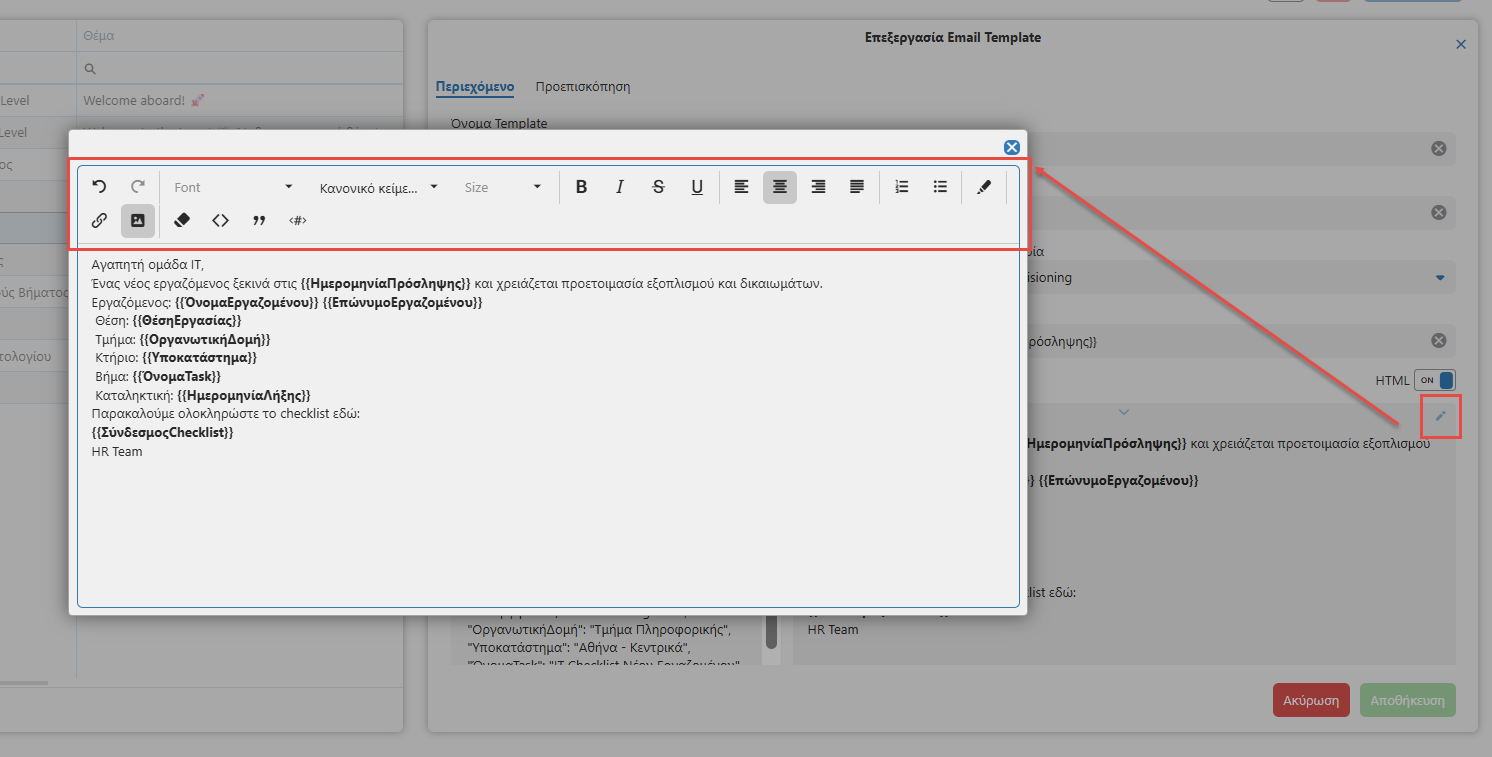
Περιεχόμενο: Προσθέστε το περιεχόμενο του email. Στο πεδίο, περιλαμβάνεται και HTML επεξεργαστής από όπου μπορείτε να σχεδιάσετε το σώμα του email. Ο επεξεργαστής HTML σας επιτρέπει να δημιουργήσετε πλούσια μορφοποιημένο περιεχόμενο. Χρησιμοποιήστε τη γραμμή εργαλείων για μορφοποίηση κειμένου, στοίχιση, δημιουργία λίστας, εισαγωγή εικόνας ή συνδέσμου κ.α.
Διαθέσιμα πεδία
Κατηγορία | Υποκατηγορία | Πεδία |
Onboarding | Γενικά αιτήματα | {{ΌνομαΕργαζομένου}}, {{ΕπώνυμοΕργαζομένου}}, {{Υποκατάστημα}}, {{ΌνομαΑνατεθέντος}}, {{ΕπώνυμοΑνατεθέντος}}, {{ΘέσηΕργασίας}}, {{ΟργανωτικήΔομή}}, {{ΚατάστασηTask}}, {{ΤίτλοςTask}}, {{ΗμερομηνίαΈναρξης}}, {{ΗμερομηνίαΛήξης}} |
Onboarding | Αποστολή Ερωτηματολογίου | {{ΌνομαΕργαζομένου}}, {{ΕπώνυμοΕργαζομένου}}, {{ΘέσηΕργασίας}}, {{ΗμερομηνίαΠρόσληψης}}, {{ΣύνδεσμοςΕρωτηματολογίου}}, {{ΗμερομηνίαΈναρξηςΣυνδέσμου}}, {{ΗμερομηνίαΛήξηςΣυνδέσμου}} |
Onboarding | Καλωσόρισμα (Welcome) | {{ΌνομαΕργαζομένου}}, {{ΕπώνυμοΕργαζομένου}}, {{ΘέσηΕργασίας}}, {{ΗμερομηνίαΠρόσληψης}}, {{ΟργανωτικήΔομή}}, {{ΌνομαΑνατεθέντος}}, {{ΕπώνυμοΑνατεθέντος}}, {{Υποκατάστημα}},{{ΔιεύθυνσηΥποκαταστήματος}}, {{BuddyAtWork}}, {{ΣύνδεσμοςmyPortal}} |
Onboarding | Υπενθύμιση Εκκρεμούς Βήματος | {{ΌνομαΕργαζομένου}}, {{ΕπώνυμοΕργαζομένου}}, {{ΗμερομηνίαΛήξης}}, {{ΤίτλοςTask}}, {{ΗμέρεςΑπομένουν}}{{ΚατάστασηTask}}, {{ΣύνδεσμοςΕνέργειας}} |
Onboarding | Υπογραφή Σύμβασης | {{ΌνομαΕργαζομένου}}, {{ΕπώνυμοΕργαζομένου}}, {{ΘέσηΕργασίας}}, {{ΗμερομηνίαΠρόσληψης}}, {{ΟργανωτικήΔομή}}, {{ΣύνδεσμοςΕντύπου}}, {{ΗμερομηνίαΛήξηςΣυνδέσμου}} |
Onboarding | IT Provisioning | {{ΌνομαΕργαζομένου}}, {{ΕπώνυμοΕργαζομένου}}, {{ΘέσηΕργασίας}}, {{ΗμερομηνίαΠρόσληψης}}, {{ΟργανωτικήΔομή}}, {{ΌνομαTask}}, {{ΗμερομηνίαΛήξης}}, {{ΣύνδεσμοςChecklist}}, {{Υποκατάστημα}} |
Onboarding | Λήξη / Ακύρωση Συνδέσμου | {{ΌνομαΕργαζομένου}}, {{ΕπώνυμοΕργαζομένου}}, {{ΤίτλοςTask}}, {{ΗμερομηνίαΈναρξης}}, {{ΗμερομηνίαΛήξης}} |
Onboarding | Ολοκλήρωση Βήματος | {{ΌνομαΕργαζομένου}}, {{ΕπώνυμοΕργαζομένου}}, {{ΤίτλοςTask}}, {{ΗμερομηνίαΟλοκλήρωσης}}, {{ΑποδέκτηςΒήματος}}, {{ΣύνδεσμοςΕπισκόπησης}} |
Η καρτέλα "Προεπισκόπηση" σας επιτρέπει να δείτε πώς θα εμφανιστεί το email με δείγμα δεδομένων (dummy data), ώστε να επαληθεύσετε τη μορφοποίηση, την τοποθέτηση των στοιχείων και πώς αντικαθίστανται οι μεταβλητές πριν ενεργοποιήσετε το template.
FAQ
Τι θα συμβεί αν κάνω αλλαγές σε ένα ενεργό template;
Οι αλλαγές που κάνετε εφαρμόζονται μόνο σε μελλοντικά emails που θα αποσταλούν. Τα emails που ήδη στάλησαν διατηρούν το παλιό περιεχόμενο.
Τι θα γίνει αν χρησιμοποιήσω μία μεταβλητή που δεν έχει περιεχόμενο;
Το σύστημα θα εμφανίσει κενό στην θέση της μεταβλητής.
Πως μπορώ να εισάγω το logo ή κάποια άλλη φωτογραφία στο κείμενο του email;
Για να εισάγετε το λογότυπο ή άλλες εικόνες στο email template, ακολουθήστε τα ακόλουθα βήματα:
Ανοίξτε τον HTML Editor στην καρτέλα "Περιεχόμενο"
Τοποθετήστε το cursor στο σημείο όπου θέλετε να προστεθεί η εικόνα
Κάντε κλικ στο εικονίδιο εικόνας (φωτογραφία) στη γραμμή εργαλείων
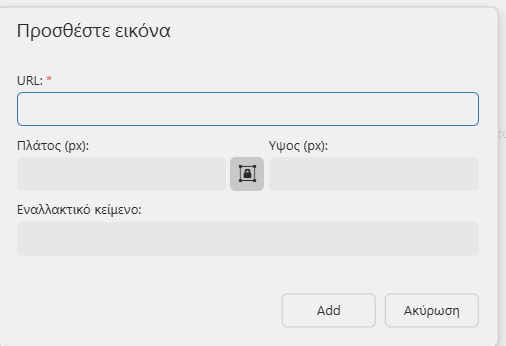
Ένα παράθυρο θα ζητήσει το URL της εικόνας. Εισάγετε τη διαδικτυακή διεύθυνση της φωτογραφίας (π.χ., https://company.com/logo.png)
Προσαρμόστε τις διαστάσεις της εικόνας (πλάτος και ύψος σε pixels) ώστε να ταιριάζει με το layout του email
Κάντε κλικ "Εισαγωγή" και η εικόνα θα εμφανιστεί στο email

Σημαντικό: Η εικόνα πρέπει να είναι ανεβασμένη σε έναν διακομιστή και να είναι διαθέσιμη στο διαδίκτυο με ένα δημόσιο URL. Δεν είναι δυνατή η εισαγωγή εικόνων από τοπικά αρχεία του υπολογιστή σας.