Για να εισαχθεί ένα παραστατικό απογραφής, υπάρχουν οι εξής 3 τρόποι:
Μέσω παραστατικού,
Μέσω επιλογής ειδών,
Μέσω εισαγωγής αρχείου excel.
Κεντρικό μενού > Αποθήκη > Εγγραφές αποθήκης > Παραστατικά απογραφής.
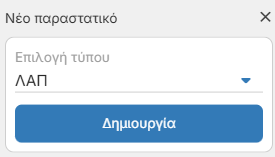
Από τη λίστα Παραστατικά απογραφής ειδών > +Νέο > Νέο μέσω παραστατικού > εμφανίζεται pop-up επιλογής του κατάλληλου τύπου παραστατικού.

Αφού επιλέξετε Σειρά και Ημερομηνία έκδοσης, θα προχωρήσετε στην +Επιλογή ειδών,
θα επιλέξετε τα είδη και
με το + θα γίνει η προσθήκη τους στις γραμμές του παραστατικού.
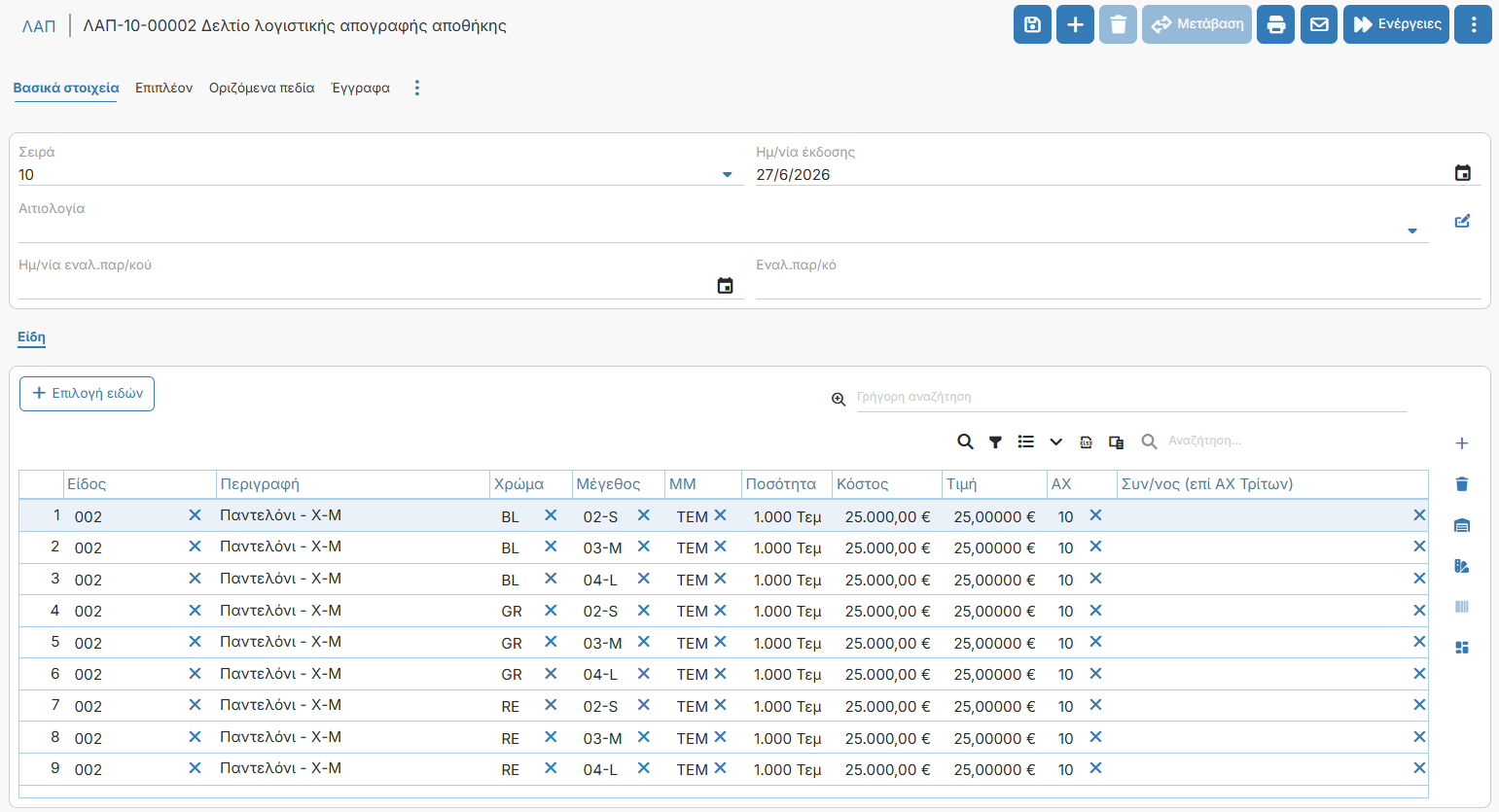
Συμπληρώνετε την Ποσότητα, δλδ το υπόλοιπο αποθέματος του είδους.
Στο Κόστος εισάγετε το συνολικό κόστος της καταχωρημένης ποσότητας,
οπότε η Τιμή θα συμπληρωθεί αυτόματα βάσει υπολογισμού του Κόστους / Ποσότητας (πχ Ποσότητα 1.000ΤΕΜ με Κόστος 10.000 = Τιμή 10).
Μπορεί να γίνει και το αντίστροφο, δλδ εάν συμπληρώσετε Ποσότητα και στη συνέχεια την Τιμή ανά Μονάδα, τότε θα υπολογιστεί και συμπληρωθεί αυτόματα το συνολικό κόστος της γραμμής (πχ Ποσότητα 1.000ΤΕΜ με Τιμή 40 = Κόστος 40.000).
Ο ΑΧ έρχεται συμπληρωμένος από την επιλεγμένη σειρά, καθώς μέσα στη σειρά ορίζετε τον αποθηκευτικό χώρο. Μπορείτε να αλλάξετε την τιμή σε άλλον ΑΧ ανά γραμμή.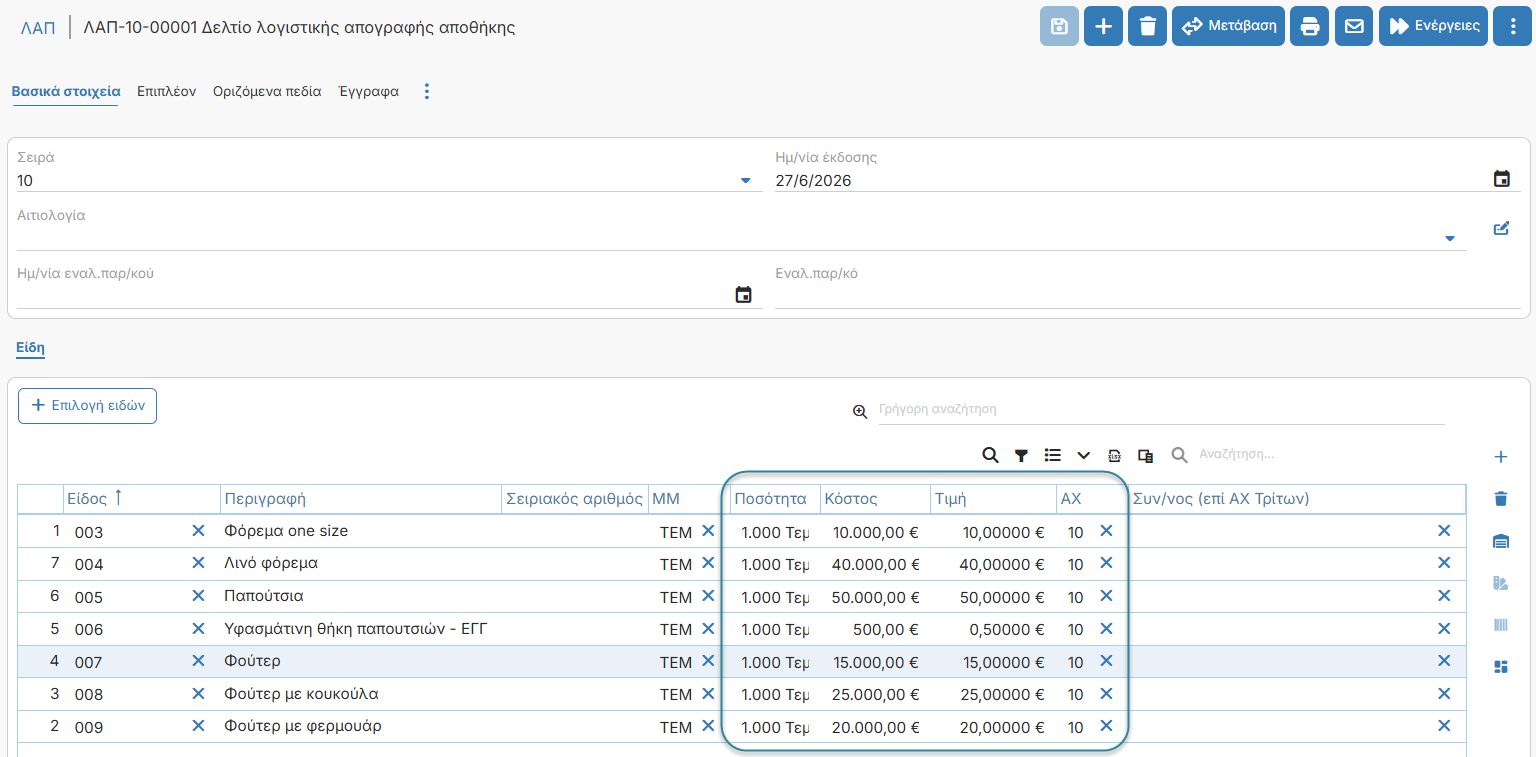
Από τη λίστα Παραστατικά απογραφής ειδών > +Νέο > Νέο μέσω επιλογής ειδών >
> ανοίγει η σελίδα Απογραφή ειδών αποθήκης.
Από τα κριτήρια στις Παραμέτρους, μπορείτε να συμπληρώσετε τιμές στα πεδία για να περιορίσετε τα δεδομένα της λίστας, ή με Αποδοχή να τρέξει η λίστα με όλα τα είδη.
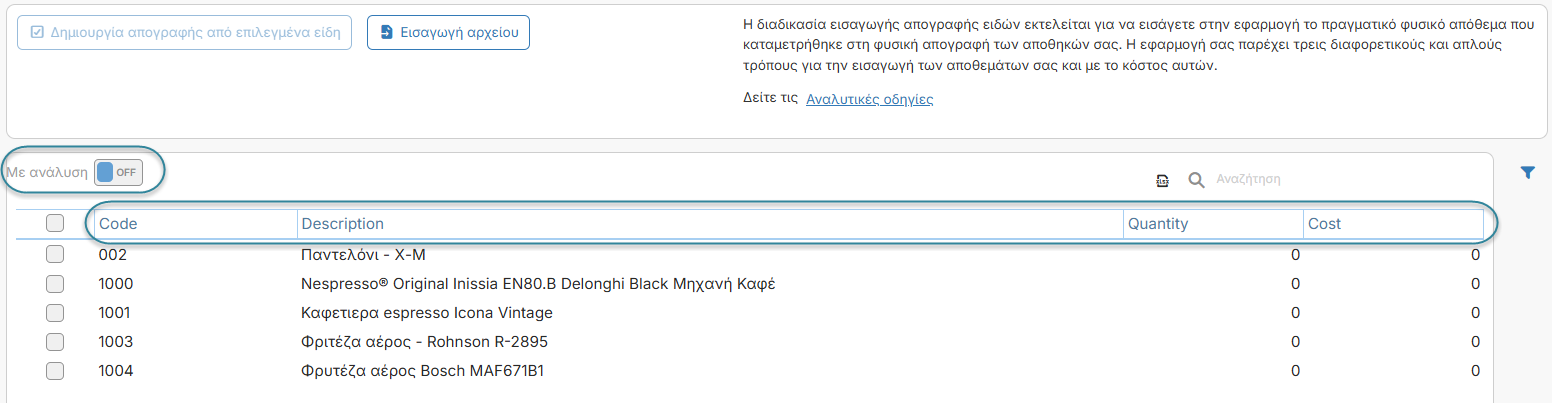
Με ανάλυση OFF:
Η λίστα φέρνει τα είδη βάσει των επιλεγμένων κριτηρίων στις παραμέτρους ΧΩΡΙΣ Διαστάσεις.
Συμπληρώνετε ανά γραμμή
τη συνολική Quantity/Ποσότητα του αποθέματος και
το Συνολικό Cost/Κόστος όλης της καταμετρηθείσας ποσότητας, ανά γραμμή είδους.
Με ανάλυση ON:
Η λίστα φέρνει τα είδη βάσει των επιλεγμένων κριτηρίων στις παραμέτρους ΜΕ Διαστάσεις. Φιλτράρει τα είδη ώστε να έρθουν ΜΟΝΟ όσα παρακολουθούν διαστάσεις και εμφανίζονται ο αντίστοιχες στήλες με Χρώμα-Μέγεθος.
Συμπληρώνετε ανά γραμμή:
τη συνολική Quantity/Ποσότητα του αποθέματος, ανά διάσταση ή συνδυασμό διαστάσεων,
και το Συνολικό Cost/Κόστος όλης της καταμετρηθείσας ποσότητας, ανά γραμμή είδους.
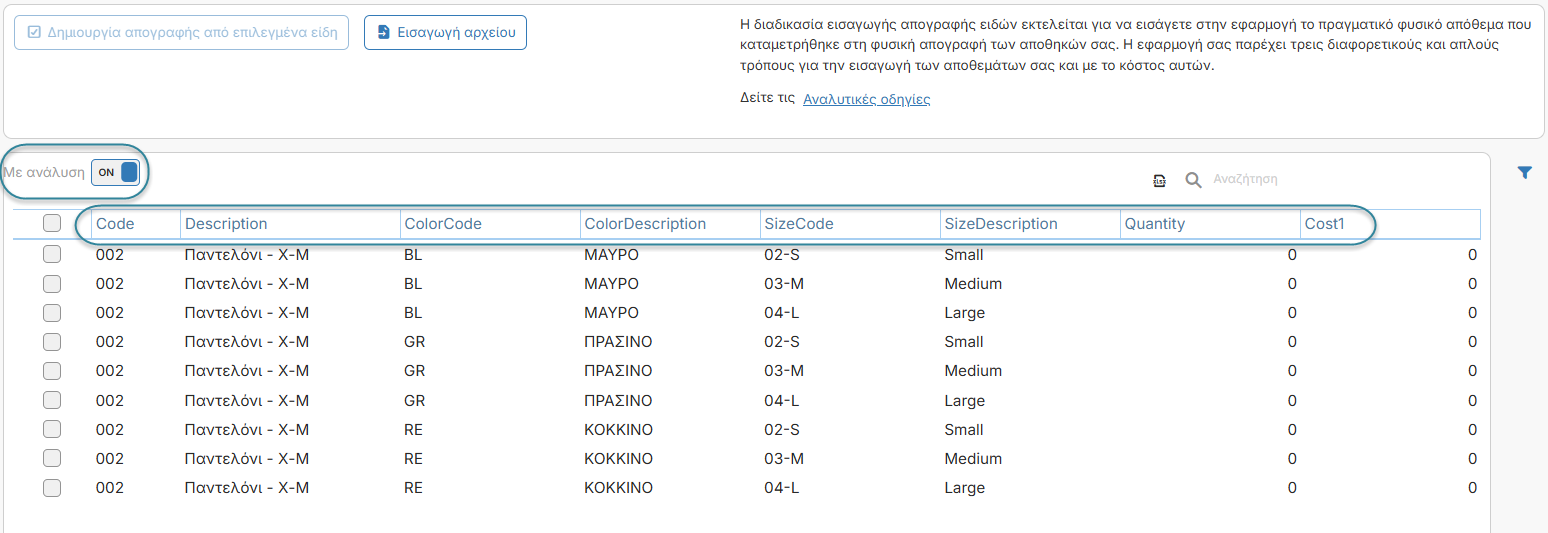
Με την επιλογή των γραμμών, ενεργοποιείται η Δημιουργία απογραφής από επιλεγμένα είδη:
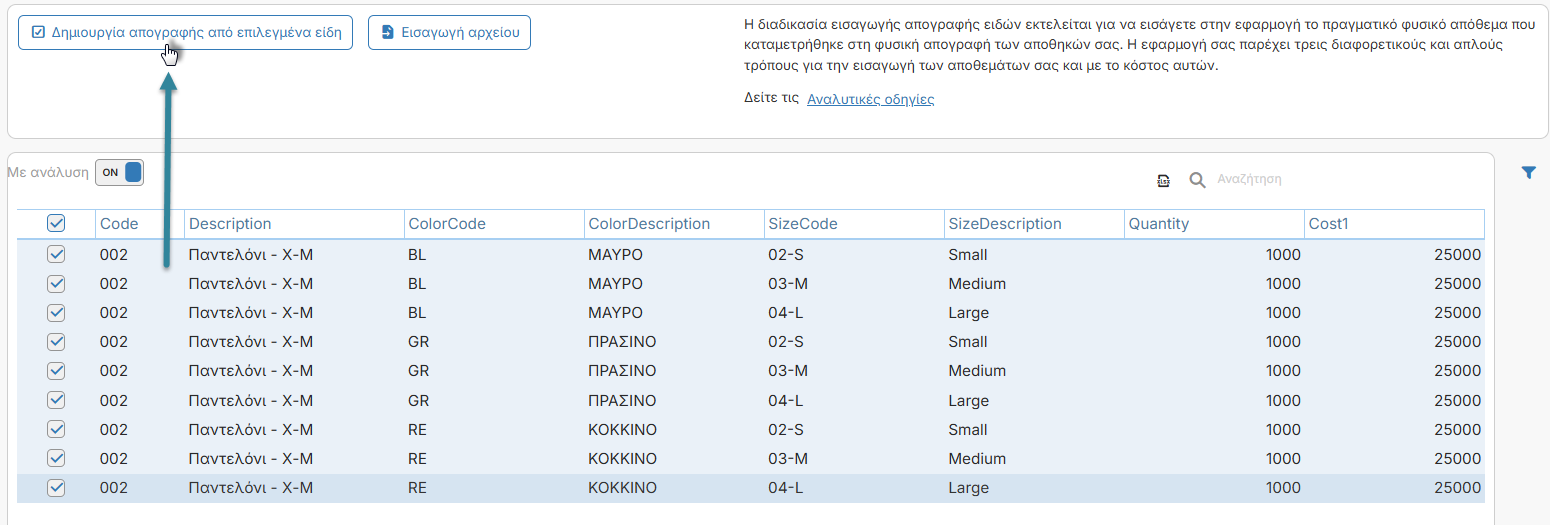
Οπότε δημιουργείται αυτομάτως το παραστατικό, σύμφωνα με τα είδη και τα δεδομένα που είχατε καταχωρήσει στην προηγούμενη οθόνη.
Μπορείτε να παρέμβετε σε αυτό ή να αποθηκεύσετε απευθείας.
Από τη λίστα Παραστατικά απογραφής ειδών > +Νέο > Νέο μέσω επιλογής ειδών >
> ανοίγει η σελίδα Απογραφή ειδών αποθήκης.
Από τα κριτήρια στις Παραμέτρους, μπορείτε να συμπληρώσετε τιμές στα πεδία για να περιορίσετε τα δεδομένα της λίστας, ή με Αποδοχή να τρέξει η λίστα με όλα τα είδη.
Συνεχίζετε με την Εξαγωγή όλων των δεδομένων.
Για τα είδη χωρίς διαστάσεις Με ανάλυση: OFF &
για τα είδη με διαστάσεις ενεγοποιείτε τις στήλες Με ανάλυση ON
Εξάγετε τις λίστες σε excel:
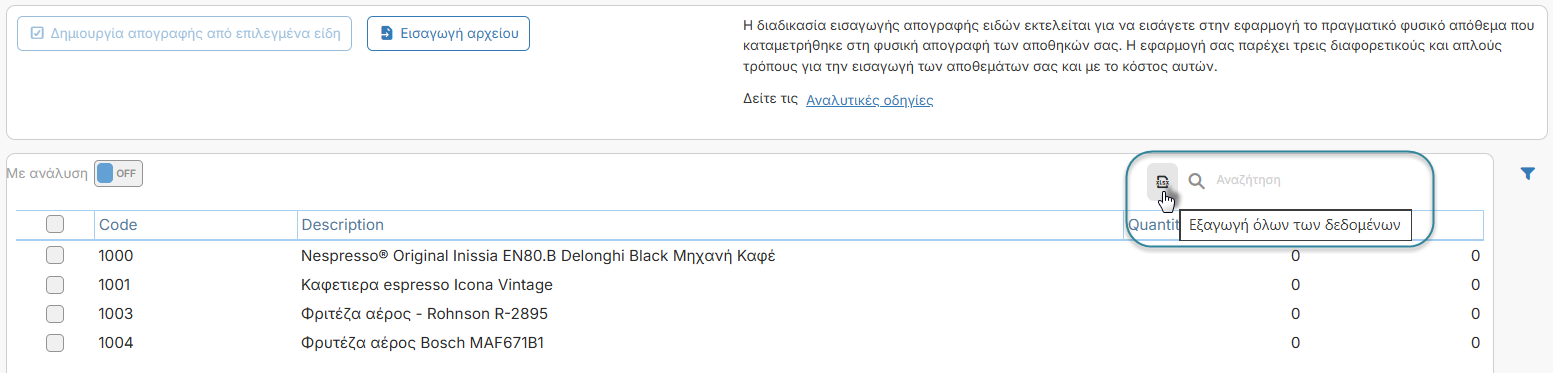
Στο φάκελο Λήψεις/Downloads του υπολογιστή σας, θα βρείτε το excel, το οποίο θα επεξεργαστείτε.
Συμπληρώνετε τις στήλες του excel ανά γραμμή:
τη συνολική Quantity/Ποσότητα του αποθέματος και
το Συνολικό Cost/Κόστος όλης της καταμετρηθείσας ποσότητας, ανά γραμμή είδους.
Ακολουθεί η εισαγωγή του συμπληρωμένου αρχείου excel στην εφαρμογή.
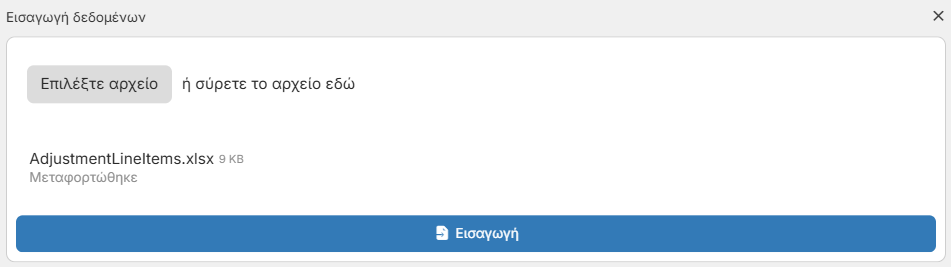
Θα επιλέξετε την Εισαγωγή αρχείου >

> στο pop-up θα κάνετε τη μεταφόρτωση του αρχείου > Εισαγωγή.
Λίστα παραστατικών απογραφής:
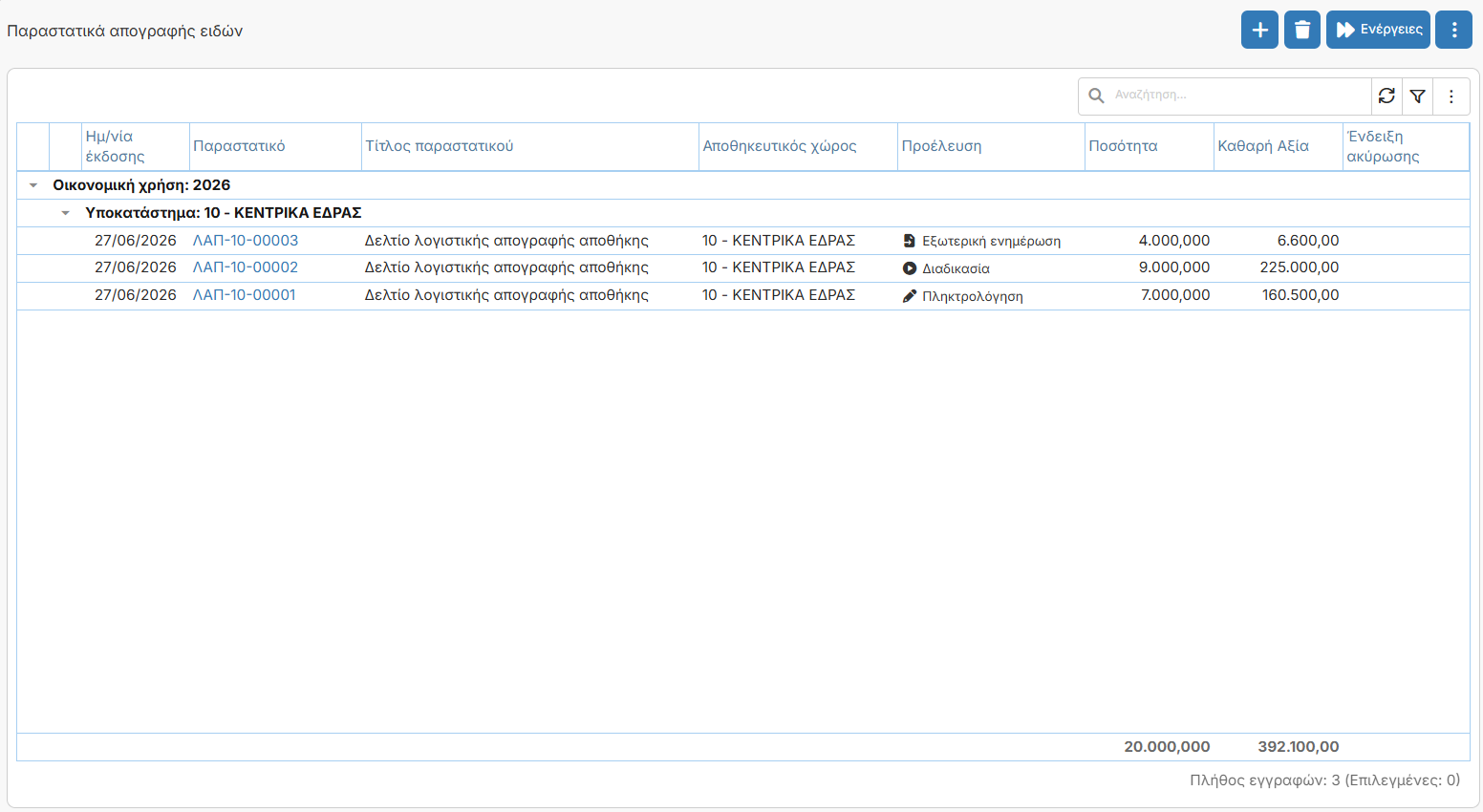
Σε αυτήν τη σελίδα είναι διαθέσιμα τα παραστατικά απογραφής που έχετε καταχωρήσει, με όποιον από τους 3 διαθέσιμους τρόπους που περιγράφονται στα πρηγούμενα tabs. Στη στήλη Προέλευση απεικονίζεται ο τρόπος εισαγωγής της απογραφής.
Εξωτερική ενημέρωση = Μέσω εισαγωγής αρχείου excel.
Διαδικασία = Μέσω επιλογής ειδών.
Πληκτρολόγηση = Μέσω παραστατικού.