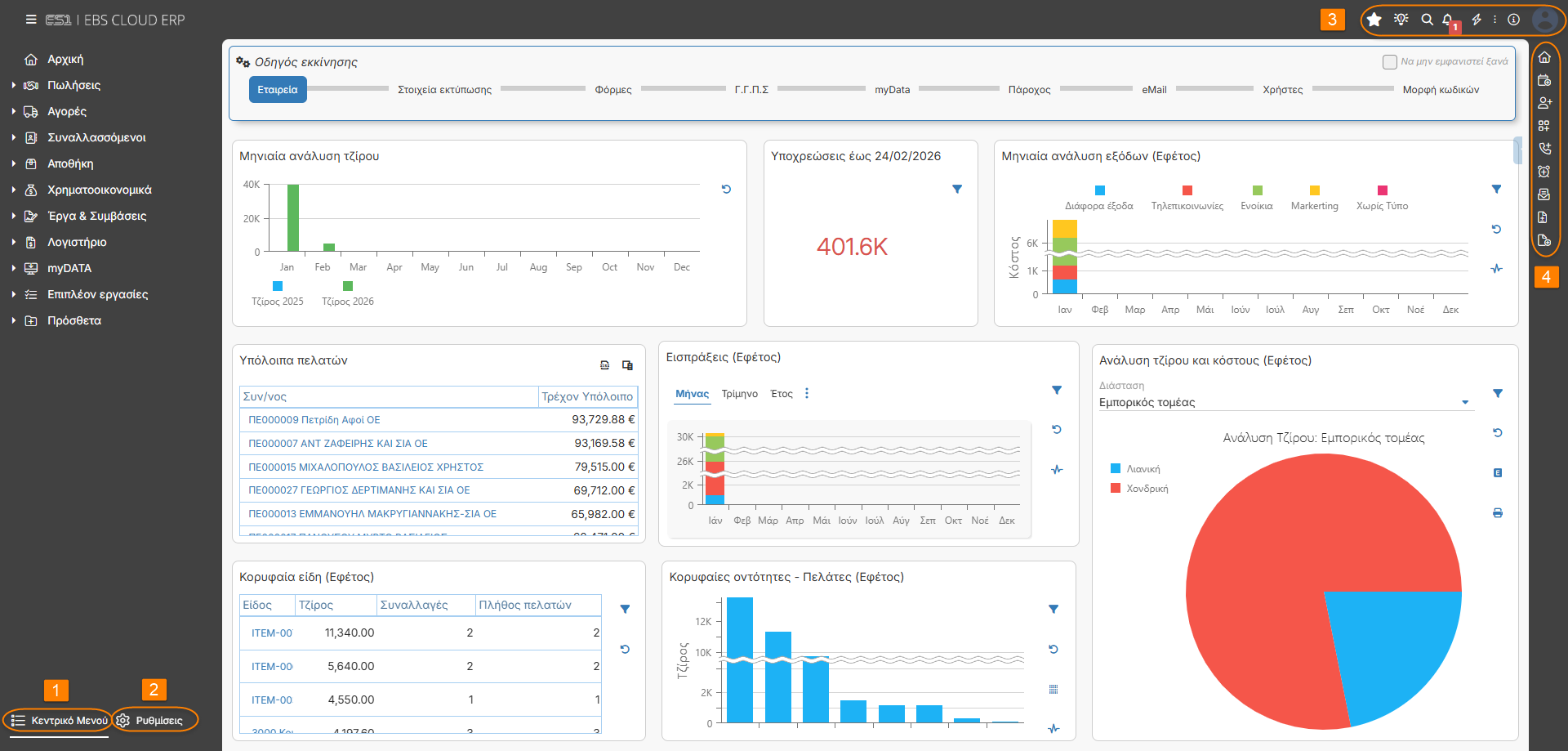
Στην παρακάτω εικόνα βλέπουμε μια τυπική σελίδα του EBS Cloud ERP.
Στην εφαρμογή υπάρχουν πέντε βασικές οντότητες μενού, τις οποίες θα αναλύσουμε παρακάτω:
Κεντρικό μενού
Ρυθμίσεις
Shell menu
Γρήγορες ενέργειες και
Σχετικές σελίδες (απεικονίζονται στην αντίστοιχη ενότητα του παρόντος άρθρου)
Κεντρικό μενού
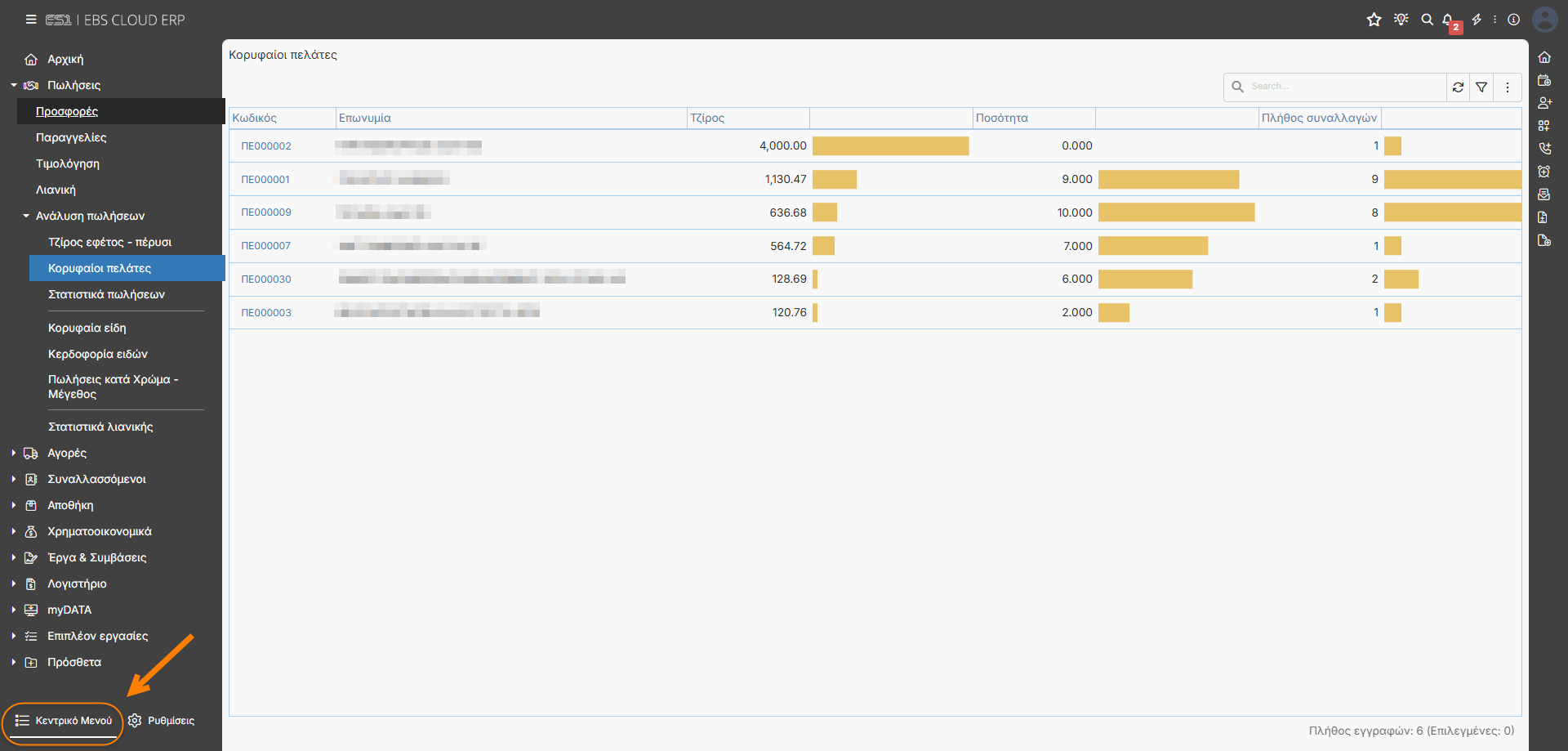
Από εδώ γίνεται η βασική περιήγηση στην εφαρμογή με διαθέσιμα όλα τα υποσυστήματα και τις απαραίτητες λειτουργικότητες για την καθημερινή διεξαγωγή των εργασιών της επιχείρησής σας.
Ρυθμίσεις
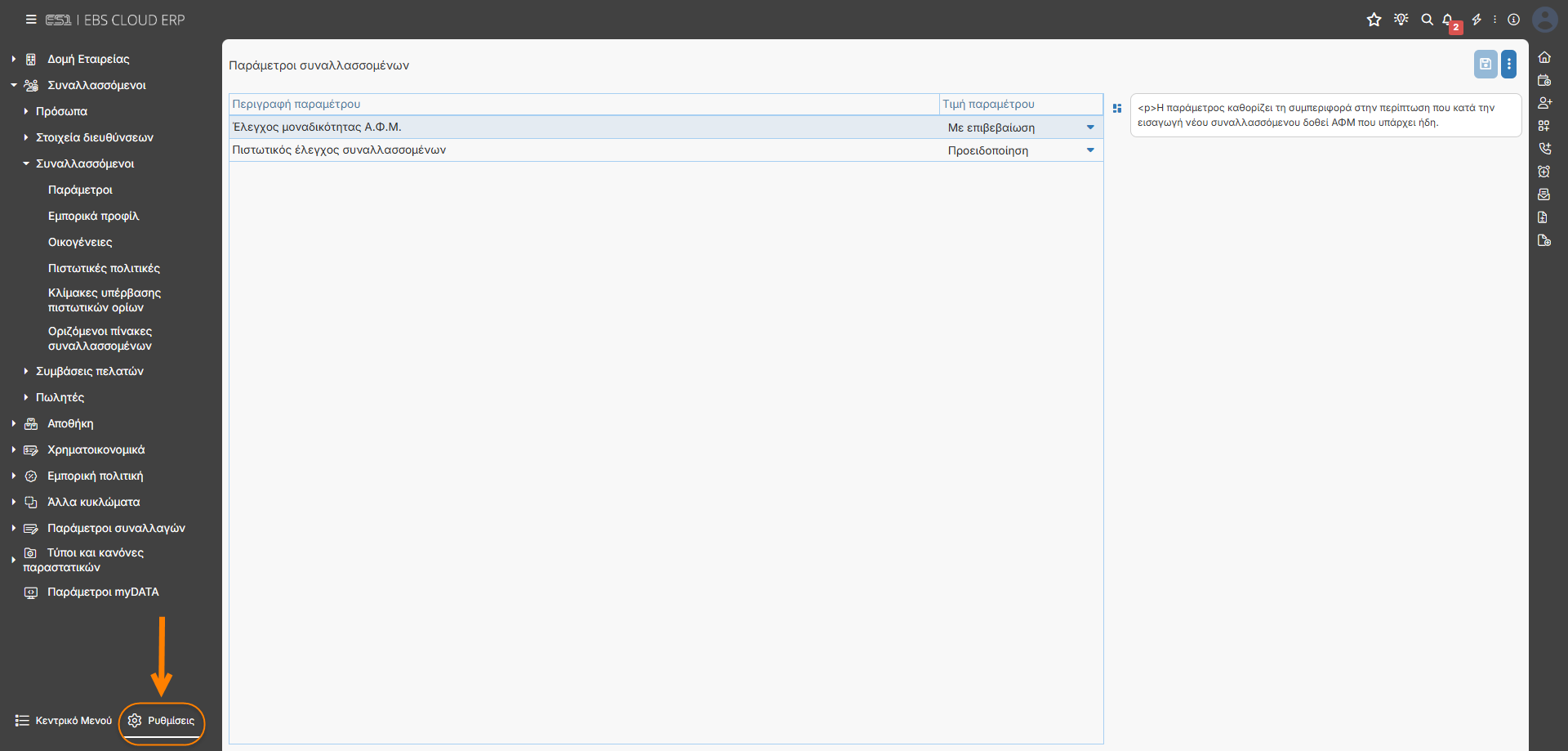
Από εδώ γίνεται όλη η περαιτέρω αναλυτική παραμετροποίηση της εφαρμογής.
Για παράδειγμα: διαχείριση Τύπων & Σειρών παραστατικού, παραμετροποίηση myData, προφίλ επικοινωνίας μέσω παρόχου POS, κοκ.
Μεγιστοποίηση/ελαχιστοποίηση μενού
Με αυτό το κουμπί μπορείτε να επιλέξετε εάν επιθυμείτε να είναι ανοιχτό ή κλειστό το μενού, όσο περιηγείστε στην εφαρμογή:
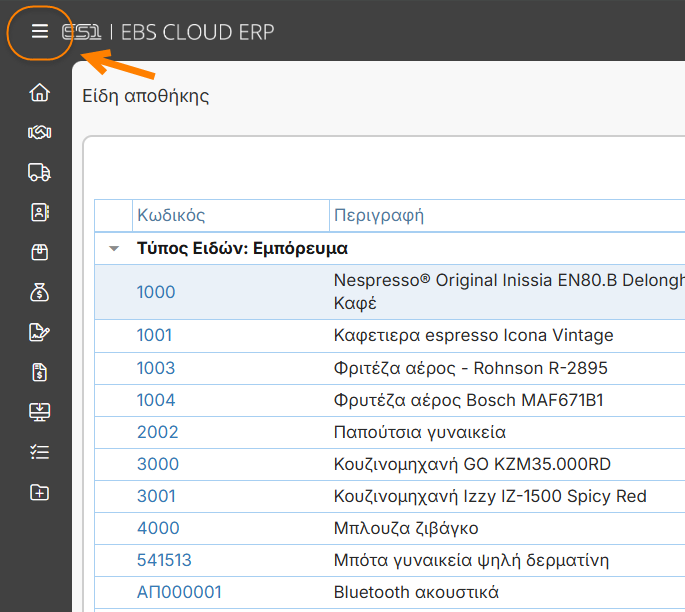
Παράδειγμα ελαχιστοποιημένου μενού
Shell menu
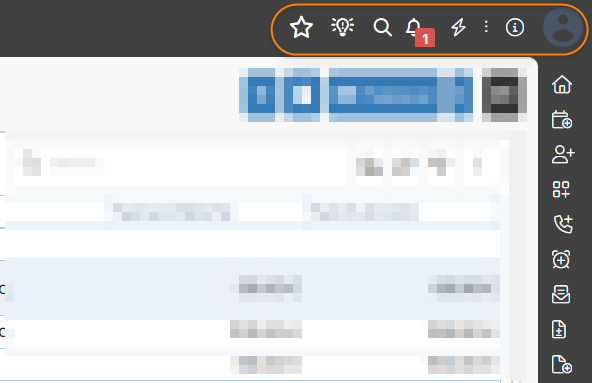
Το shell menu βρίσκεται στο πάνω δεξιά μέρος της εφαρμογής, και περιλαμβάνει τις παρακάτω επιλογές:
Επιλογή | Εικονίδιο | Περιγραφή |
Προτιμήσεις |
| Αποθηκεύετε & διαχειρίζεστε τις προτιμήσεις σας στην εκάστοτε τρέχουσα σελίδα.
|
Βάση γνώσης |
| Η Βάση γνώσης της εφαρμογής. Βλ. την παρακάτω ενότητα για λεπτομέρειες. |
Αναζήτηση |
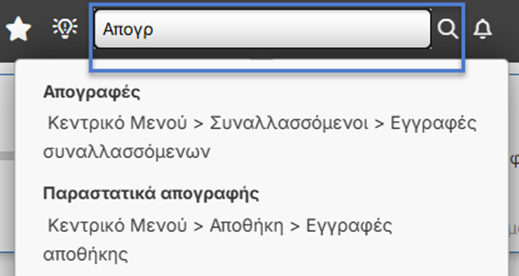
| Μπορείτε να πληκτρολογήσετε κάτι που θέλετε να βρείτε στην εφαρμογή και ενδεχομένως δε γνωρίζετε την ακριβή διαδρομή του στο μενού.
|
Ειδοποιήσεις |
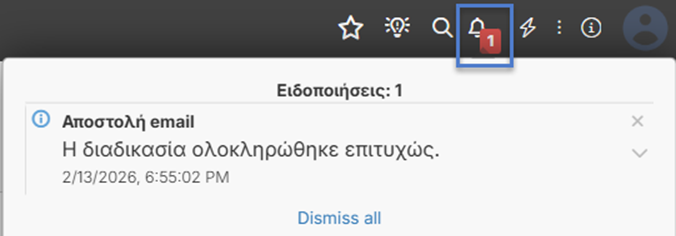
| Όταν εκτελείτε ενέργειες, όπως για παράδειγμα εκτύπωση παρ/κού, αποστολή παρ/κού με email, ενημέρωση οντοτήτων κοκ, στην περιοχή αυτή εμφανίζεται το μήνυμα ειδοποίησης επιτυχημένης ή αποτυχημένης εκτέλεσης της κάθε ενέργειας. Η κόκκινη ένδειξη με τον αριθμό υποδεικνύει πόσες ενημερώσεις έχετε αδιάβαστες.
|
Γρήγορες ενέργειες |
| Με αυτό το button αποκρύπτετε ή εμφανίζετε το κάθετο μενού δεξιά με τις Γρήγορες ενέργειες. |
Επιπλέον ενέργειες |
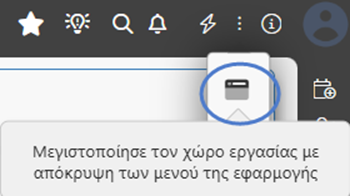
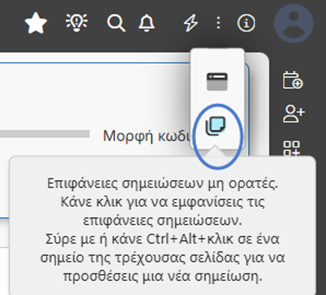
| Περιλαμβάνει τις επιλογές «Μεγιστοποίηση χώρου εργασίας» και «Σημειώσεις».
|
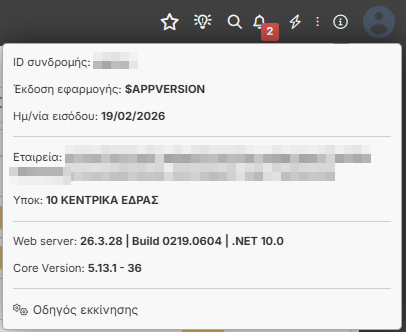
Πληροφορίες |
|
|
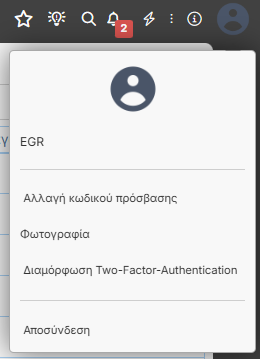
Διαχείριση προφίλ |
| Επιλογές διαχείρισης προφίλ του χρήστη.
|








Βάση γνώσης 
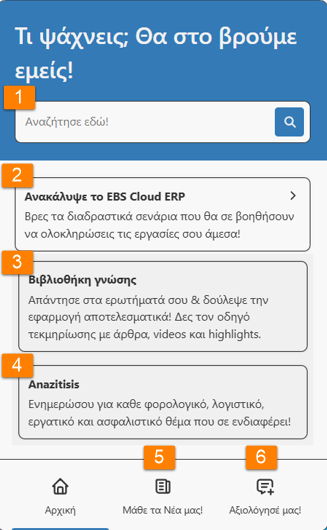
Στο παράθυρο της Βάσης γνώσης της εφαρμογής, έχετε τις παρακάτω επιλογές:
Αναζήτηση
Αναζητήστε οποιονδήποτε όρο σε ολόκληρη τη βάση γνώσης.Ανακάλυψε το EBS Cloud ERP
Διαδραστικά σενάρια οδηγιών τα οποία σας καθοδηγούν για να εκτελέσετε επί τόπου ρυθμίσεις και καταχωρήσεις στην εφαρμογή.Βιβλιοθήκη γνώσης
Από εδώ έχετε πρόσβαση στην Πλατφόρμα τεκμηρίωσης της εφαρμογής, οδηγίες Getting Started, Tips & Tricks για τον χρήστη, Νέα έκδοσης της εφαρμογής και άλλα.Anazitisis
Μία πλήρως ενημερωμένη πλατφόρμα για φορολογικά, λογιστικά και εργατικά θέματα που απασχολούν την επιχείρησή σας.Μάθε τα νέα μας!
Τα νέα έκδοσης της εφαρμογής, πρόσφατα και παλιότερα.Αξιολόγησέ μας!
Από αυτήν την καρτέλα μπορείτε να μας αποστείλετε οποιοδήποτε σχόλιο και αξιολόγηση, για τη βελτίωσή μας.
Γρήγορες ενέργειες
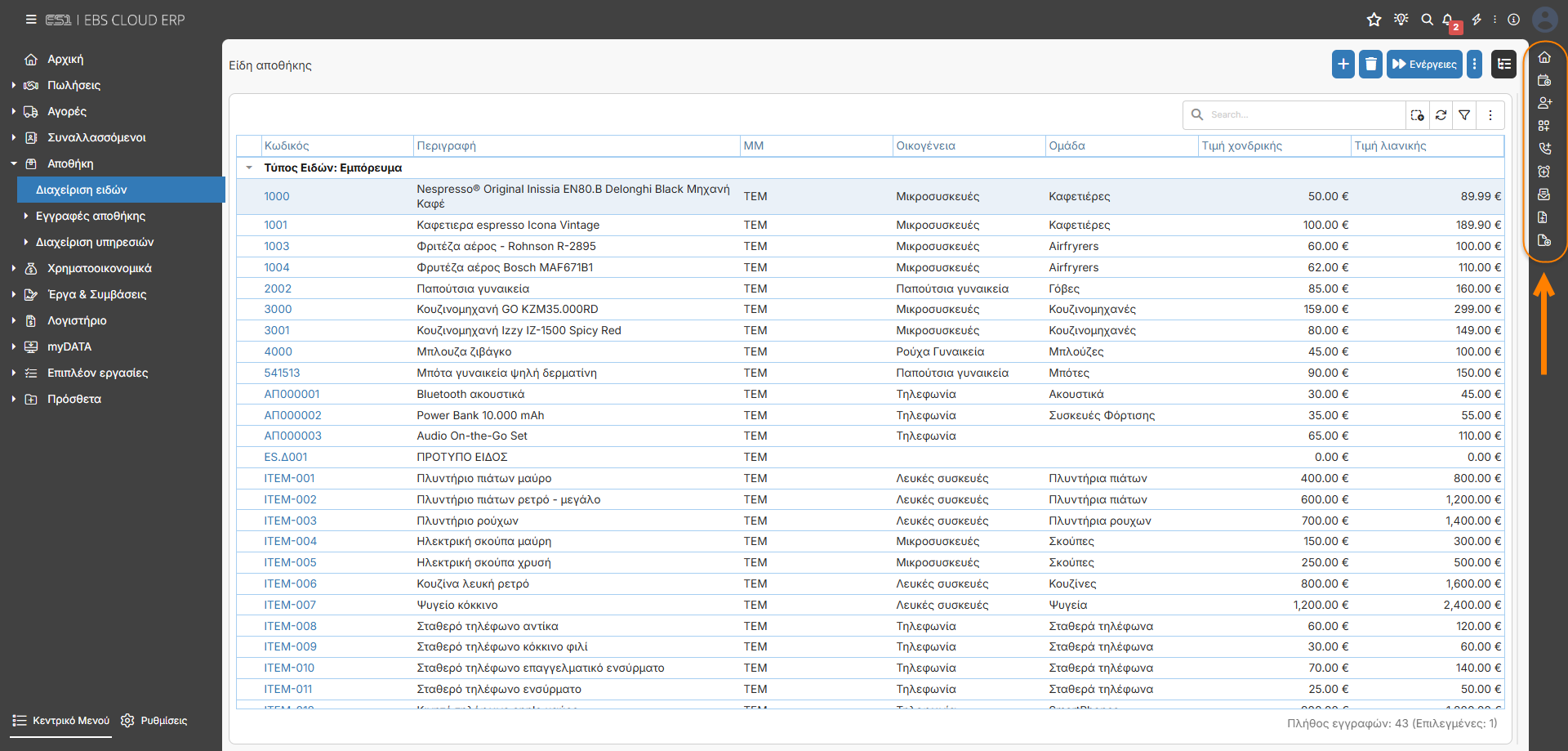
Το μενού των Γρήγορων ενεργειών σχεδιάσθηκε για να δωθεί στον χρήστη πρόσβαση στις καθημερινές εργασίες του.
Οι ενέργειες αυτές εστιάζουν κυρίως σε βασικές οντότητες & παραστατικά, καθώς και σε ενέργειες CRM.
Αναλυτικότερα:
Ενέργεια | Εικονίδιο | Περιγραφή |
Αρχική σελίδα |
| Επιστροφή στην αρχική σελίδα της εφαρμογής. |
Προσωπικό ημερολόγιο |
| Μετάβαση στο προσωπικό ημερολόγιό σας, για γρήγορη πρόσβαση σε συναντήσεις, εργασίες και άλλες υποχρεώσεις σας. |
Νέος πελάτης |
| Μετάβαση στη σελίδας δημιουργίας Νέου πελάτη. |
Νέα εργασία |
| Μετάβαση στη σελίδας δημιουργίας Νέας εργασίας. |
Νέα κλήση |
| Παρέχει πρόσβαση σε δύο επιλογές:
|
Νέα συνάντηση |
| Μετάβαση στη σελίδας δημιουργίας Νέας συνάντησης. |
Νέο email |
| Μετάβαση στη σελίδας σύνταξης Νέου email. |
Νέο παραστατικό |
|
Μετάβαση στη σελίδας δημιουργίας Νέου παραστατικού, για άμεσα πρόσβαση στα πιο συνηθισμενα εμπορικα παραστατικα. |
Νέα απόδειξη λιανικής |
| Μετάβαση στη σελίδας δημιουργίας Νέας απόδειξης λιανικής. |


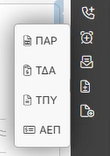

Εμφάνιση/απόκρυψη γρήγορων ενεργειών
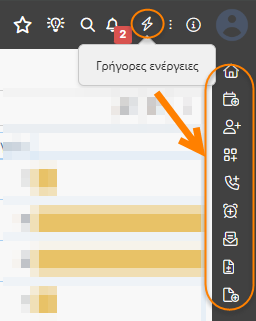
Όπως αναφέραμε στην περιγραφή του shell menu παραπάνω, με το εικονίδιο  μπορείτε να εμφανίσετε/αποκρύψετε το μενού Γρήγορες ενέργειες.
Σημείωση
Από προεπιλογή, το μενού Γρήγορες ενέργειες εμφανίζεται στο πάνω δεξιά μέρος της εφαρμογής.
Είτε επιλέξετε να το εμφανίσετε, είτε να το αποκρύψετε μέσω του εικονιδίου στο shell menu, η εφαρμογή θα θυμάται την επιλογή σας την επόμενη φορά που θα μπείτε.
Σχετικές σελίδες
Όπως προ-αναφέρθηκε, το μενού των σχετικών σελίδων είναι διαθέσιμο στο πάνω δεξιά μέρος της σελίδας:
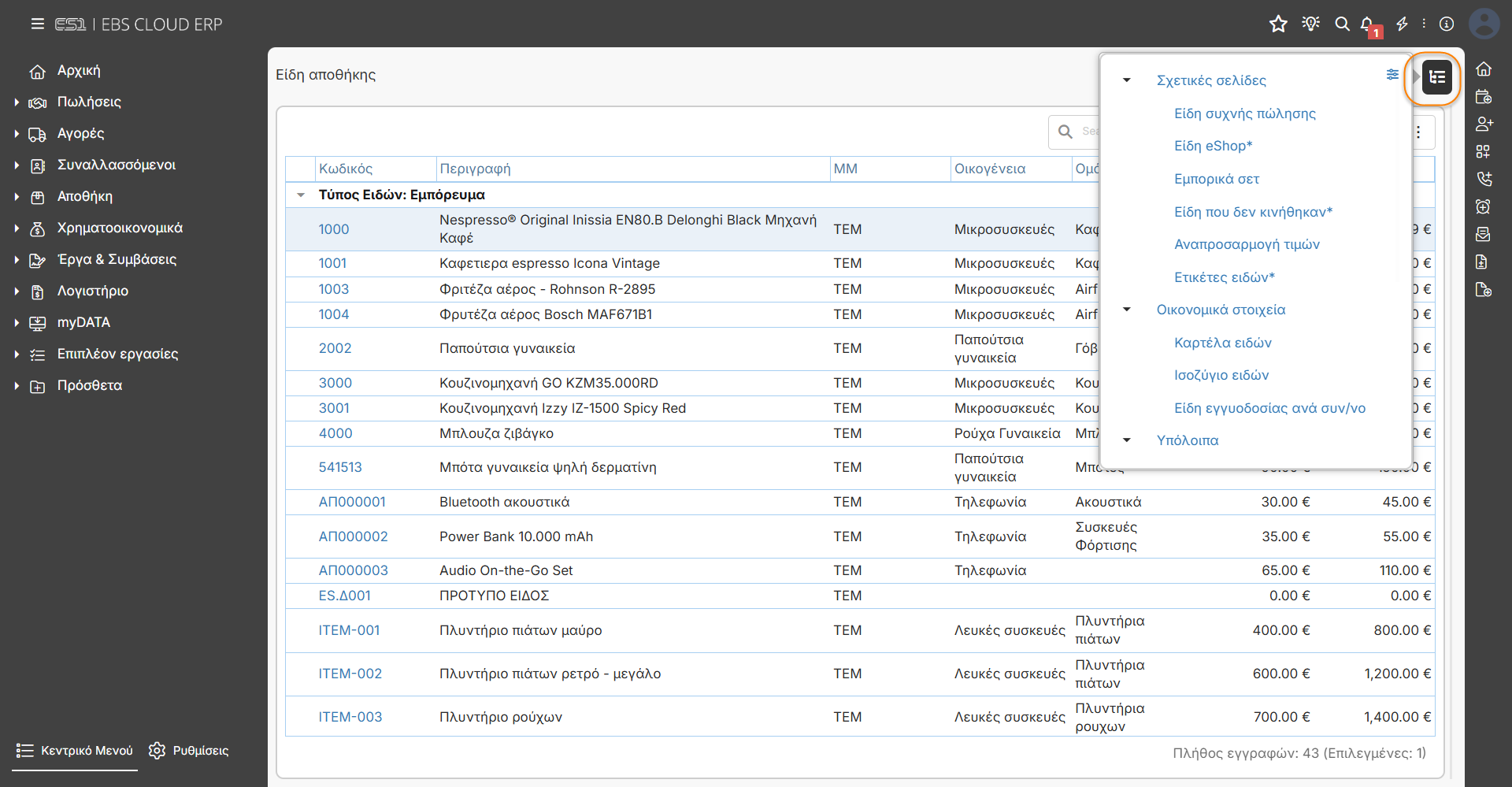
Το μενού «Σχετικές σελίδες» σχεδιάσθηκε για να διευκολυνθεί η πρόσβαση του χρήστη σε άλλες σελίδες οι οποίες σχετίζονται άμεσα με την τρέχουσα και οι οποίες θα του φανούν χρήσιμες για τη διαχείριση και εκπόνηση των εταιρικών εργασιών.
Πατώντας το κουμπί, ανοίγει ένα αναδυόμενο παράθυρο στο οποίο μπορείτε να δείτε όλες τις Σχετικές σελίδες της.
Στο παράδειγμα μας, βρισκόμαστε στα Είδη αποθήκης, έτσι οι άμεσα σχετικές σελίδες είναι Είδη συχνής πώλησης, κ.λ.π.
Παρακάτω μπορούμε να δούμε επιπλέον σχετικές σελίδες, κατηγοριοποιημένες προς διευκόλυνση του χρήστη: π.χ. Οικονομικά στοιχεία > Καρτέλα ειδών.
Εξατομίκευση
Για τις επιλογές εξατομίκευσης των Σχετικών σελίδων, διαβάστε το άρθρο Εξατομίκευσης σχετικών σελίδων