Για να ξεκινήσετε τη διαδικασία μαζικής εισαγωγής δεδομένων, θα ήταν σκόπιμο να έχετε ήδη αποφασίσει την κωδικοποίησή τους στην εφαρμογή,
να την έχετε ορίσει στη Μορφή κωδικών και στη συνέχεια να δομήσετε το excel και να εκτελέσετε την εισαγωγή του αρχείου.
Αναλυτικές οδηγίες για τη Μορφή κωδικών θα βρείτε στο σχετικό άρθρο Μορφή κωδικών.
Στη συνέχεια, από το Κεντρικό μενού > Επιπλέον εργασίες > Εισαγωγή δεδομένων από τρίτα συστήματα > Πελατών, θα ακολουθήσετε τα παρακάτω βήματα.
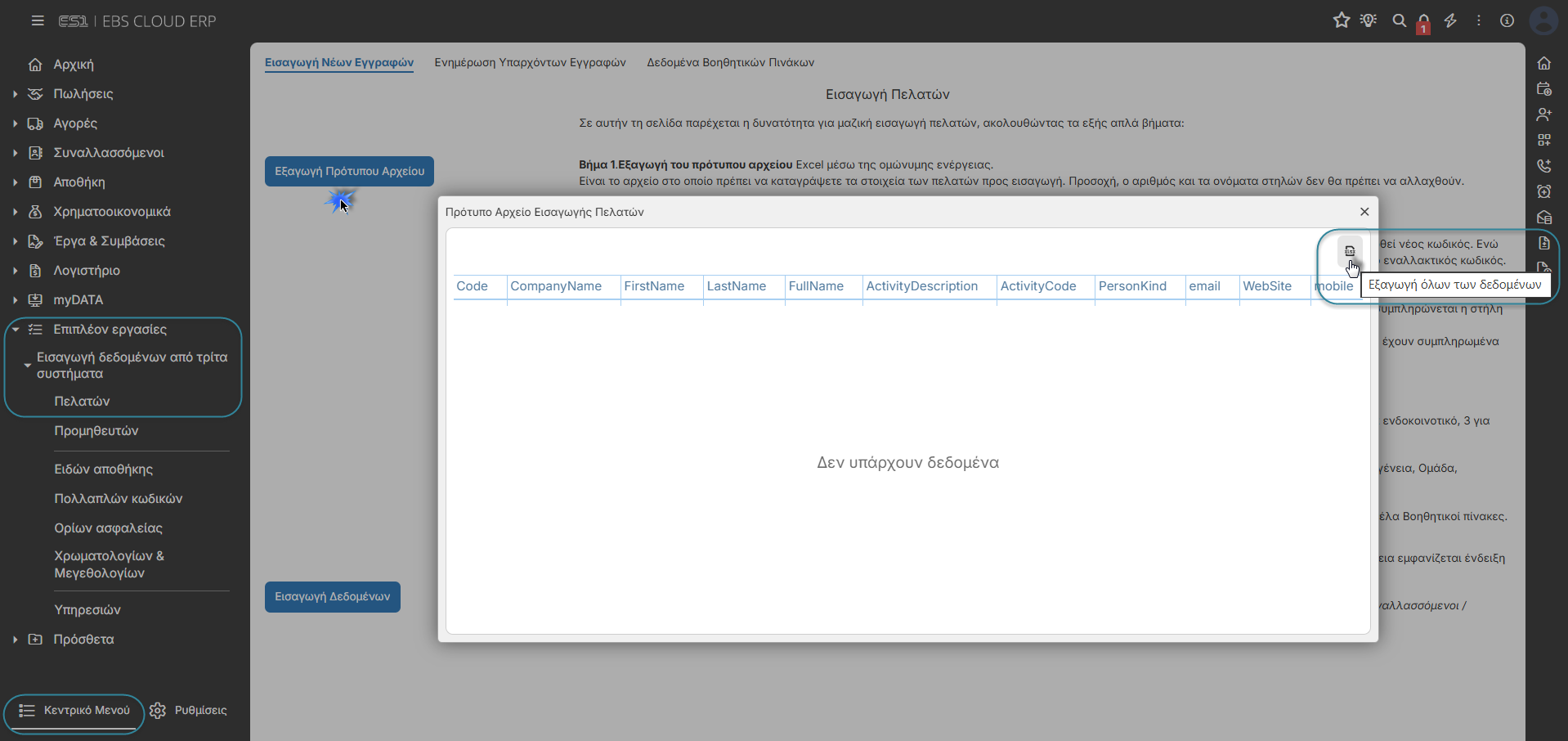
Θα γίνει download το αρχείο στις λήψεις του υπολογιστή σας.
Θα βρείτε το αρχείο “ImportCustomersTemplate” στο φάκελο με τις Λήψεις του υπολογιστή σας.
Προσοχή!
Θα συμπληρώσετε τις γραμμές, χωρίς να παρέμβετε στους τίτλους των στηλών.
Θα πρέπει να διατηρηθεί το πλήθος των στηλών, η σειρά εμφάνισης των στηλών καθώς και οι τίτλοι τους αυτούσια όλα, για να εισαχθεί με επιτυχία το συμπληρωμένο αρχείο.
Code - Κωδικός: Είναι υποχρεωτική η συμπλήρωση του κωδικού. Ο τρόπος συμπλήρωσης εξαρτάται από τη Μορφή κωδικών που έχετε ορίσει στον Οδηγό εκκίνησης για την οντότητα του Πελάτη.
Ενεργή μορφή κωδικών Χωρίς Τιμή ή με μία Τιμή προθέματος = οι κωδικοί που θα συμπληρώσετε στο excel, θα ενημερώσουν αυτόματα το πεδίο Εναλλακτικός κωδικός του πελάτη κατά την εισαγωγή στην εφαρμογή.
Ενεργή μορφή κωδικών με Λίστα Τιμών προθεμάτων = δεν μπορεί να εκτελεστεί εισαγωγή δεδομένων με αυτήν την εκδοχή μορφής κωδικών.
Ανενεργή μορφή κωδικών = οι κωδικοί που θα συμπληρώσετε στο excel, θα ενημερώσουν το πεδίο Κωδικός των πελατών που θα εισαχθούν.
Company name - Επωνυμία: συμπληρώνετε την Επωνυμία του πελάτη σας, στην περίπτωση που πρόκειται για Νομικό πρόσωπο.
FirstName - Όνομα: συμπληρώνετε το Όνομα του πελάτη σας, στην περίπτωση που πρόκειται για Φυσικό πρόσωπο.
LastName - Επίθετο: συμπληρώνετε το Επίθετο του πελάτη σας, στην περίπτωση που πρόκειται για Φυσικό πρόσωπο.
FullName - Ονοματεπώνυμο: συμπληρώνετε το Ονοματεπώνυμο του πελάτη σας, στην περίπτωση που πρόκειται για Φυσικό πρόσωπο.
ActivityDescription - Περιγραφή Επαγγέλματος: θα βρείτε την περιγραφή στο tab Δεδομένα βοηθητικών πινάκων.
ActivityCode - Κωδικός Επαγγέλματος: θα βρείτε τον κωδικό στο tab Δεδομένα βοηθητικών πινάκων.
PersonKind - Τύπος πελάτη: συμπληρώνετε μία από τις δύο τιμές:
0 για επιχείρηση-νομικό πρόσωπο,
1 για ιδιώτη-φυσικό πρόσωπο.
CountryCode - Κωδικός Χώρας: θα βρείτε τον κωδικό στο tab Δεδομένα βοηθητικών πινάκων.
TRN - ΑΦΜ: πληκτρολογείτε τον ΑΦΜ του πελάτη. Προσοχή στη μορφοποίηση των κελιών, για τις περιπτώσεις που ξεκινούν από 0*. Χρειάζεται format as text στα κελιά αυτής της στήλης.
TaxOfficeCode - ΔΟΥ: θα βρείτε τον κωδικό στο tab Δεδομένα βοηθητικών πινάκων.
VATStatus - Καθεστώς ΦΠΑ: θα συμπληρώσετε τις κατάλληλες τιμές κατά περίπτωση πελάτη:
0 για κανονικό (εθνικό),
1 για μειωμένο (εθνικό),
2 για ενδοκοινοτικό
3 για τρίτων χωρών
4 για απαλλαγή ΦΠΑ
PaymentMethodCode - Τρόπος πληρωμής Κωδικός: θα βρείτε τον κωδικό στο tab Δεδομένα βοηθητικών πινάκων.
TradeDiscountPercentage - %έκπτωσης: αρκεί να συμπληρώσετε το αριθμητικό χωρίς το σύμβολο %.
BalanceLimit - Πλαφόν: συμπληρώνετε το ποσό που θέλετε να ορίσετε ως μέγιστο όριο υπολοίπου του πελάτη για να το αξιοποιήσετε στον Πιστωτικό έλεγχο.
ValeurDays - Ημέρες πίστωσης: συμπληρώνετε τις ημέρες πίστωσης που θέλετε να παρέχετε στον πελάτη σας. Λειτουργεί συνδυαστικά με τον τρόπο πληρωμής όταν αυτός είναι με Πίστωση.
BusinessUnitCode - Εμπορικός τομέας Κωδικός: θα βρείτε τον κωδικό στο tab Δεδομένα βοηθητικών πινάκων, σε περίπτωση που έχετε ήδη δημιουργήσει εμπορικούς τομείς στην εφαρμογή. Η παραμετροποίηση γίνεται από Ρυθμίσεις > Δομή Εταιρείας > Επιχειρηματικές διαστάσεις > Εμπορικοί τομείς.
FamilyCode - Οικογένεια κωδικός: θα βρείτε τον κωδικό στο tab Δεδομένα βοηθητικών πινάκων, σε περίπτωση που έχετε ήδη δημιουργήσει οικογένειες στην εφαρμογή. Η παραμετροποίηση γίνεται από Ρυθμίσεις > Συναλλασσόμενοι > Συναλλασσόμενοι > Οικογένειες.
GroupCode - Ομάδα κωδικός: θα βρείτε τον κωδικό στο tab Δεδομένα βοηθητικών πινάκων, σε περίπτωση που έχετε ήδη δημιουργήσει ομάδες στην εφαρμογή. Η παραμετροποίηση γίνεται από Ρυθμίσεις > Συναλλασσόμενοι > Πρόσωπα > Ομάδες.
CategoryCode - Κατηγορία κωδικός: θα βρείτε τον κωδικό στο tab Δεδομένα βοηθητικών πινάκων, σε περίπτωση που έχετε ήδη δημιουργήσει κατηγορίες στην εφαρμογή. Η παραμετροποίηση γίνεται από Ρυθμίσεις > Συναλλασσόμενοι > Πρόσωπα > Κατηγορίες.
GLAccountCode - Λογαριασμός λογιστικής κωδικός: συμπληρώνετε το λογαριασμό λογιστικής του πελάτη.
GLSegCode - Λογιστική κατηγορία κωδικός: θα βρείτε τον κωδικό στο tab Δεδομένα βοηθητικών πινάκων.
DateField1 έως 5 - Ημερομηνία 1 έως 5: αφορά τα Οριζόμενα πεδία του πελάτη. Συμπληρώνετε ημερομηνίες.
Flag1 έως 5 - Χαρακτηρισμός 1 έως 5: αφορά τα Οριζόμενα πεδία του πελάτη. Επειδή πρόκειται για checkbox, συμπληρώνετε τιμή 1 στους χαρακτηρισμούς που θέλετε να εμφανίζονται τσεκαρισμένοι στον πελάτη.
TableField1Code έως 5 - Πίνακας 1 έως 5: αφορά τα Οριζόμενα πεδία του πελάτη. Θα βρείτε τον κωδικό στο tab Δεδομένα βοηθητικών πινάκων, σε περίπτωση που έχετε ήδη δημιουργήσει κατηγορίες στην εφαρμογή. Η παραμετροποίησή τους γίνεται από τις Ρυθμίσεις > Συναλλασσόμενοι > Συναλλασσόμενοι > Οριζόμενοι πίνακες συναλλασσομένων.
NumericField1 έως 5 - Αριθμός 1 έως 5: αφορά τα Οριζόμενα πεδία του πελάτη. Πληκτρολογείτε αριθμητικές πληροφορίες.
Stringfield1 έως 5 - Σχόλιο 1 έως 5: αφορά τα Οριζόμενα πεδία του πελάτη. Πληκτρολογείτε ελεύθερο κείμενο.
SalesPersonCode - Κωδικός Πωλητή: θα βρείτε τον κωδικό στο tab Δεδομένα βοηθητικών πινάκων, σε περίπτωση που έχετε ήδη δημιουργήσει πωλητές στην εφαρμογή.
Notes - Σημειώσεις: ελεύθερο κείμενο.
Δεδομένα Βοηθητικών Πινάκων
Για τις περιπτώσεις των πεδίων που τα περιεχόμενά τους διατίθενται στα Δεδομένα βοηθητικών πινάκων, εάν δεν υπάρχουν ήδη εγγραφές, τότε μπορείτε είτε πρώτα να ενημερώσετε τους επιμέρους πίνακες και μετά να προχωρήσετε στην εισαγωγή των νέων πελατών.
Είτε να εισάγετε το αρχείο με τους νέους πελάτες, στη συνέχεια να επεξεργαστείτε τους επιμέρους πίνακες και τέλος να εκτελέσετε την Ενημέρωση υπαρχόντων εγγραφών που βρίσκεται στην ίδια σελίδα με την Εισαγωγή νέων.Για κάθε πίνακα, μπορείτε να εξάγετε σε excel το περιεχόμενό του ώστε να παίρνετε με αντιγραφή τους κωδικούς προς επικόλληση στο πρότυπο αρχείο excel που έχετε υπό επεξεργασία, ώστε να εισαχθεί με επιτυχία το αρχείο στη συνέχεια.
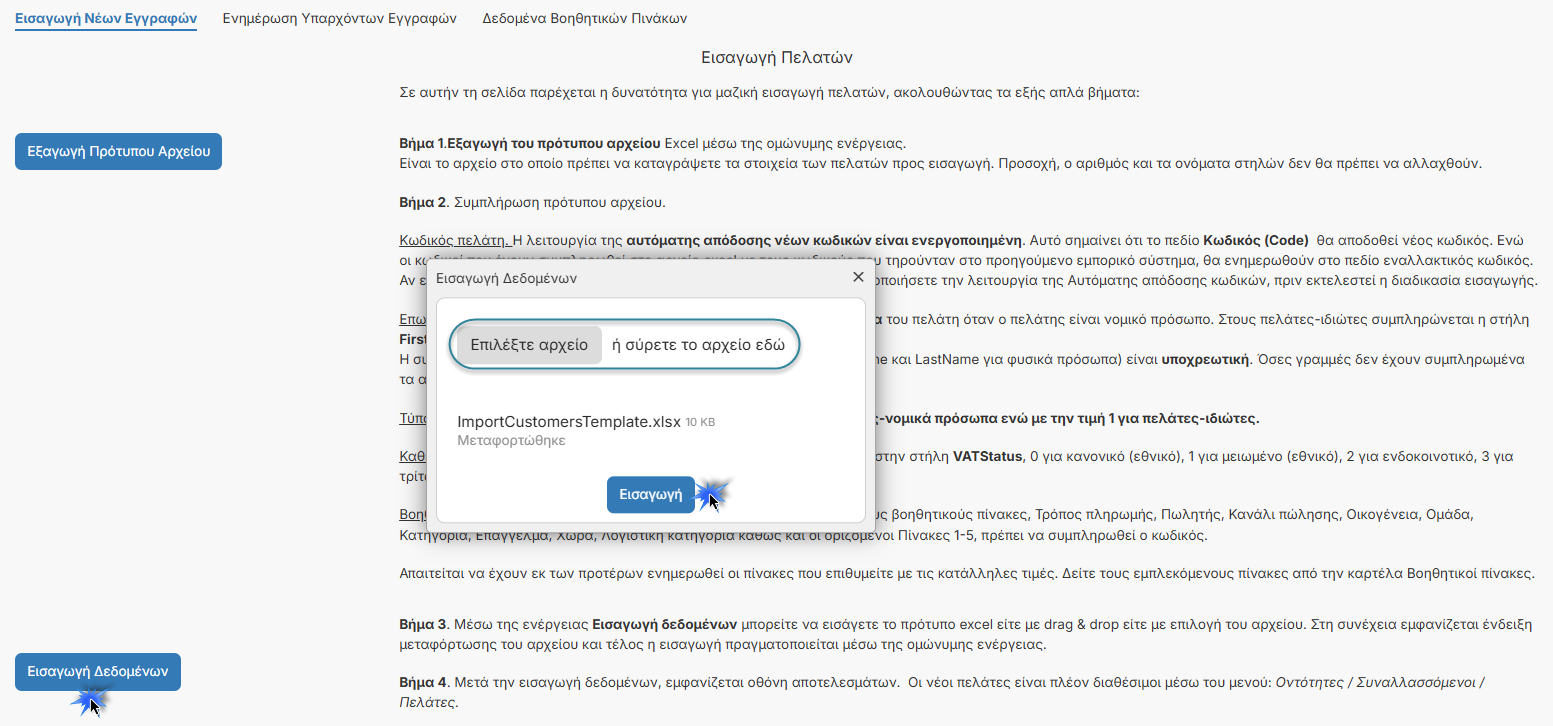
Εφόσον έχετε ολοκήρώσει την επεξεργασία δεδομένων στο excel, για να προχωρήσετε θα επιλέξετε Εισαγωγή Δεδομένων, στη συνέχεια θα επιλέξετε ή θα συρετε απο τα αρχεία σας το excel μέσα στο pop-up της εισαγωγής και Εισαγωγή.
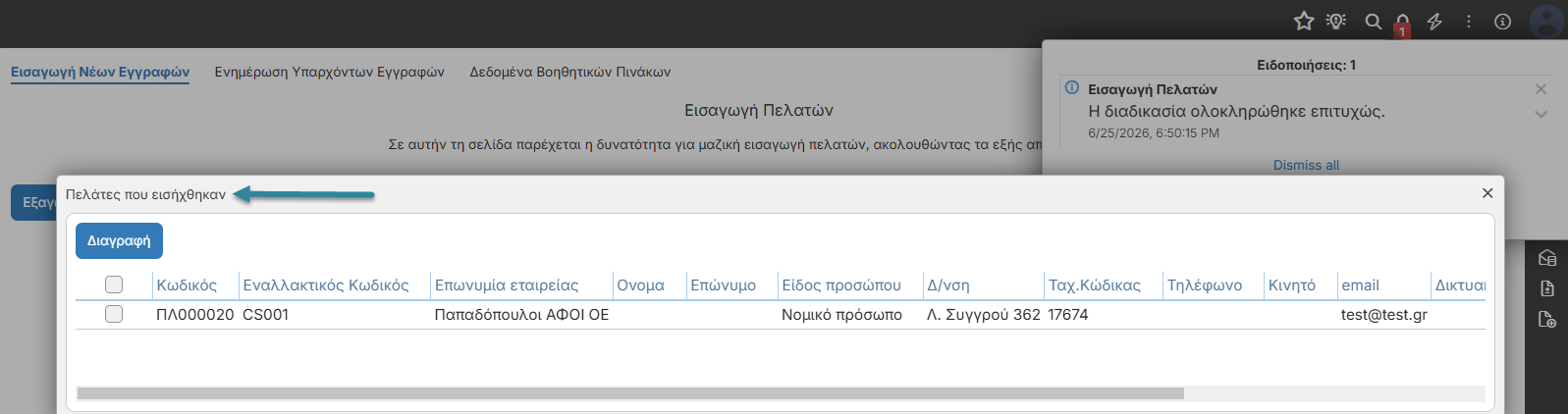
Με την ολοκλήρωση της εισαγωγής των νέων εγγραφών ανοίγει νέο pop-up με τους πελάτες που εισήχθησαν.
Έχετε τη δυνατότητα Διαγραφής ώστε να εκτελέσετε εκ νέου τα προηγούμενα βήματα.
Αλλιώς κλείνετε το pop-up και οι Πελάτες είναι διαθέσιμοι στην εφαρμογή (Κεντρικό μενού > Συναλλασσόμενοι > Πελάτες).