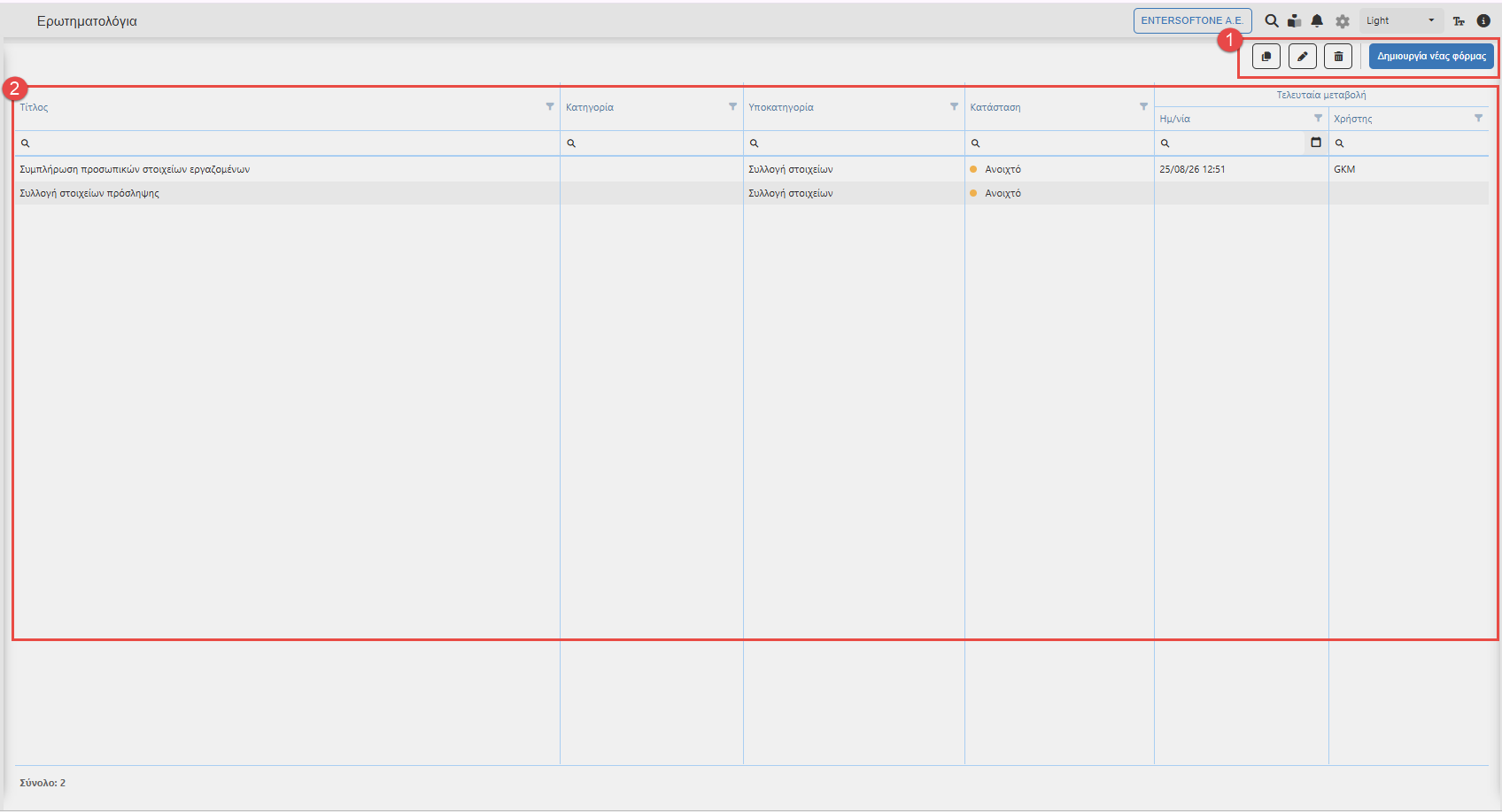
Η οθόνη «Ερωτηματολόγια» είναι το σημείο από όπου διαχειρίζεστε όλες τις φόρμες του συστήματος. Χωρίζεται σε δύο περιοχές:
τη γραμμή ενεργειών, με τις ενέργειες πάνω στις φόρμες:
Νέο με αντιγραφή
 : Δημιουργεί αντίγραφο της επιλεγμένης φόρμας. Το αντίγραφο εμφανίζεται στη λίστα με τίτλο «Copy of <τίτλος αρχικής φόρμας>».
Επεξεργασία
 : Ανοίγει την επιλεγμένη φόρμα στην οθόνη επεξεργασίας.
Διαγραφή
 : Διαγράφει την επιλεγμένη φόρμα.
Δημιουργία νέας φόρμας
 : Ανοίγει το παράθυρο δημιουργίας νέας φόρμας.
τον πίνακας με τις καταχωρημένες φόρμες. Κάτω αριστερά εμφανίζεται το σύνολο των γραμμών («Σύνολα»).
Δημιουργία νέας φόρμας
Πατώντας «Δημιουργία νέας φόρμας» ανοίγει παράθυρο με δύο επιλογές:
Δημιουργία νέας φόρμας: Ξεκινάτε από κενή φόρμα και σχεδιάζετε τα πάντα από την αρχή.
Νέα φόρμα από βιβλιοθήκη (Διαθέσιμο σε επόμενη έκδοση): Ξεκινάτε από έτοιμο πρότυπο. Στην αναπτυσσόμενη λίστα «Επιλέξτε από την βιβλιοθήκη» διαλέγετε το πρότυπο που θέλετε.
Επεξεργασία φόρμας
Με τη δημιουργία ή το άνοιγμα μιας φόρμας μεταφέρεστε στην οθόνη «Δημιουργία φόρμας ερωτηματολογίου». Η οθόνη οργανώνεται σε έξι καρτέλες, που ακολουθούν τη σειρά της εργασίας: πρώτα ορίζετε τα στοιχεία της φόρμας, μετά σχεδιάζετε τις ερωτήσεις, μετά αποφασίζετε πώς και σε ποιους θα διανεμηθεί, και τέλος παρακολουθείτε τις απαντήσεις.
Η γραμμή ενεργειών
Η γραμμή αυτή είναι κοινή σε όλες τις καρτέλες και παραμένει ορατή όπου κι αν βρίσκεστε.
Τελευταία δημοσίευση: Ένδειξη με την ημερομηνία και ώρα της τελευταίας δημοσίευσης. Παραμένει κενή όσο η φόρμα δεν έχει δημοσιευθεί ποτέ.
Δημοσίευση: Δημοσιεύει τη φόρμα, ώστε οι αλλαγές να περάσουν στους συμμετέχοντες. Δείτε την ενότητα «Αποθήκευση και δημοσίευση». Η δημοσίευση είναι απαραίτητη κάθε φορά που γίνεται κάποια αλλαγή στην φόρμα, τα κανάλια συλλογής ή τους συμμετέχοντες.
 (Επαναφορά): Επαναφέρει τη φόρμα στις προηγούμενες τιμές, ακυρώνοντας τις αλλαγές που δεν έχουν αποθηκευθεί.
Αποθήκευση: Αποθηκεύει τις αλλαγές.
Γενικά
Εδώ δίνετε την ταυτότητα της φόρμας. Η καρτέλα χωρίζεται σε δύο ενότητες, «Γενικά» και «Κατηγορίες», που ανοίγουν και κλείνουν από το βελάκι δεξιά.
Τίτλος: Υποχρεωτικό πεδίο.Ο τίτλος της φόρμας.
Περιγραφή: Ελεύθερο κείμενο που περιγράφει τον σκοπό του ερωτηματολογίου (π.χ. «αφορά ερωτηματολόγιο για συλλογή προσωπικών στοιχείων για την πρόσληψη των εργαζομενων»).
Κατάσταση: Η κατάσταση της φόρμας.
Κατηγορία: Υποχρεωτικό πεδίο. Η λίστα εμφανίζεται σε μορφή πίνακα με στήλες Κωδικός και Όνομα (π.χ. FM_Onboarding – Onboarding).
Υποκατηγορία: Υποχρεωτικό πεδίο. Η υποκατηγορία μέσα στην επιλεγμένη κατηγορία (π.χ. Συλλογή στοιχείων).
Φόρμα
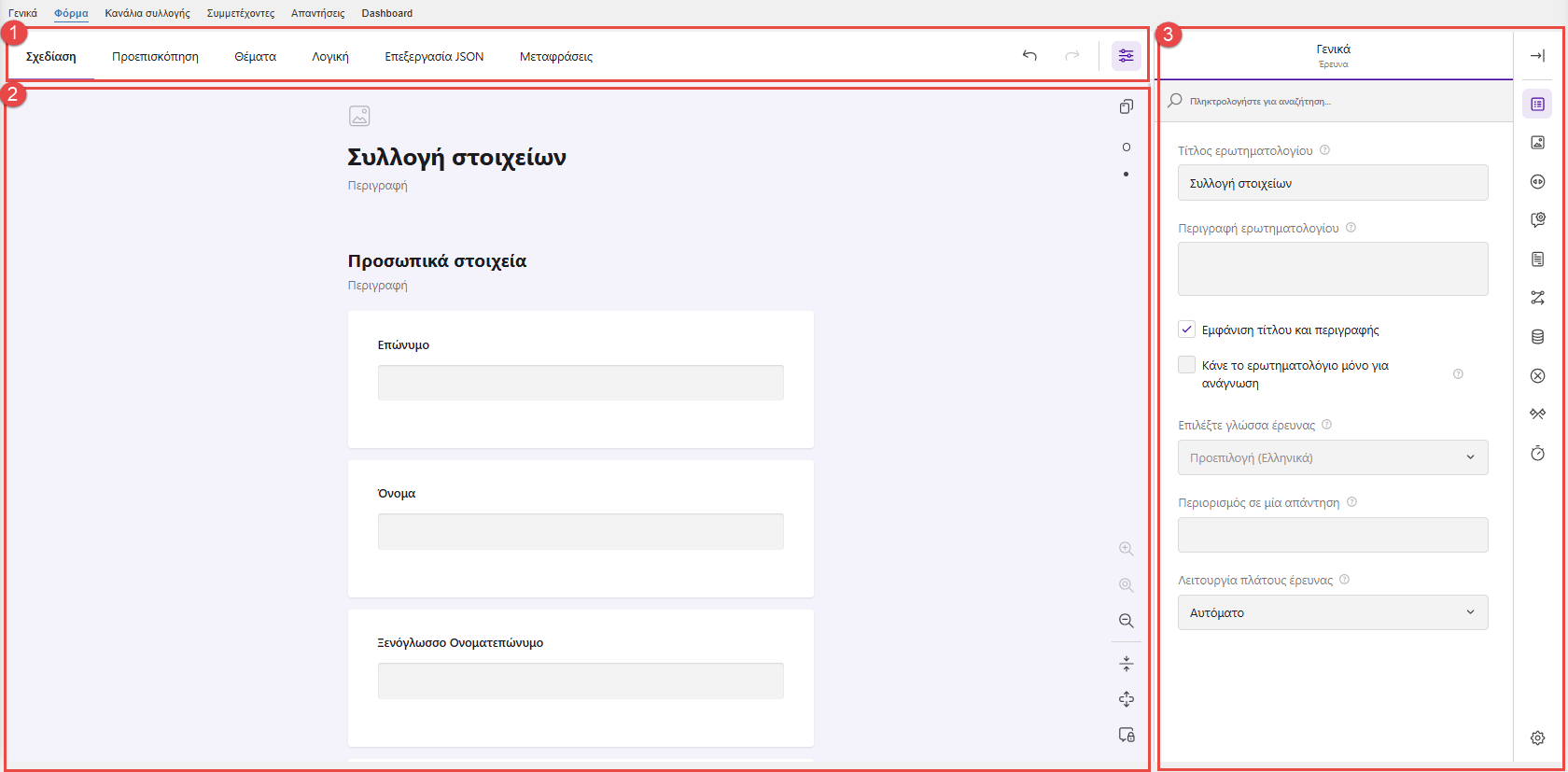
Η καρτέλα «Φόρμα» είναι ο σχεδιαστής του ερωτηματολογίου. Χωρίζεται σε τρεις περιοχές: τη γραμμή υποκαρτελών στην κορυφή (1), την σχεδίαση του ερωτηματολογίου στο κέντρο (3) και το panel ρυθμίσεων στα δεξιά (3). Το panel ρυθμίσεων αλλάζει περιεχόμενο ανάλογα με το τι έχετε επιλεγμένο στην σχεδίαση (πχ τίτλο, σελίδα ή ερώτηση). Ο τίτλος του panel, σας δείχνει πάντα τι έχει επιλεχθεί.
Σχεδίαση
Από εδώ χτίζετε τη φόρμα: σελίδες, ερωτήσεις, ρυθμίσεις ερωτήσεων.
Στην κορυφή της σελίδας βρίσκεται ο τίτλος και η περιγραφή του ερωτηματολογίου, με εικονίδιο για την προσθήκη λογοτύπου/εικόνας. Από κάτω ακολουθούν οι σελίδες. Κάθε σελίδα έχει τίτλο, περιγραφή και τις ερωτήσεις της, και κλείνει με τον σύνδεσμο «Προσθήκη Ερώτησης».
Ενέργεια | Λειτουργία | |
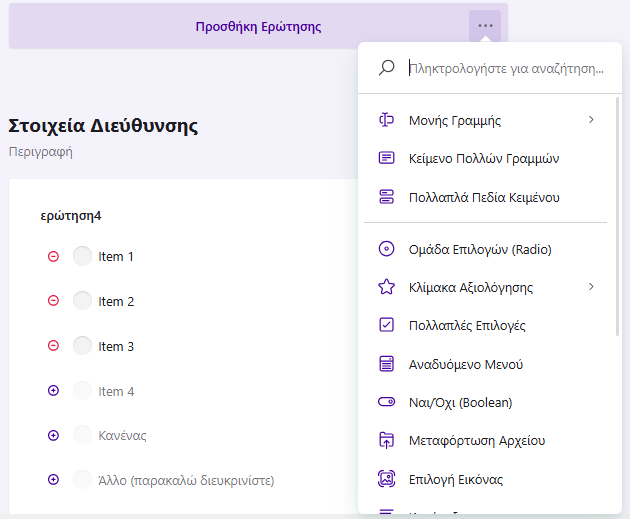
Προσθήκη Ερώτησης | Προσθέτει νέα ερώτηση στη σελίδα, με τον προεπιλεγμένο τύπο («Μονής Γραμμής»). |
|
«…» δεξιά από την «Προσθήκη Ερώτησης» | Ανοίγει το μενού με όλους τους διαθέσιμους τύπους ερωτήσεων, ώστε να προσθέσετε ερώτηση συγκεκριμένου τύπου. |
|
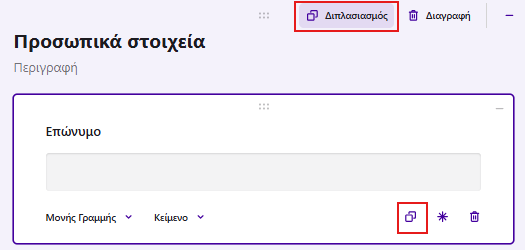
Διπλασιασμός | Δημιουργεί αντίγραφο της σελίδας ή της ερώτησης. |
|
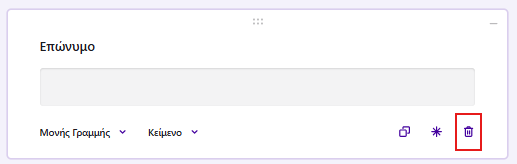
Διαγραφή (σε σελίδα ή ερώτηση) | Διαγράφει τη σελίδα ή την ερώτηση. |
|
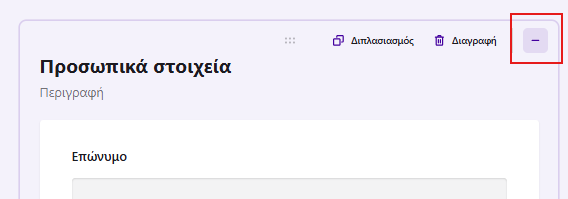
— (σύμπτυξη) | Συμπτύσσει τη σελίδα, ώστε να δείτε συνολικά τη δομή της φόρμας. |
|
Λαβή μετακίνησης | Σύρετε την ερώτηση για να αλλάξετε τη σειρά της. |
|
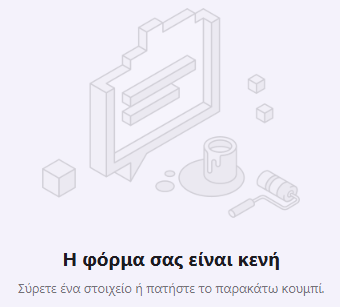
Κενή σελίδα | Μια σελίδα χωρίς ερωτήσεις εμφανίζει το μήνυμα «Η σελίδα είναι κενή. Σύρετε ένα στοιχείο ή πατήστε το κουμπί.» |
|
Προβολή συγκεκριμένης σελίδας |
| |
Εργαλεία δεξιά του καμβά | Μεγέθυνση, σμίκρυνση, προσαρμογή στην οθόνη και εναλλαγή προβολής της σελίδας. |
|
Αναίρεση / Επανάληψη | Τα βελάκια αναιρούν και επαναλαμβάνουν την τελευταία ενέργεια. |
|



Για περισσότερες πληροφορίες σχετικά με την σχεδίαση μίας φόρμας, μπορείτε να ανατρέξετε στον οδηγό της SurveyJS: End-User Documentation.
Προσαρμοσμένες ρυθμίσεις — HCM Property
Το panel «Προσαρμοσμένες ρυθμίσεις» περιέχει το πεδίο «HCM Property». Με αυτό αντιστοιχίζετε την ερώτηση σε πεδίο της καρτέλας εργαζομένου (π.χ. «Ξενόγλωσσο ονοματεπώνυμο»), ώστε η απάντηση να συνδέεται με το συγκεκριμένο πεδίο του εργαζομένου αντί να μένει μόνο ως απάντηση ερωτηματολογίου.
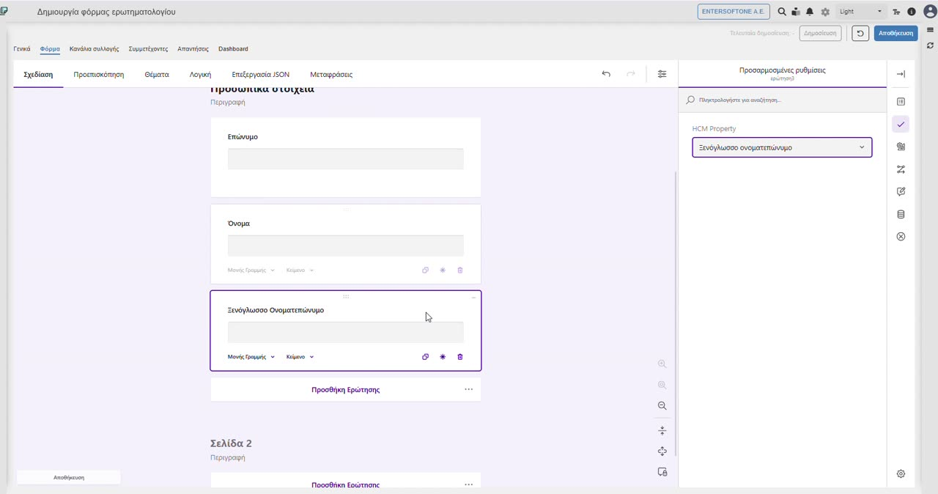
Προσοχή! Εάν γίνει κάποια αλλαγή θα πρέπει να γίνει Αποθήκευση & Δημοσίευση.
Θέματα
Από εδώ ορίζετε την εμφάνιση της φόρμας. Η επιλογή που ορίζετε εμφανίζεται live στο αριστερό μέρος της οθόνης.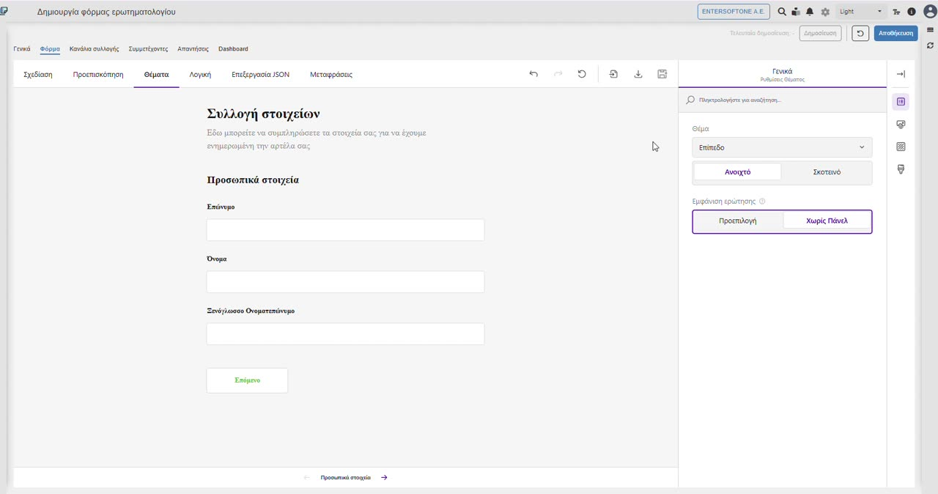
Μεταφράσεις
Η υποκαρτέλα «Μεταφράσεις» συγκεντρώνει σε έναν πίνακα όλα τα κείμενα της φόρμας — τίτλο και περιγραφή ερωτηματολογίου, τίτλους σελίδων, τίτλους ερωτήσεων και τα κείμενα των επιλογών — ομαδοποιημένα ανά σελίδα και ανά ερώτηση. Εάν γίνει η μετάφραση των πεδίων, ο χρήστης που συμπληρώνει το ερωτηματολόγιο θα μπορεί να επιλέξει σε ποιά γλώσσα θέλει να εμφανίζεται το ερωτηματολόγιο.
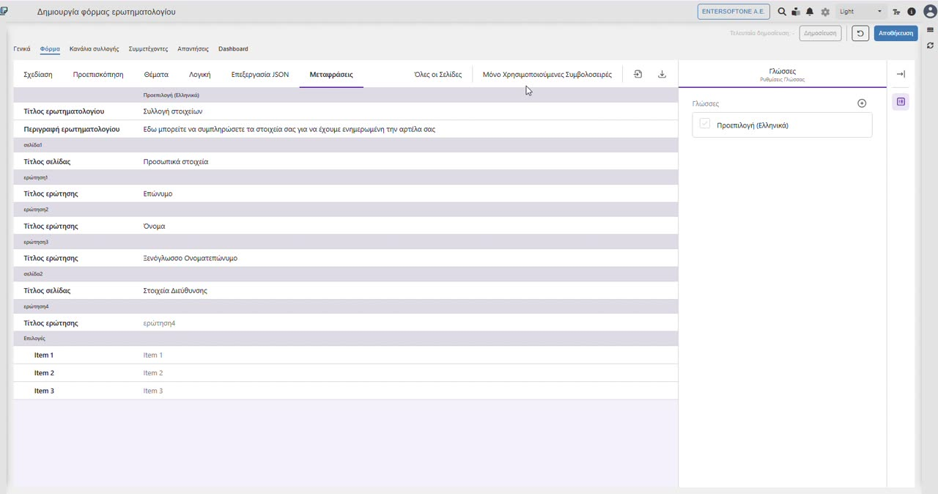
Υπάρχει η δυνατότητα εξαγωγής και εισαγωγής CSV αρχείου για πιο γρήγορη μετάφραση.
Κανάλια συλλογής
Το κανάλι συλλογής είναι ο τρόπος με τον οποίο το ερωτηματολόγιο φτάνει στους συμμετέχοντες και συλλέγονται οι απαντήσεις. Μια φόρμα μπορεί να έχει περισσότερα από ένα κανάλια — π.χ. διαφορετικά κανάλια για διαφορετικές ομάδες ή χρονικές περιόδους. Όσο δεν έχετε δημιουργήσει κανάλι, ο πίνακας εμφανίζει «Δεν υπάρχουν δεδομένα». Η δημιουργία ενός καναλιού είναι υποχρεωτική προκειμένου να σταλεί το ερωτηματολόγιο σε συμμετέχοντες.
Ο πίνακας έχει τις παρακάτω στήλες:
Τίτλος
Τύπος: Η λίστα τιμών είναι προκαθαρισμένη προϊοντικά και ο χρήστης πρέπει να επιλέξει μία απο τις διαθέσιμες.
Κατάσταση: Η κατάσταση του καναλιού, με χρωματική ένδειξη (π.χ. Open).
Συμμετέχοντες: Το πλήθος των συμμετεχόντων στο συγκεκριμένο κανάλι.
Απαντήσεις: Το πλήθος των απαντήσεων που έχουν συλλεχθεί.
Ημ/νία ανοίγματος
Ημ/νία κλεισίματος
Ημ/νία μεταβολής
Προσοχή! Εάν γίνει κάποια αλλαγή θα πρέπει να γίνει Αποθήκευση & Δημοσίευση.
Νέο κανάλι συλλογής
Πατώντας «Νέο κανάλι συλλογής» ανοίγει στα δεξιά το panel «Νέο/Επισκόπηση», με τρεις ενότητες:
Γενικά
Τίτλος: Υποχρεωτικό. Ο τίτλος του καναλιού (π.χ. Onboarding).
Κατάσταση: Η κατάσταση του καναλιού (π.χ. Ανοιχτό).
Από: Υποχρεωτικό. Η ημερομηνία έναρξης της συλλογής. Συμπληρώνεται με πληκτρολόγηση ή από το εικονίδιο ημερολογίου.
Έως: Η ημερομηνία λήξης της συλλογής.
URL: Ο σύνδεσμος του καναλιού. Συμπληρώνεται από το σύστημα.
Αποστολή προσκλήσεων Για το onboarding module τα παρακάτω έρχονται προεπιλεγμένα χωρίς δυνατότητα αλλαγής.
Τύπος αποστολής: Ο τρόπος με τον οποίο αποστέλλεται η πρόσκληση (π.χ. Email Invitation).
Private: Ένδειξη ότι το κανάλι είναι ιδιωτικό, δηλαδή απευθύνεται σε συγκεκριμένους συμμετέχοντες.
Διαχείριση απαντήσεων Για το onboarding module τα παρακάτω έρχονται προεπιλεγμένα χωρίς δυνατότητα αλλαγής.
Πολλαπλές απαντήσεις: Όταν είναι ενεργό, ο ίδιος συμμετέχων μπορεί να απαντήσει περισσότερες από μία φορές.
Μέγιστος αριθμός απαντήσεων: Το ανώτατο πλήθος απαντήσεων που δέχεται το κανάλι.
Ανώνυμες απαντήσεις: Οι απαντήσεις καταγράφονται χωρίς στοιχεία ταυτοποίησης.
Καταγραφή email: Καταγράφεται το email του συμμετέχοντα μαζί με την απάντηση.
Απαιτείται κωδικός: Για τη συμπλήρωση της φόρμας απαιτείται κωδικός.
Συμμετέχοντες
Στην καρτέλα «Συμμετέχοντες» ορίζετε ποιοι θα λάβουν το ερωτηματολόγιο και εμφανίζονται όσοι έχουν προστεθεί μέσω του onboarding workflow. Στην κορυφή υπάρχει φίλτρο «Κανάλι συλλογής»: οι συμμετέχοντες τηρούνται ανά κανάλι, οπότε πρώτα επιλέγετε κανάλι και μετά βλέπετε τους συμμετέχοντές του.
Πάνω δεξιά υπάρχουν τα κουμπιά «Διαγραφή»  , «Επεξεργασία»
  και «Νέος Συμμετέχων».
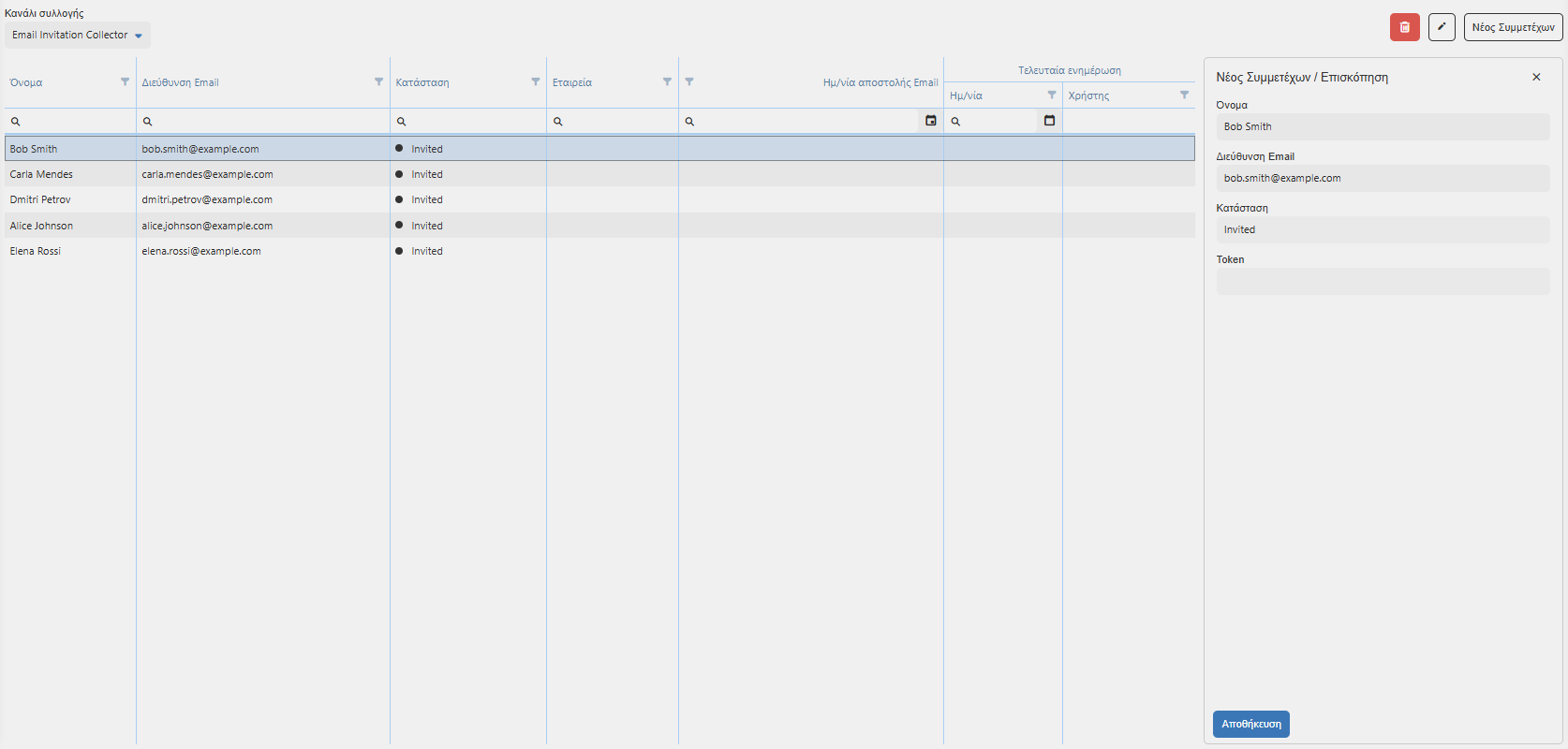
Προσοχή! Στο onboarding module οι συμμετέχοντες προστίθενται αυτόματα την στιγμή που τους ανατίθεται το onboarding workflow.
Απαντήσεις
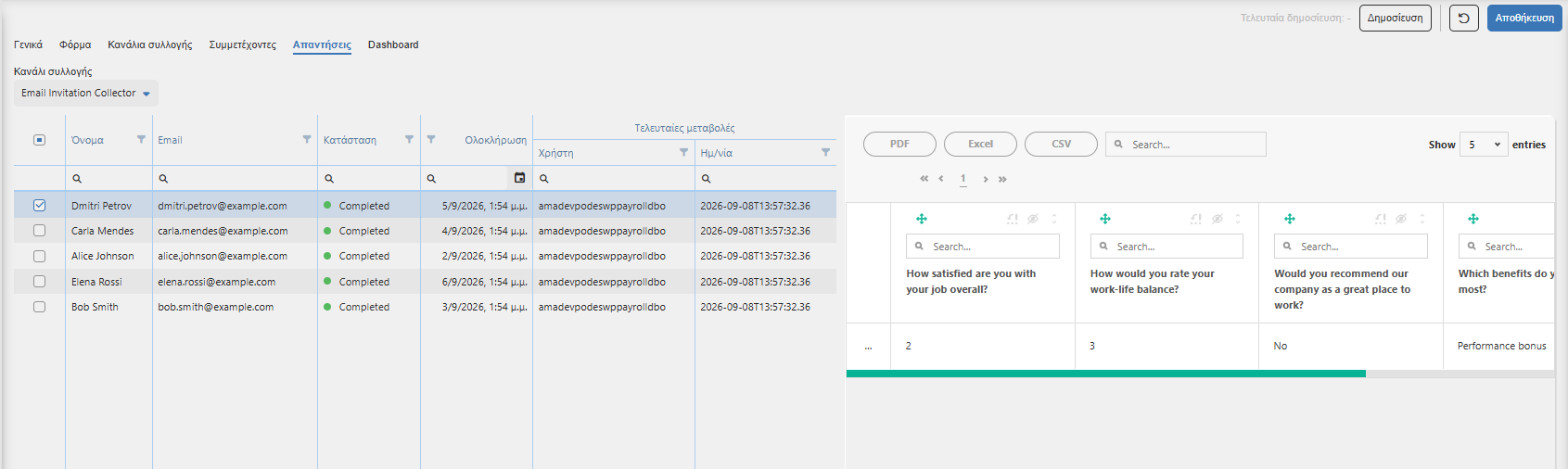
Στην καρτέλα «Απαντήσεις» βλέπετε ποιος απάντησε και τι απάντησε. Η οθόνη έχει δύο μέρη: αριστερά ο πίνακας των συμμετεχόντων που έχουν απαντήσει, και δεξιά — μόλις επιλέξετε γραμμές — το panel ανάλυσης με τις απαντήσεις ανά ερώτηση.
Dashboard
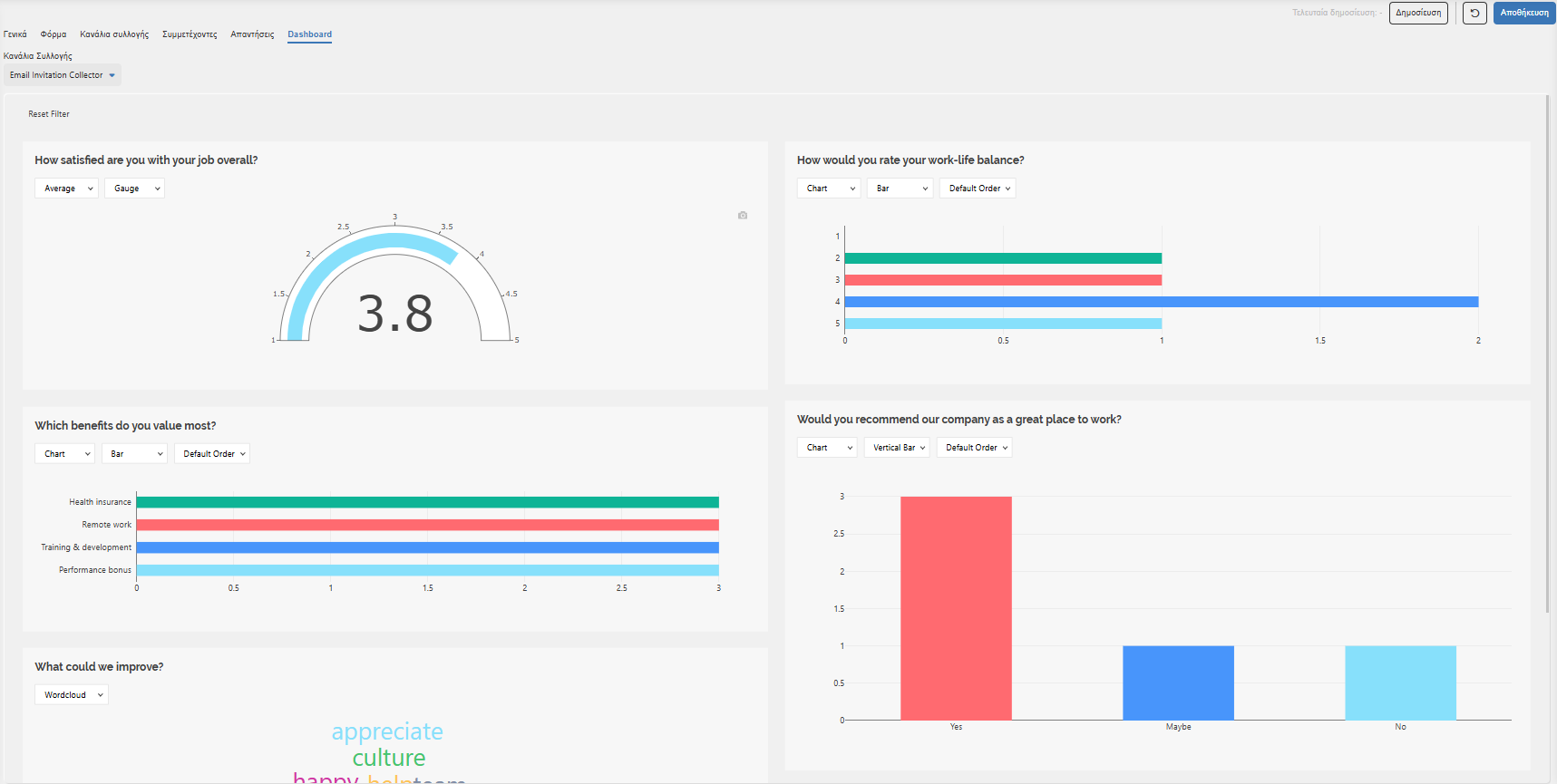
Η καρτέλα «Dashboard» παρουσιάζει τα αποτελέσματα γραφικά. Για κάθε ερώτηση του ερωτηματολογίου δημιουργείται αυτόματα μία κάρτα με τον τίτλο της ερώτησης, τις ρυθμίσεις προβολής και το γράφημα. Οι κάρτες εμφανίζονται σε δύο στήλες και το ύψος τους προσαρμόζεται στο γράφημα που επιλέγετε.
Στην κορυφή υπάρχει η λίστα «Κανάλια Συλλογής», ώστε να δείτε τα αποτελέσματα του καναλιού που σας ενδιαφέρει.
Τύποι προβολής
Chart: Εμφανίζει την κατανομή των απαντήσεων ανά τιμή. Είναι η προεπιλογή.
Average: Εμφανίζει τον μέσο όρο των απαντήσεων ως έναν αριθμό (π.χ. 3.8). Έχει νόημα σε ερωτήσεις με αριθμητική κλίμακα.
Histogram: Εμφανίζει την κατανομή των απαντήσεων ως ιστόγραμμα, με τις τιμές της κλίμακας στον άξονα.
Wordcloud: Εμφανίζει τις απαντήσεις ελεύθερου κειμένου ως σύννεφο λέξεων (wordcloud). Είναι προεπιλογή στις ερωτήσεις κειμένου.
Texts in table: Εμφανίζει τις απαντήσεις ελεύθερου κειμένου με μορφή πίνακα.
Table: Εμφανίζει τις απαντήσεις σε μορφή πίνακα.
Τύποι γραφήματος ανά προβολή
Chart: Bar (οριζόντιες μπάρες — προεπιλογή), Vertical Bar (κατακόρυφες μπάρες), Pie (πίτα), Doughnut (δακτύλιος).
Average: Gauge — μετρητής με τον μέσο όρο στο κέντρο.
Histogram: Bar και Vertical Bar.
FAQ
Πως μπορώ να αποθηκεύσω στην καρτέλα εργαζόμενου τιμές οι οποίες προκύπτουν από σύνολο πληροφοριών;
Σε αυτή την περίπτωση, η ερώτηση θα πρέπει να πάρει τον τύπο “Δυναμικός Πίνακας”. Η ερώτηση - πίνακας θα πρέπει να λάβει το HCM Property της κατηγορίας, και εσωτερικά αυτής να γίνουν υποερωτήσεις με τα πεδία που θέλετε να συμπληρωθούν καθώς και η αντιστοίχισή τους με τα ανάλογα HCM Properties.
Δείτε εδώ παράδειγμα Δυναμικού Πίνακα για Τέκνα που αφορά ερώτηση για Όνομα, Επώνυμο και Ημερομηνία γέννησης.