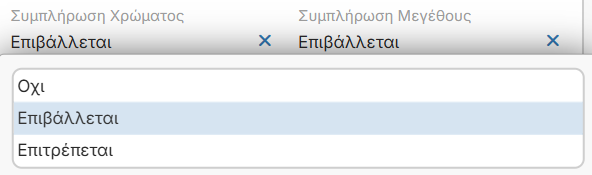
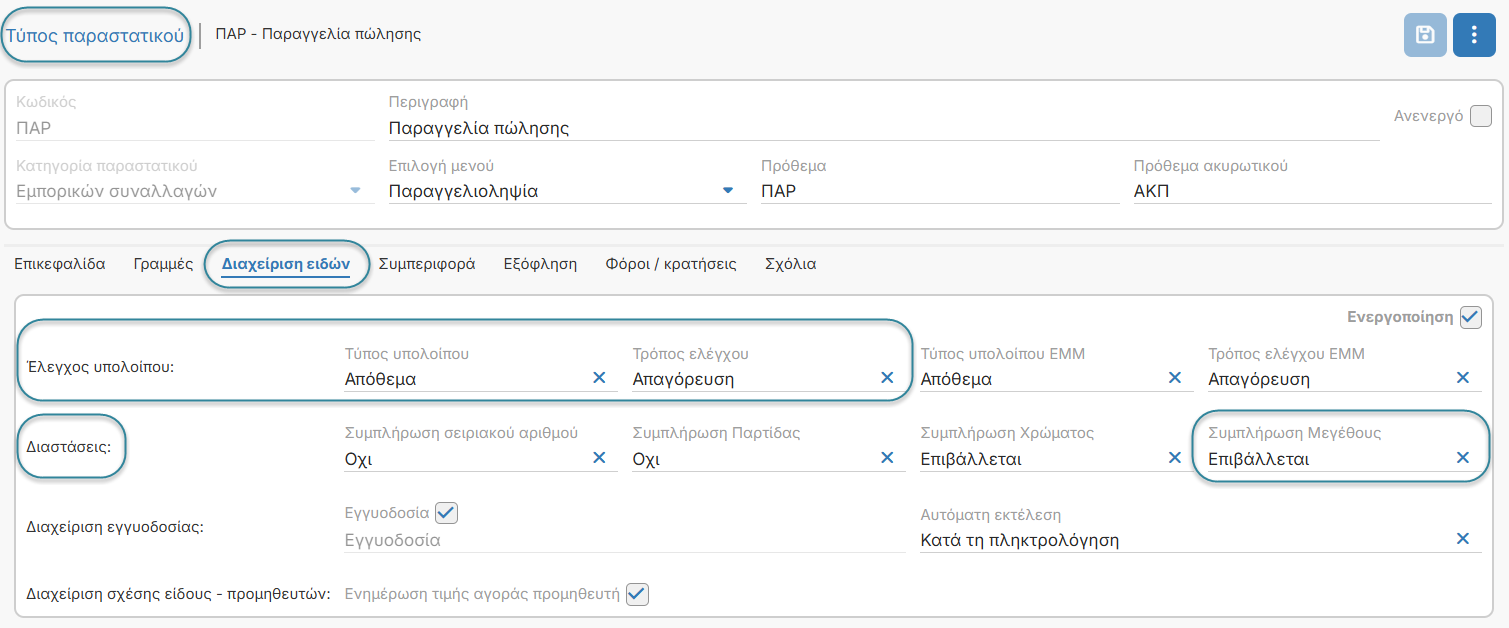
Το Μέγεθος και το Μεγεθολόγιο αποτελούν διαστάσεις του είδους αποθήκης στην εφαρμογή.
Για να μπορείτε να παρακολουθείτε τα είδη σας με διαστάσεις σε όλη την εφαρμογή, Αποθήκη, Αγορές, Πωλήσεις, Ενδοδιακινήσεις, Απογραφές κοκ, είναι απαραίτητη η παραμετροποίηση των Μεγεθών και Μεγεθολογίων και στη συνέχεια η σύνδεσή τους με τα είδη αποθήκης.
Συνοψίζοντας τα βήματα είναι:
Δημιουργία Μεγεθών,
Δημιουργία Μεγεθολογίων,
Είδος αποθήκης: ενημέρωση παρακολύθησης διαστάσεων και σύνδεση με συγκεκριμένο μεγεθολόγιο.
Μέγεθος
Από το κεντρικό μενού Αποθήκη > Διαχείριση ειδών > ανοίγει η λίστα Είδη αποθήκης > Σχετικές σελίδες > Διαστάσεις > Μεγέθη.
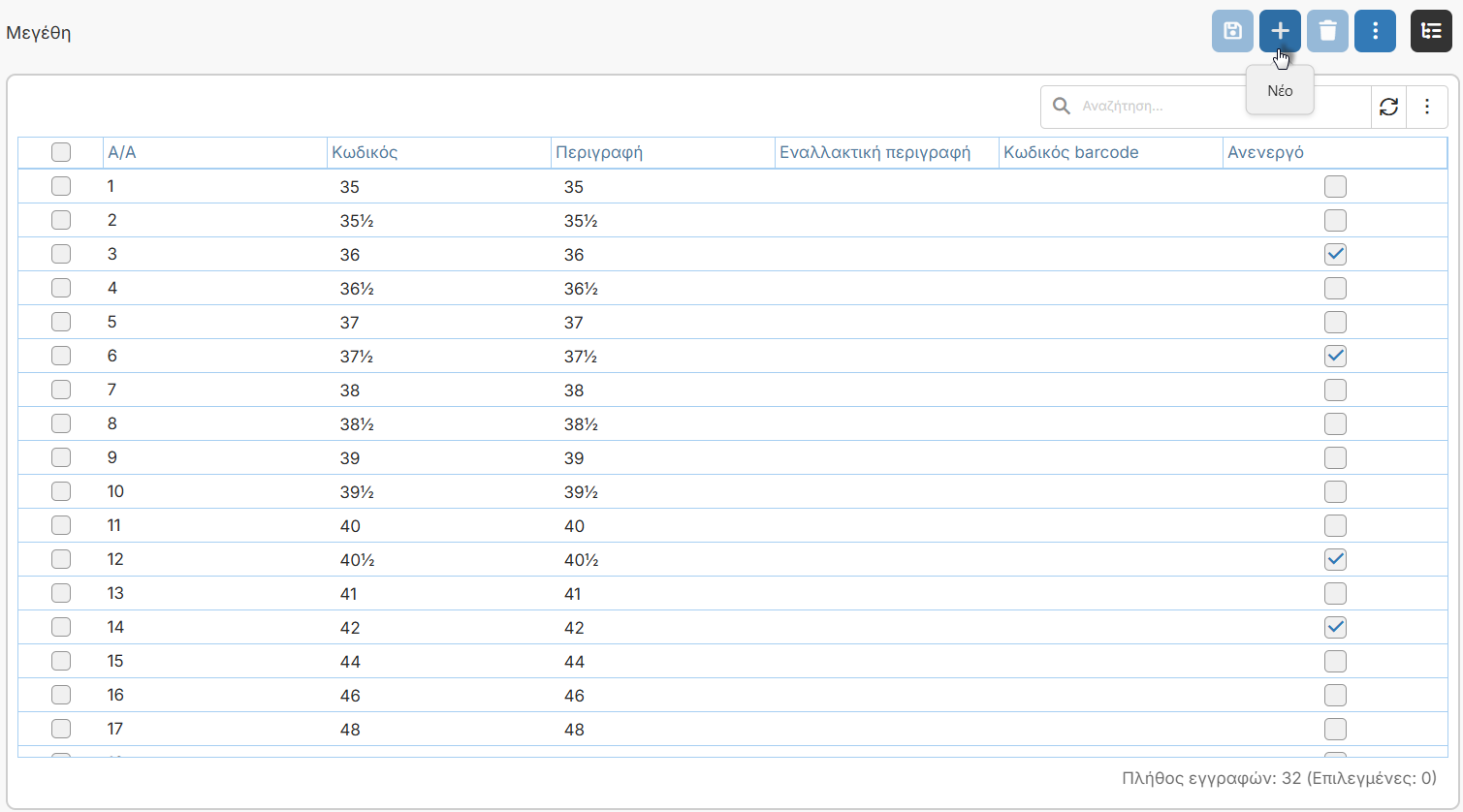
Με +Νέο από τις Ενέργειες της λίστας, προστίθεται νέα γραμμή στη λίστα όπου συμπληρώνετε τις στήλες Κωδικός και Περιγραφή.
Μεγεθολόγιο
Εφόσον έχετε δημιουργήσει τα μεγέθη που χρειάζεστε, θα προχωρήσετε στη δημιουργία μεγεθολογίων.
Από το κεντρικό μενού Αποθήκη > Διαχείριση ειδών > ανοίγει η λίστα Είδη αποθήκης > Σχετικές σελίδες > Διαστάσεις > Διαστασιολόγια > +Νέο.
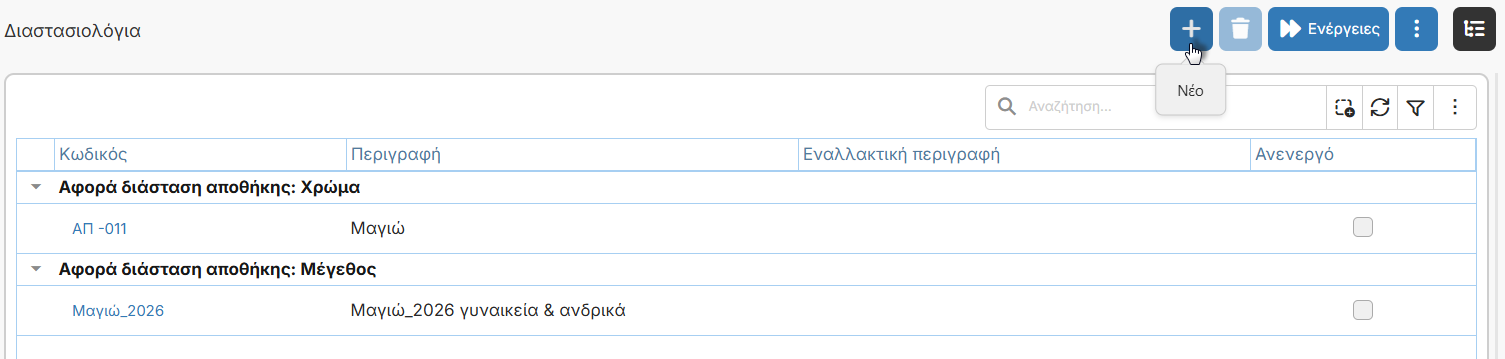
Απαραίτητα πεδία προς συμπλήρωση ο Κωδικός και η Περιγραφή του Μεγεθολογίου,
καθώς και το πεδίο Αφορά διάσταση αποθήκης που επιλέγετε αν αφορά Χρώμα ή Μέγεθος για το συγκεκριμένο διαστασιολόγιο.
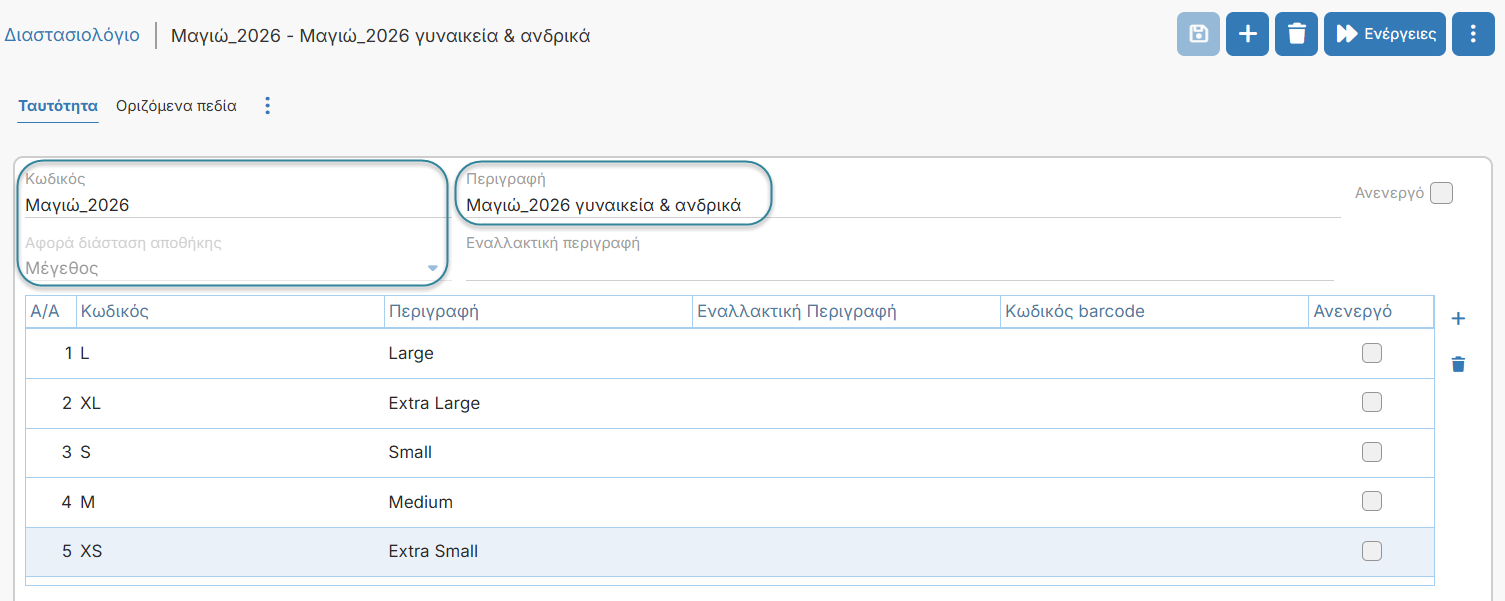
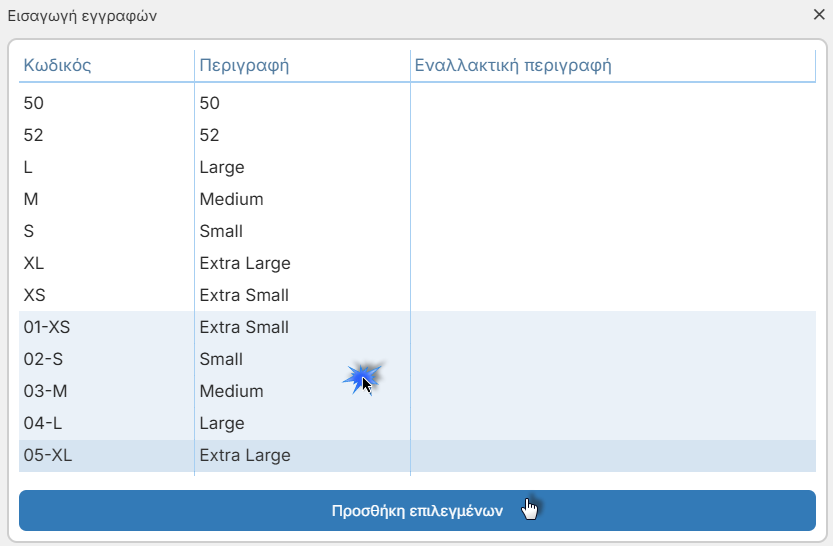
Στις γραμμές του πίνακα, από τη δεξιά toolbar θα επιλέξετε +Εισαγωγή εγγραφών,

στο pop-up με ctrl + click επιλέγετε τα επιθυμητά μεγέθη και με Προσθήκη επιλεγμένων τα εισάγετε στις γραμμές του Μεγεθολογίου.
Είδος αποθήκης
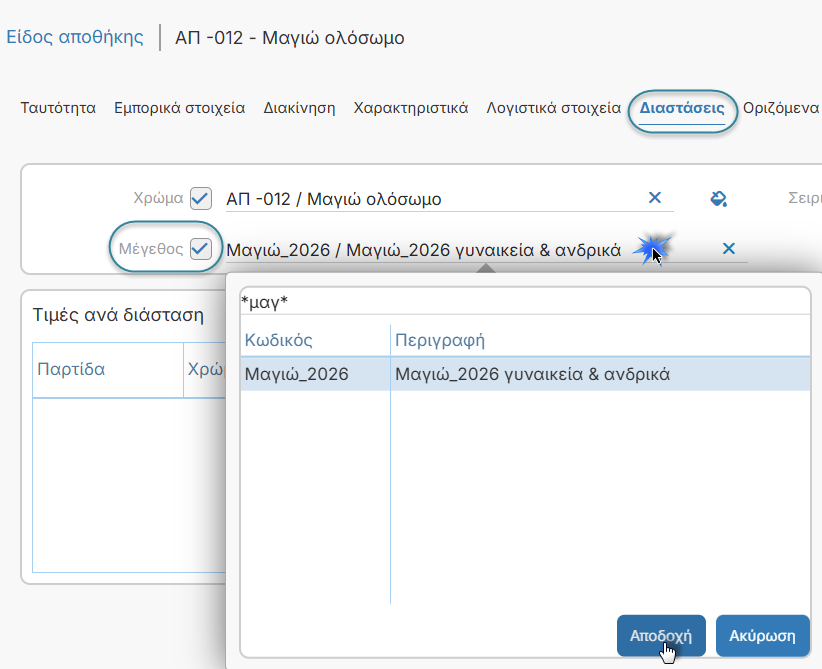
Μέσα στο Είδος > Ενεργοποίηση παραμέτρου για παρακολούθηση μεγεθών > |
|
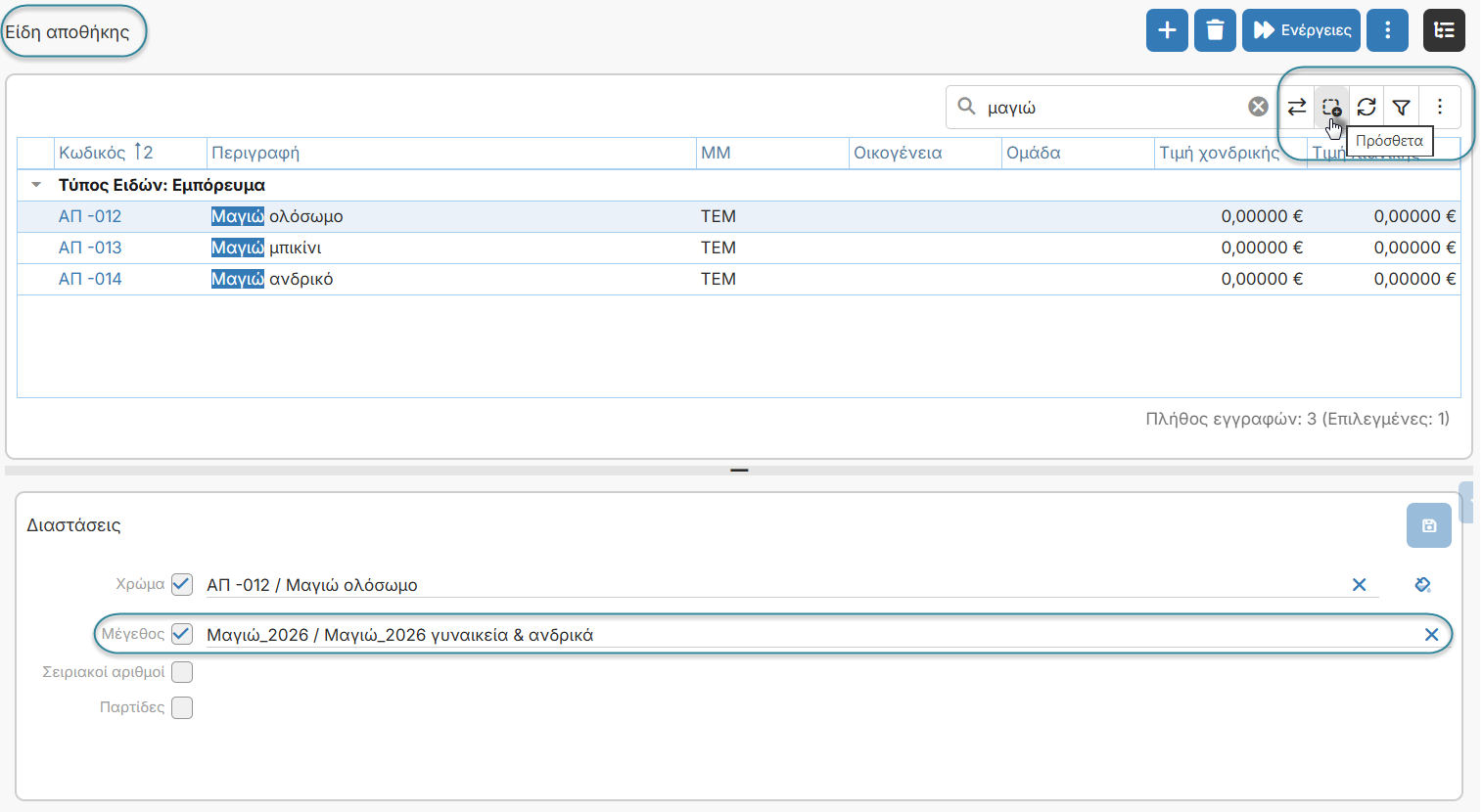
Από τη λίστα Είδη αποθήκης Επιλογή | Στη λίστα Είδη αποθήκης, στα Πρόσθετα, είναι διαθέσιμο το widget Διαστάσεις. |
Μέσα στο Είδος > | Εφόσον έχετε ολοκληρώσει την ενεργοποίηση παρακολούθησης διαστάσεων και την καταχώρηση των επιθυμητών διαστασιολογίων, μπορείτε να προχωρήσετε σε ανάπτυξη Τιμών ανά διάσταση ή συνδυασμό διαστάσεων. |
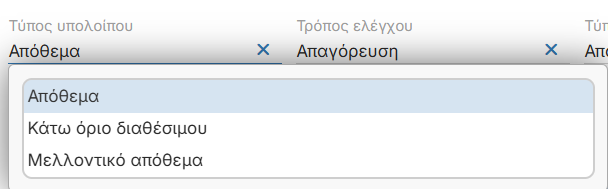
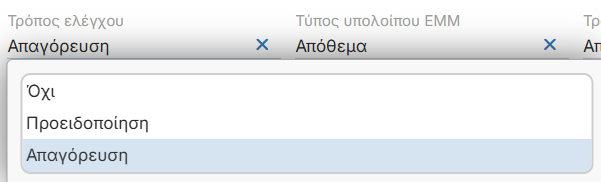
Είδος > Προφίλ ελέγχου | Για τη διασφάλιση και διατήρηση σωστών υπολοίπων ειδών ανά διάσταση, έχετε τη δυνατότητα να ορίσετε ελέγχους στους Τύπους παραστατικών, ώστε η εφαρμογή να σας προειδοποιεί ή να σας απαγορεύει να προχωρήσετε σε διακινήσεις, εάν δεν έχετε συμπληρώσει τις διαστάσεις ή αν δεν διαθέτουν διαθεσιμο απόθεμα, που θα προκαλούσαν αρνητικά ή λανθασμένα υπόλοιπα στην αποθήκη σας.
|